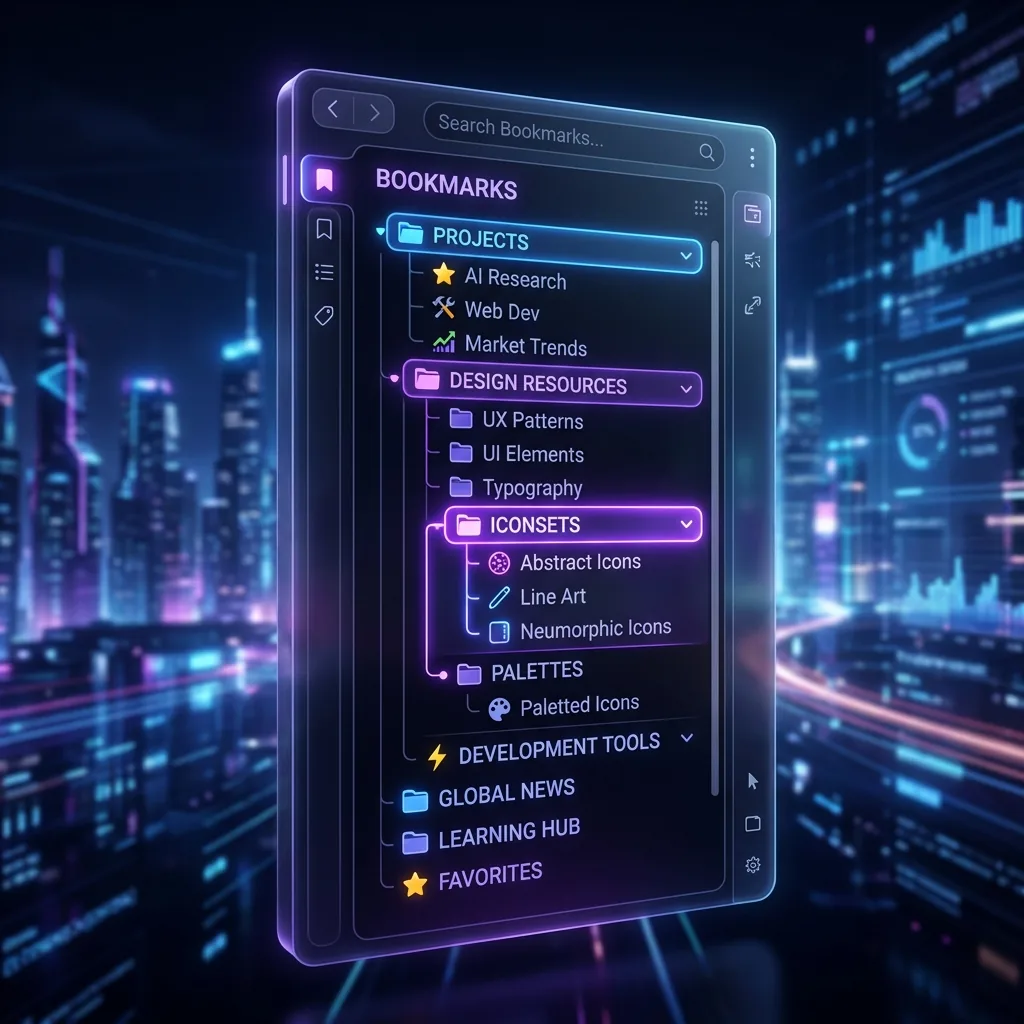
Chromeのサイドパネルは、ブラウザ右側に常時表示できる機能パネルで、メインページを離れずにブックマーク・リーディングリスト・対応拡張機能を操作できます。Chrome 114以降で搭載され、LB TAB Layersなどのサイドパネル対応拡張機能を使えば、タブ管理や検索を常時右側から行えます。
Chrome 114以降に搭載されたサイドパネルを使っていますか?
ブラウジング中のページを見ながら、横にパネルを開いて作業できる機能です。
サイドパネルとは?
サイドパネルは、ブラウザの右側に常駐するパネルです。メインのWebページを表示しながら、横にブックマーク・リーディングリスト・拡張機能のUIを表示できます。
ツールバー右上のサイドパネルアイコン(📖)をクリックするか、Ctrl + Shift + Y(Windows)で開きます。
標準機能でできること
1
ブックマーク
サイドパネルにブックマークを表示。メインページを見ながら、ブックマークをクリックして新しいタブを開けます。
2
リーディングリスト
「後で読む」ページをリストに追加。サイドパネルからいつでもアクセスできます。
3
履歴
最近アクセスしたページをサイドパネルで確認。別タブを開かずに履歴を検索できます。
サイドパネル対応拡張で真価を発揮
サイドパネルの真の価値は、拡張機能がサイドパネルに常駐できることです。ポップアップを毎回開く必要がなく、作業中も横に表示し続けられます。
LB TAB Layers はサイドパネルに完全対応。タブ一覧・フォルダ管理・検索・ピンバーが常にサイドパネルに表示され、作業中のページから離れることなくタブ管理ができます。
サイドパネル vs ポップアップ
| 比較 | サイドパネル | ポップアップ |
|---|---|---|
| 表示 | 常駐(閉じるまで表示) | クリックで開閉(すぐ消える) |
| 操作 | メインページと並行操作 | ポップアップにフォーカス必須 |
| サイズ | 広い(リサイズ可能) | 小さい(固定サイズ) |
| 対応拡張 | 最新の拡張のみ | ほぼすべての拡張 |
サイドパネルを常に表示(固定)する方法
サイドパネルはデフォルトでは毎回手動で開く必要がありますが、固定(ピン留め)することで常に表示し続けることができます。
- Chrome右上の「サイドパネルを表示」アイコン(正方形が重なったようなマーク)をクリック
- 開いたサイドパネル上部の「ピン留め(固定)」アイコンをクリック
- これでサイドパネルが固定され、他のページに移動しても常に表示された状態になります
パネルの位置は設定から「左」または「右」に変更可能です。