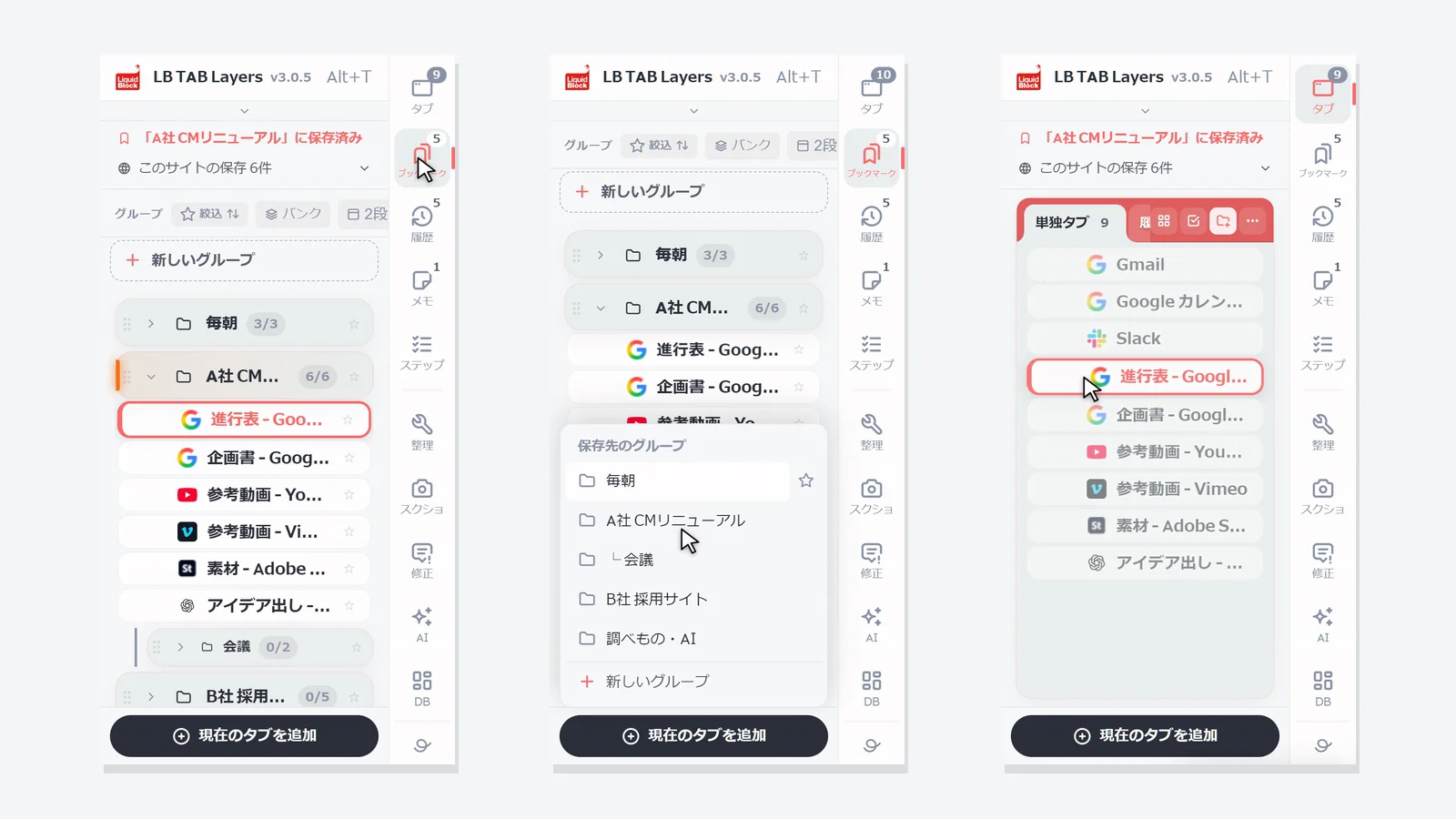
LB TAB Layers は Alt+T(Macは Option+T)で開きます。最初に覚えるのは3つだけです。下の「現在のタブを追加」で今のタブをグループに保存する、グループの ▶ でまとめて開く、■ でまとめて閉じる。保存先は Chrome のブックマークなので、閉じても再起動しても消えません。
LB TAB Layers を入れていただき、ありがとうございます。このページでは、最初の5分で覚えておくと困らないことだけをまとめました。
考え方はシンプルです。タブは「今」開いて作業しているもの、ブックマークは「今後」また使うもの、今日の履歴は「記録」。この3つを、ひとつのサイドパネルで行き来します。
💡 Alt+T(Macは Option+T)で、いつでも開けます。ツールバーの LB TAB Layers のアイコンを押しても開きます。アイコンが見当たらないときは、パズルのアイコンから LB TAB Layers をピン留めしてください。
まずは:今のブックマークを TAB Layers に入れる(おすすめ)
Chrome にすでにブックマークのフォルダがあるなら、最初にそれを TAB Layers に入れるのがいちばんの近道です。新しくグループを作らなくても、今あるフォルダがそのまま仕事ごと・テーマごとのグループになり、サイドパネルの横にひと目で並びます。
「今のブックマークから始める(おすすめ)」を押す
入れた直後に出る「どんなときに使いたいですか?」の、いちばん上です。あとからでも、設定の「データ」→「ブックマーク」や、大画面の上の「ブックマークを取り込む」から開けます。
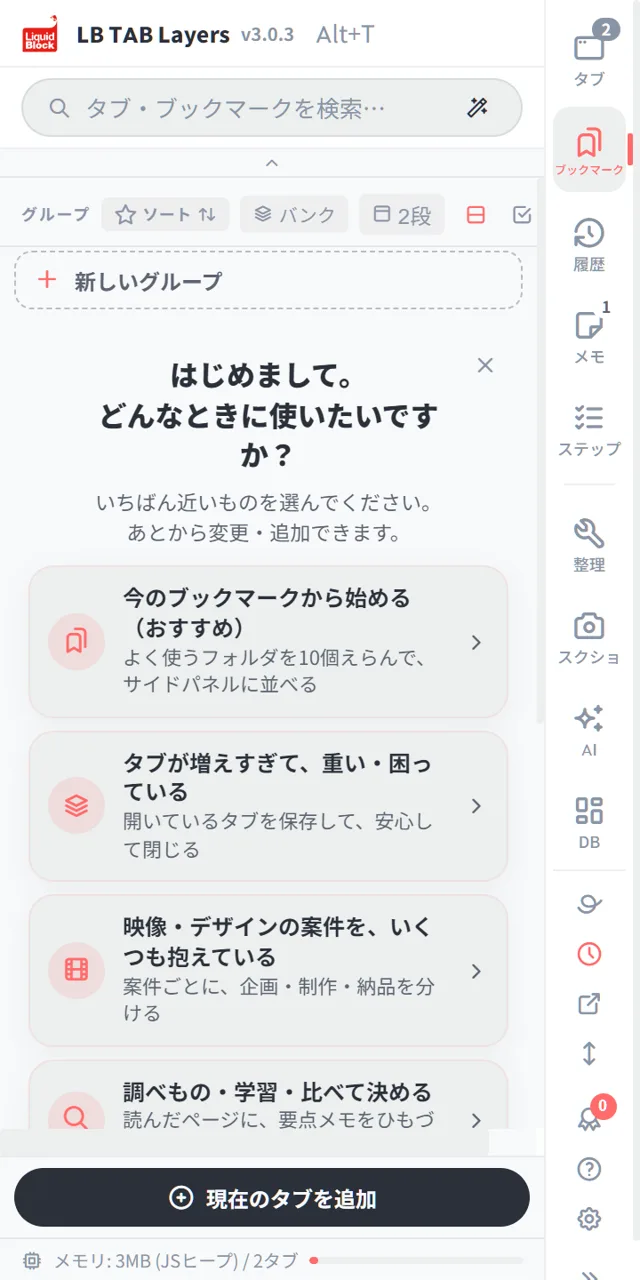
よく使うフォルダを選ぶ(まずは10個が目安)
Chrome のブックマークのフォルダが一覧になります。よく使うものにチェックを入れてください。右上に「3 / 10 個(あと 7 個)」のように数が出ます。全部でなくて大丈夫です。どれが本当に使うブックマークかを考える、いいきっかけにもなります。
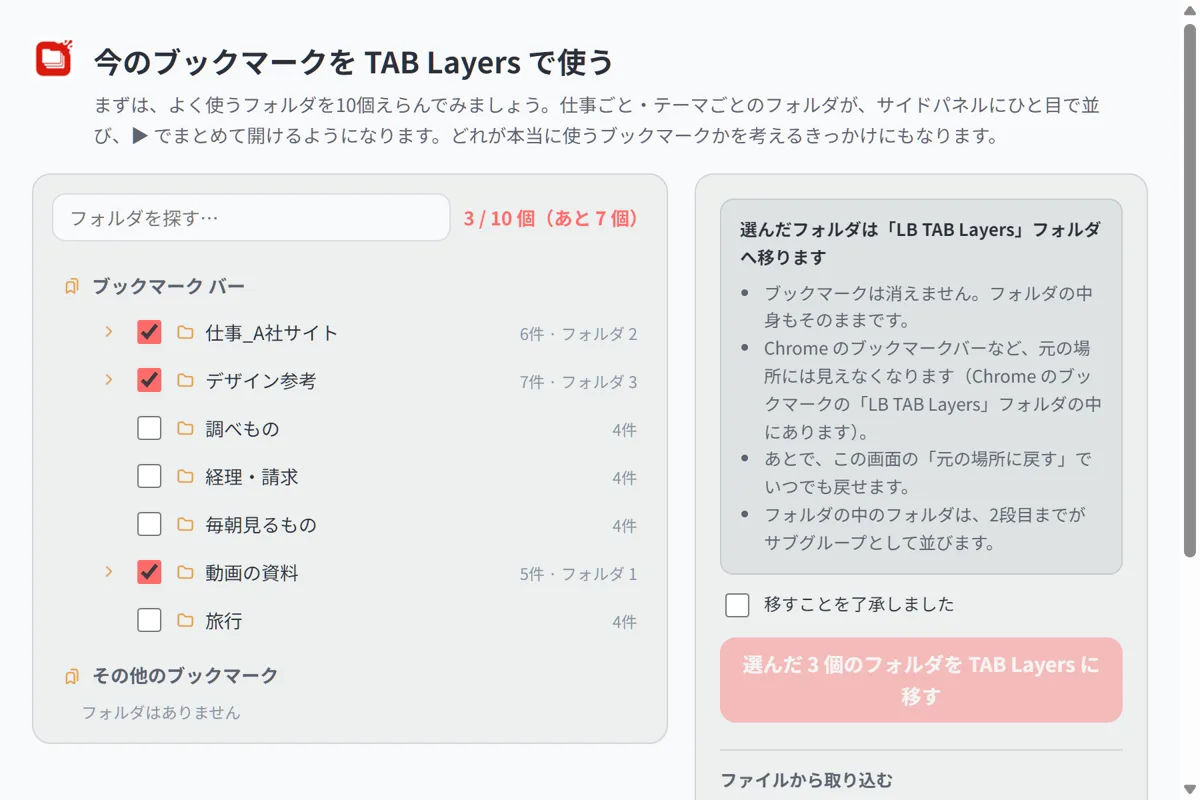
「移すことを了承しました」にチェックして、移す
選んだフォルダは、Chrome のブックマークの中の「LB TAB Layers」フォルダへ移ります。ブックマークは消えません。中身もそのままです。元の場所(ブックマークバーなど)には見えなくなりますが、同じ画面の「元の場所に戻す」でいつでも戻せます。
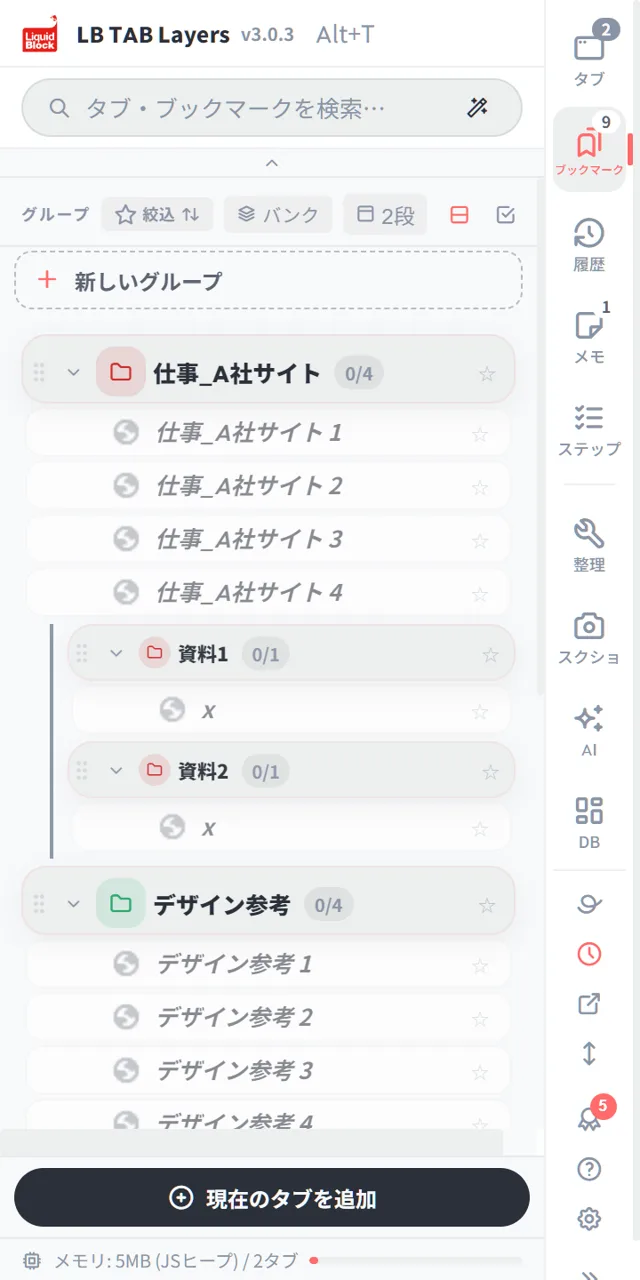
サイドパネルに、グループとして並ぶ
フォルダがそのままグループになり、中のフォルダはサブグループになります。グループの▶を押すと、中のページをまとめて開けます。
💡 大画面(ダッシュボード)で Chrome のブックマークを見ているときは、フォルダを右クリック →「TAB Layers に移す」でも1つずつ入れられます。ほかのブラウザや拡張機能から書き出したファイル(HTML・CSV・TXT)も、同じ取り込みの画面の「ファイルから取り込む」から入れられます。
1. 画面の見方
パネルの端に、縦の列が並んでいます。上から「タブ」「ブックマーク」「履歴」「メモ」「ステップ」。押すと、その画面に切り替わります。アイコンの右上の数字は、開いているタブの数・グループの数などです。
- タブ — 今開いているタブ(まだどこにも保存していないもの)
- ブックマーク — 保存したタブを、仕事ごとのグループにまとめたもの
- 履歴 — 今日見たページ。保存しなかったページも、ここからたどれます
- メモ・ステップ — 作業のメモと、手順のチェックリスト
仕切りの下の「整理・スクショ・AI・DB」は道具です。最初は使わなくて大丈夫です。
2. 基本の操作
グループを作る
「ブックマーク」の画面で、一覧のいちばん上の「+ 新しいグループ」を押します。名前は「A社 サイト制作」「毎朝見るもの」のように、仕事(案件)ごとにするのがおすすめです。
今のタブを保存する
パネルの下の「現在のタブを追加」を押して、保存先のグループを選びます。すでに入っているグループには「保存済み」と出ます。
開いているタブを、まとめて保存する
「タブ」の画面で、タブの左の○を押すと選択が始まります。保存したいタブの○を続けて押し、下の「グループへ」から保存先を選びます。タブを1つずつグループへドラッグしても保存できます。
▶ でまとめて開く、■ でまとめて閉じる
グループにマウスを乗せると出る ▶ で、中のタブを全部開きます。開いたタブは、グループと同じ名前・色の Chrome のタブグループにまとまります。作業が終わったら ■ で、そのタブグループごと閉じます。閉じても保存はそのまま残ります。
探す
上の検索欄に入れると、開いているタブ・保存したタブ・今日の履歴をまとめて探せます。ひらがな・カタカナの違いや、少しの打ち間違いでも見つかります。
3. 便利な管理のしかた
仕事(案件)ごとに、1つのグループ
グループは「仕事の机」のようなものです。1日の流れは、これだけで回ります。
- 朝 — 今日やる仕事のグループの ▶ で、昨日の続きから始める
- 仕事を切り替えるとき — 今の仕事を ■ で閉じて、次の仕事を ▶ で開く
- 帰るとき — ■ で閉じるだけ。明日また ▶ で戻れます
毎日使うサイトは、ピンバーへ
メールやカレンダーのように毎日開くサイトは、タブやブックマークを右クリックして「ピンバーに追加」。パネルの上に小さなアイコンで並び、1クリックで開けます(12個まで)。ドラッグで置くこともできます。
仕事ごとに、ウィンドウを分ける
グループを右クリックして「新しいウィンドウで開く」を選ぶと、別のウィンドウに、そのグループのタブグループとして開きます。2つの仕事を並べて進めるときや、2枚目のモニターで使うときに便利です。
残しそびれても、今日の履歴がある
全部を保存しなくて大丈夫です。保存しなかったページも、「履歴」から今日見た順にたどれます。大事なものはグループへ、それ以外は閉じてしまうくらいで、ちょうどよく回ります。
🔒 保存先は Chrome のブックマークです。タブを閉じても、Chrome を再起動しても、保存したタブは消えません。ブックマークは外部に送信されません。メモなど拡張の中にあるデータは、設定から書き出しておくと安心です。
ほかの操作は、ブラウザとパネルの動きをそのまま見られる 操作ガイド(動く画面で見る10の操作) にまとめています。1日の流れは LB TAB Layers の使い方、設定は 初期設定ガイド をどうぞ。
よくある質問
Q. LB TAB Layers はどうやって開きますか?
キーボードの Alt+T(Macは Option+T)を押すと開きます。ツールバーの LB TAB Layers のアイコンを押しても開けます。
Q. 保存したタブは、拡張を消すと消えますか?
消えません。保存したタブは Chrome のブックマークに、グループと同じ名前のフォルダとして残ります。メモなど拡張の中にあるデータは消えるので、設定から書き出しておいてください。
Q. 検索では、どこまで探せますか?
開いているタブ、グループに保存したタブ、今日の履歴をまとめて探せます。
Q. 無料で使えますか?
無料で使えます。無料版でもグループは5つまで作れます。今日の履歴・ステップ・ダッシュボード・AI などは PRO の機能ですが、インストールから90日間はすべて使えます。
▶ 実際の操作を動画で見る
サイドバーで、ブックマークとタブをいっしょに管理する様子です。
まずは今の仕事を1件、グループにしてみよう。
Alt+T で開いて、今のタブを保存、▶ で開いて ■ で閉じる。アカウント登録なし · 保存先は Chrome のブックマーク · 90日すべての機能を無料で
Chrome に無料で追加 →