修正指示は、右の列の「修正」から始めます。① 見ているタブに合わせたボタン(動画があれば「この動画に修正指示」、なければ「このページに修正指示」)を押すと、② 動画は止まって下に書く欄が出るので、指示を書いて Enter。Web ページは画面が撮られるので、「番号ピン」で ①②③ と指示を書いて「シートに追加」を押します。③ 指示はページ・動画ごとの指示シートにまとまり、動画なら再生位置も入ります。テキストでコピーしてチャットに貼ったり、PDF・PowerPoint で送ったりできます。
📌 修正指示は、3.0.4 から使えます。この記事の画面とボタンの名前は、3.0.5 のものです。PRO の機能ですが、お試しの90日間はすべて使えます。
「1分23秒あたりの、右上のロゴ」。動画の修正を文字だけで伝えると、相手は動画を開いて、時間を探して、場所を探すところから始めることになります。LB TAB Layers の修正指示は、見ている画面をそのまま撮って、直してほしい所に番号を付けて書き、再生位置つきでまとめて渡すための機能です。
修正指示でできること
| 何を直す? | 入口 | 入るもの |
|---|---|---|
| ブラウザで再生中の動画 YouTube・Vimeo・Google ドライブなど | Alt+Shift+C/右クリック「この場面に修正指示」/「修正」の画面 | 止めた場面の画像・再生位置・動画の題名 |
| 見ている Web ページ | 「修正」の画面(見えている所/ページ全体) | ページの画像・題名・URL |
| ページの中の画像1枚 チャットで届いた画像など | 画像を右クリック「この画像に修正指示」 | その画像だけの切り抜き |
| 手元の動画ファイル | 「修正」の画面 →「手元の動画ファイル」 | 元の大きさのコマ・再生位置(1コマずつ送れる) |
どれも、書いた指示はページ・動画ごとの「指示シート」にたまっていきます。
① 「修正」を開く
Alt+T(Mac は Option+T)でサイドパネルを開き、「修正」を押します。いま見ているタブに合わせたボタンが、1つ大きく出ます。動画があれば「この動画に修正指示」、なければ「このページに修正指示」。「手元の動画ファイルを開く」は、いつでも押せます。
スクリーンショットは「撮って、すぐ使う」ための道具、修正指示は「直してほしい所を伝える」ための道具です。入口を分けているので、迷わずに始められます。撮ったスクショをあとから修正指示にしたいときは、画像の下の「修正指示にする」を押します。
② 止めて書く・撮って書く
ブラウザで再生中の動画(YouTube・Vimeo・Google ドライブ)
直したい場面で Alt+Shift+C を押します(設定なしで使えます。ページの右クリック「この場面に修正指示」でも同じです)。動画が止まり、動画の下に書く欄が出ます。指示を書いて Enter を押すと、その場面が再生位置(例:00:08.44)つきで保存されて、動画は再生を続けます。2回めからは C を押すだけです。
画面のどこかを指したいときは、「絵に書き込む」(D)を押します。同じ画面のまま、止めた場面に番号ピンや矢印を書けます。
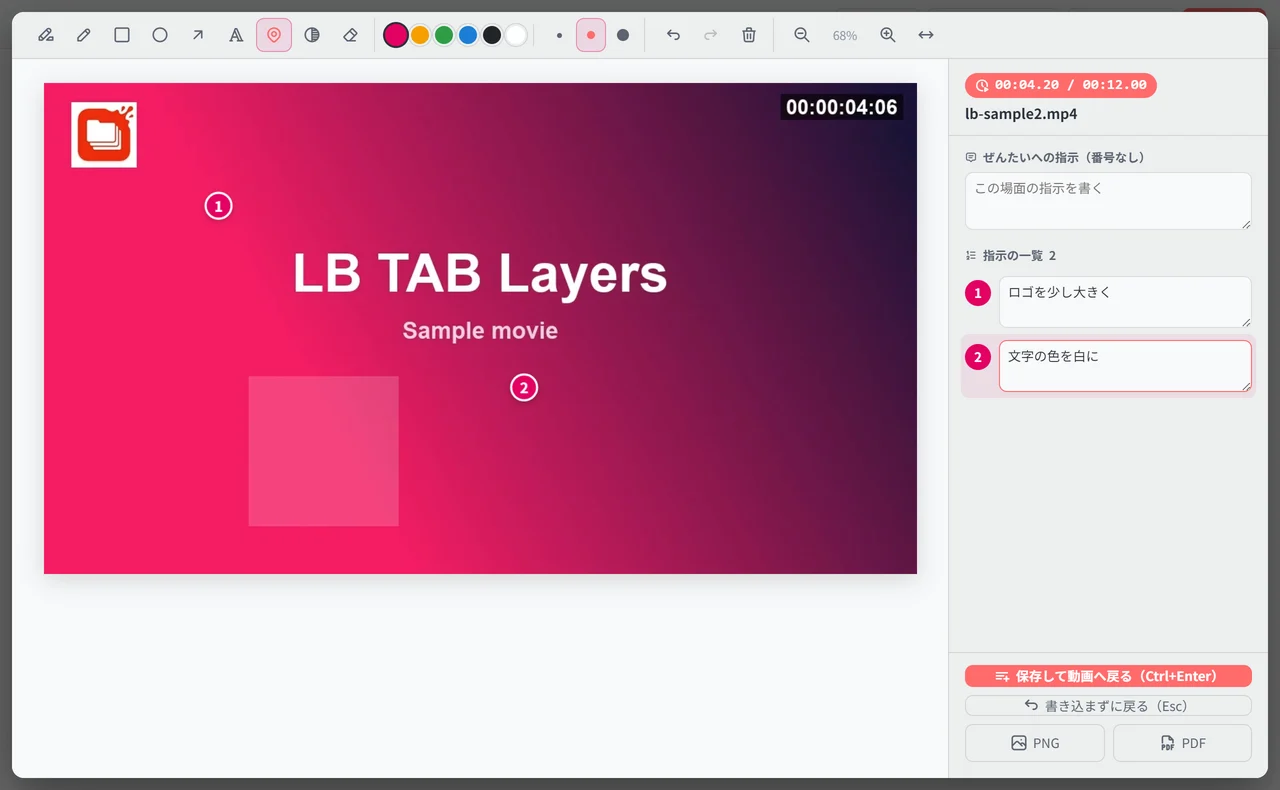
- 番号ピン(N):押した所に ①②③… が付き、右の欄に指示を書けます。指示書の中心です
- 矢印・四角・丸・文字・マーカー・ペン:場所や向きを伝えるときに
- ぼかし:見せたくない所を隠します
- Ctrl+Z で元に戻す。書き終えたら Ctrl+Enter で保存して、動画に戻ります
止めたときにサイトの案内(ログインのお誘いなど)や再生ボタンが動画の上に出ても、撮る瞬間だけ隠すので写りません。画面の細かさやブラウザの拡大が違うパソコンでも、映っている部分だけを切り抜きます。
見ている Web ページ・ページの中の画像
サイトや資料の確認は、「修正」の画面の「このページに修正指示」を押します。画面が撮られて書き込みの画面が開くので、番号ピンで書いて「シートに追加」を押します。チャットで届いたデザイン案のように、画像1枚だけに書きたいときは、その画像を右クリックして「この画像に修正指示」を選びます。
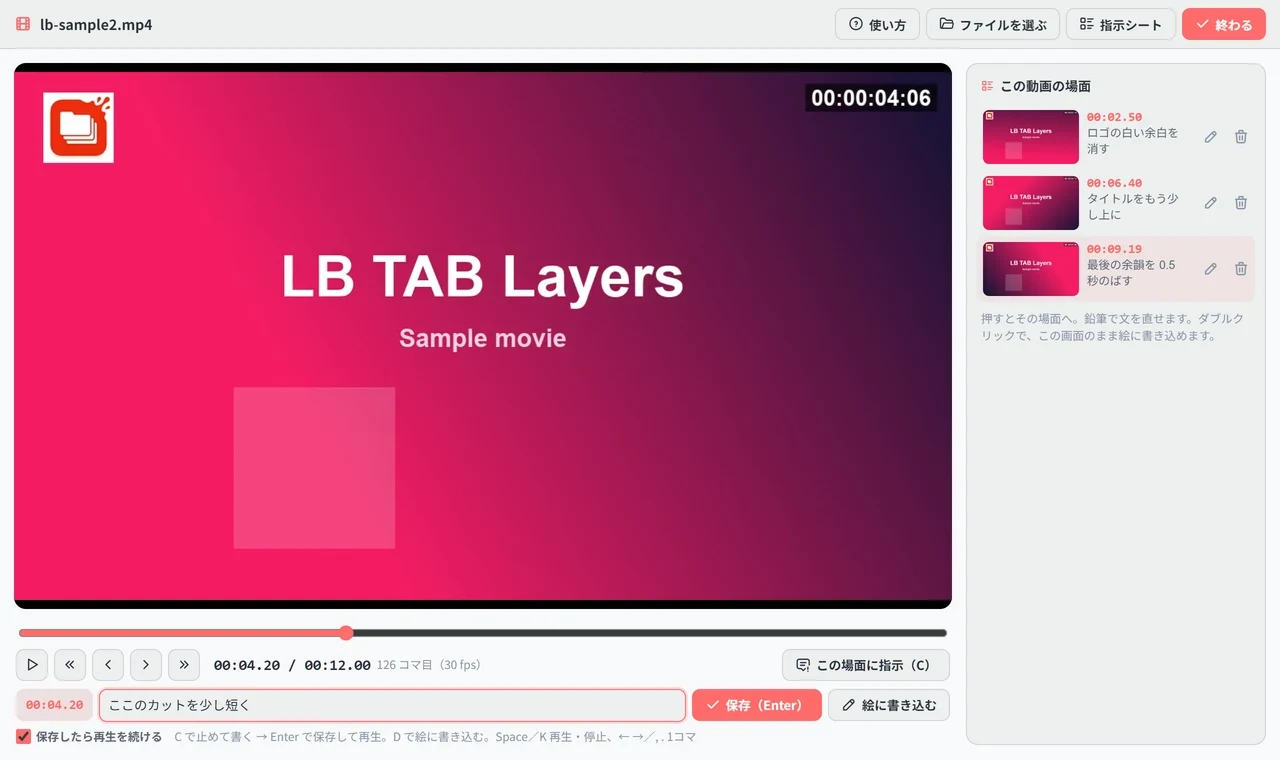
手元の動画ファイル
書き出した確認用の動画は、「修正」の画面の「手元の動画ファイルを開く」で開きます。ファイルをドラッグするか「ファイルを選ぶ」で開くだけで、ファイルはどこにも送りません。
| キー | できること |
|---|---|
| Space | 再生/一時停止 |
| , と .(← → でも) | 1コマ戻す・送る(コマの速さは自動で測ります) |
| Shift + ← → | 1秒戻す・送る |
| C | 止めて書く → Enter で保存して再生 |
| D | 止めて、同じ画面のまま絵に書き込む |
手元の動画では、画面に映っている大きさではなく、動画の元の大きさでコマを撮ります。MP4(H.264)・WebM など、Chrome で再生できる動画が開けます(ProRes は再生できません)。
③ 指示シートで伝える
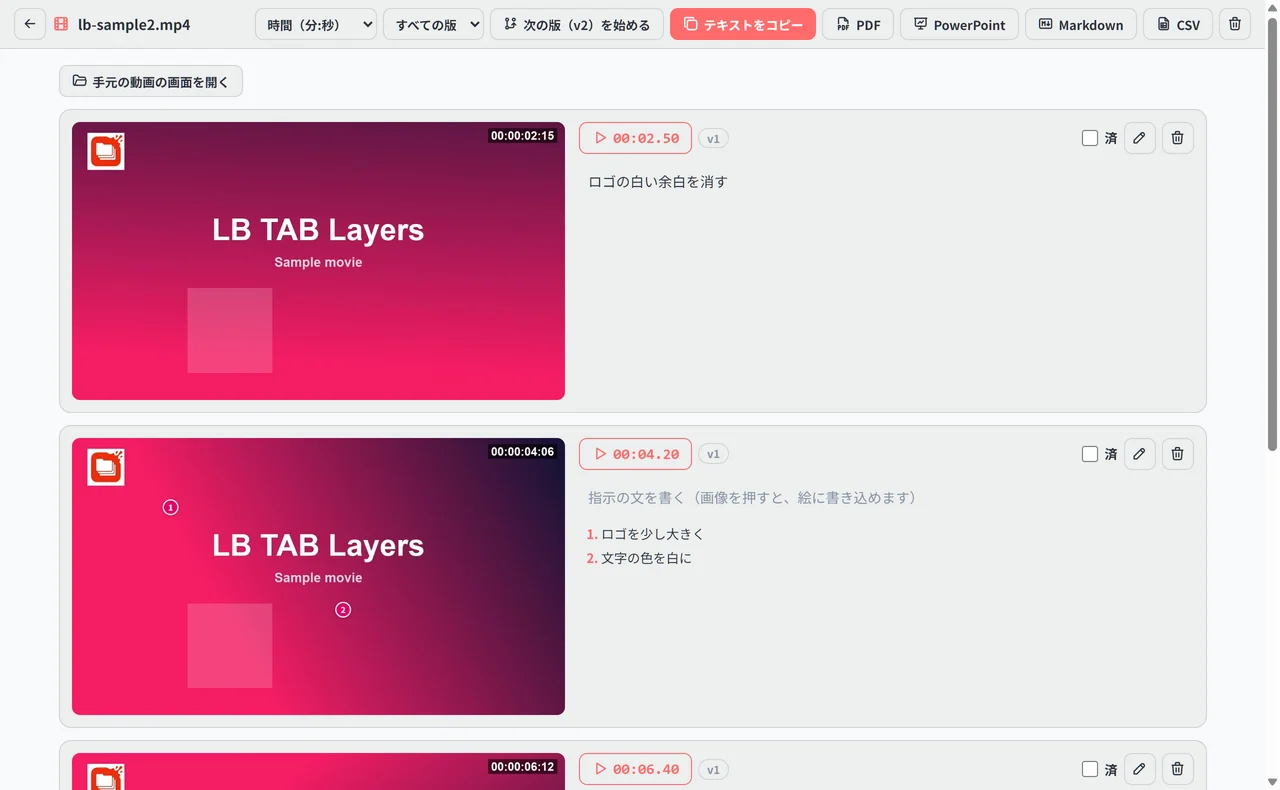
書いた指示は、その動画(またはページ)の指示シートにまとまります。サイドパネルの「修正」の下の一覧から開けます。動画は再生位置の順、Web ページは撮った順に並びます。
- 再生位置を押すと、その場面へ:YouTube なら開いているタブがその秒まで戻ります。閉じていれば、時間つきの URL で開きます
- 済:直したものにチェック。薄く表示されます
- 次の版を始める:v1 の指示のあと、直ってきた動画には v2 として指示を書けます。「すべての版」から版ごとに絞れます
書き出しは5つ
| 書き出し | 使いどころ |
|---|---|
| テキストをコピー | チャット・メールにそのまま貼る |
| 画像と指示を並べた修正指示書として送る | |
| PowerPoint | 打合せで画面に映す・社内で共有する |
| Markdown | メモアプリや課題の管理に。動画は再生位置つきのリンクになる |
| CSV | 表計算や制作管理の表に(再生位置・番号・指示・済・版) |
「テキストをコピー」は、たとえばこんな形になります。
【修正指示】We are the Motion Designers 【オリジナル作品】
https://www.youtube.com/watch?v=StAKG3B8pVQ

00:08.44
① ロゴを少し大きく
② 文字の色を白に

00:16.42 [済]
① ここで0.5秒長く見せる
【実体験】修正指示で、いちばん時間がかかっていたのは「場所を伝えること」
私たちは映像制作の会社で、毎日のように動画の確認と修正のやりとりをしています。いちばん時間がかかっていたのは、直す作業そのものより、「どの場面の、どこか」を伝えて、わかってもらうことでした。時間を書き写し、画面を撮って、矢印を描いて、チャットに貼る。この行き来を、見ている画面の上で済ませたくて作ったのが、この機能です。
知っておきたいこと
- 保存先はこのパソコンの中:撮った画像と指示は、ブラウザの中(拡張の保存領域)に残ります。パネルを閉じても、Chrome を再起動しても消えません。当社には送りません
- 撮れない動画:著作権保護のある動画(動画配信サービスの一部など)は、画面を撮ると黒くなります
- 再生位置の表示:時間(00:08.44)・フレーム数・分:秒:フレーム から選べます。ブラウザのプレイヤーはフレームぴったりには止まらないことがあるので、コマまで合わせたいときは「手元の動画ファイル」を使います
- 撮れる画像の大きさ:ブラウザの動画は、画面に映っている大きさで撮ります。元の大きさで撮りたいときは「手元の動画ファイル」を使います
- プラン:PRO の機能です。お試しの90日間はすべて使えます
スクリーンショットそのものの撮り方は「【機能ガイド】一括スクリーンショット」、右クリックでできることは「【機能ガイド】右クリックメニュー」もどうぞ。
🎬 修正指示のほかにも、いろいろできます。パネルを開く、保存したタブを開く、閉じたタブを履歴から戻す、ページにひもづけたメモ、ピンバーまで。ブラウザとパネルの動きをそのまま見られる 操作ガイド(動く画面で見る10の操作) にまとめています。入れたばかりの方は クイックチュートリアル(5分) からどうぞ。
よくある質問
Q. YouTube の動画に、再生位置つきで修正指示を書けますか?
はい。直したい場面で Alt+Shift+C を押すと、動画が止まって下に書く欄が出ます。指示を書いて Enter を押すと、再生位置(例:00:08.44)と題名つきで保存され、動画ごとの指示シートにまとまります。動画は再生を続けます。
Q. Vimeo や Google ドライブの動画でも使えますか?
使えます。Vimeo・Google ドライブのプレビュー、ほかのサイトに埋め込まれた動画でも、再生中の動画を見つけて止め、その場面を撮ります。著作権保護のある動画は、画面を撮ると黒くなるため使えません。
Q. 手元の動画ファイルにも修正指示を書けますか?
「修正」の画面の「手元の動画ファイルを開く」で開けます。, と . で1コマずつ送れて、C でその場面に指示を書けます。ファイルはどこにも送りません。Chrome で再生できる MP4・WebM などが対象で、ProRes は再生できません。
Q. 書いた指示は、どうやって相手に送りますか?
指示シートの「テキストをコピー」で、再生位置と ①②③ の指示をチャットやメールに貼れます。PDF・PowerPoint・Markdown・CSV でも書き出せます。
Q. 撮った画像や指示は、どこに保存されますか?
このパソコンのブラウザの中(拡張の保存領域)です。当社のサーバーには送りません。サイドパネルを閉じても、Chrome を再起動しても消えません。
▶ 実際の操作を動画で見る
サイドバーで、ブックマークとタブをいっしょに管理する様子です。