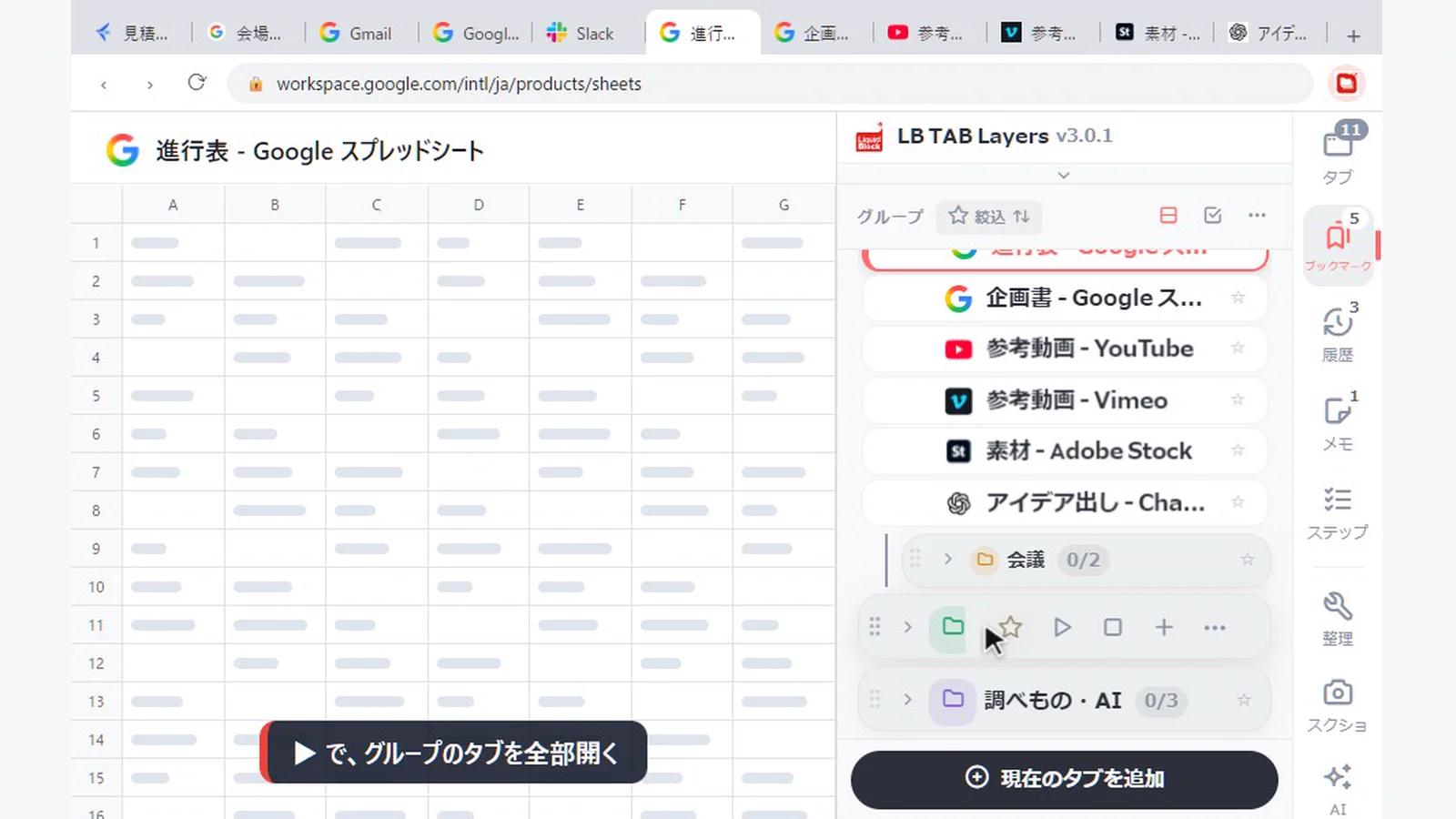
Chrome のタブグループは便利ですが、毎回タブを選んで名前と色を付けるのは手間がかかります。LB TAB Layers では、仕事ごとに保存したタブを ▶ で開くだけで、グループと同じ名前・同じ色のタブグループに自動でまとまります。作業が終わったら ■ で、そのタブグループごと閉じられます。保存はブックマークに残るので、次の日も ▶ ひとつで同じ並びに戻れます。
Chrome のタブグループは、タブバーの上で「この仕事のタブはここ」と色で分けられる、とても便利な機能です。ただ、使い込むほど次のような手間が気になってきます。
- 朝、同じ仕事のタブを1つずつ開いて、選んで、グループにして、名前と色を付ける
- 仕事が終わったら、グループの中のタブを閉じていく。閉じたあと、また開くときに何を開いていたか思い出せない
- いくつも仕事を抱えていると、どのタブグループがどの仕事か分からなくなる
LB TAB Layers の ▶(まとめて開く)と ■(まとめて閉じる)を使うと、この「作る・片付ける」をボタン1つにできます。
動く画面で見る:▶ で開くと、タブグループができる
左がブラウザ、右が LB TAB Layers のサイドパネルです。グループ「B社 採用サイト」の ▶ を押すと、保存していた5つのタブが開き、タブバーに緑の「B社 採用サイト」というタブグループができます。■ を押すと、そのタブグループごと閉じます。
使い方
仕事ごとにグループを作って、タブを保存する
サイドパネル(Alt+T)の「ブックマーク」の画面で「+ 新しいグループ」を押し、「A社 サイト制作」のように仕事の名前を付けます。開いているタブは、パネルの下の「現在のタブを追加」で保存できます。くわしくは クイックチュートリアル をどうぞ。
▶ でまとめて開く
グループにマウスを乗せると出る ▶ を押します。保存していたタブが全部開き、グループと同じ名前・同じ色のタブグループにまとまります。グループに保存してあるページをすでに開いていた場合も、同じウィンドウでほかのタブグループに入っていなければ、一緒にまとまります。
■ でまとめて閉じる
作業が終わったら ■ を押します。そのタブグループのタブがまとめて閉じます。作業中に増やしたタブでまだ保存していないものがあるときは、一緒に閉じるかを確かめてくれるので、うっかり失くしません。
こんなときに便利
仕事を切り替えるとき
午前は A社、午後は B社。切り替えるときに、A社のグループを ■ で閉じて、B社のグループを ▶ で開くだけです。タブバーには今の仕事のタブグループだけが並ぶので、関係ないタブに気を取られません。
毎朝の決まったタブ
メール、カレンダー、チャット、勤怠。毎朝開くものを「毎朝」グループに入れておけば、出社して ▶ を押すだけで、色の付いたタブグループで並びます。よく使うサイトは ピンバー に置くのも便利です。
仕事ごとにウィンドウを分けたいとき
グループを右クリック(または「…」)して「新しいウィンドウで開く」を選ぶと、別のウィンドウにタブグループとして開きます。2つの仕事を並べて進めるときや、2枚目のモニターで資料を開いておくときに向いています。
終わった仕事を片付けるとき
■ で閉じても、保存したタブは Chrome のブックマークに残っています。閉じるのが怖くなくなるので、タブを開きっぱなしにする癖が自然と減っていきます。
知っておきたいこと
- タブグループの色は、グループの色に合わせます(LB TAB Layers の8色を、Chrome のタブグループの色に置き換えます)。色はグループの「…」→「編集」で変えられます
- タブグループにしたくないときは、設定の「まとめて開くとき、Chrome のタブグループにする」をオフにしてください。▶ で開くのは同じで、タブグループにはまとめません
- 固定したタブ(ピン留めしたタブ)と、ほかのウィンドウのタブは、まとめません
- この機能は v3.0.1 からです
🎬 ▶ と ■ のほかにも、いろいろできます。パネルを開く、保存したタブを開く、閉じたタブを履歴から戻す、ページにひもづけたメモ、ピンバーまで。ブラウザとパネルの動きをそのまま見られる 操作ガイド(動く画面で見る10の操作) にまとめています。入れたばかりの方は クイックチュートリアル(5分) からどうぞ。
よくある質問
Q. Chrome のタブグループを自動で作れますか?
LB TAB Layers で仕事ごとに保存したタブを ▶ で開くと、グループと同じ名前・同じ色の Chrome のタブグループに自動でまとまります。
Q. タブグループをまとめて閉じるには?
グループの ■ を押すと、そのタブグループのタブがまとめて閉じます。保存していないタブがあるときは、一緒に閉じるか確かめます。
Q. 閉じたタブグループは、また開けますか?
開けます。保存したタブは Chrome のブックマークに残っているので、もう一度 ▶ を押せば同じタブがタブグループとして開きます。
Q. タブグループにしないで開くこともできますか?
できます。設定の「まとめて開くとき、Chrome のタブグループにする」をオフにしてください。
▶ 実際の操作を動画で見る
サイドバーで、ブックマークとタブをいっしょに管理する様子です。
仕事のタブを、▶ で開いて ■ で片付ける。
タブグループを毎回作る手間をなくす。アカウント登録なし · 保存先は Chrome のブックマーク · 90日すべての機能を無料で
Chrome に無料で追加 →