Chrome-Erweiterung — kostenlos (Edge-Version in Vorbereitung)

Statt Tabs und Lesezeichen zu suchen:
Zeit zum Denken.

Lesezeichen und Tabs zusammen in einer Ansicht.
Tabs sind „jetzt“. Lesezeichen sind die „Schublade“.
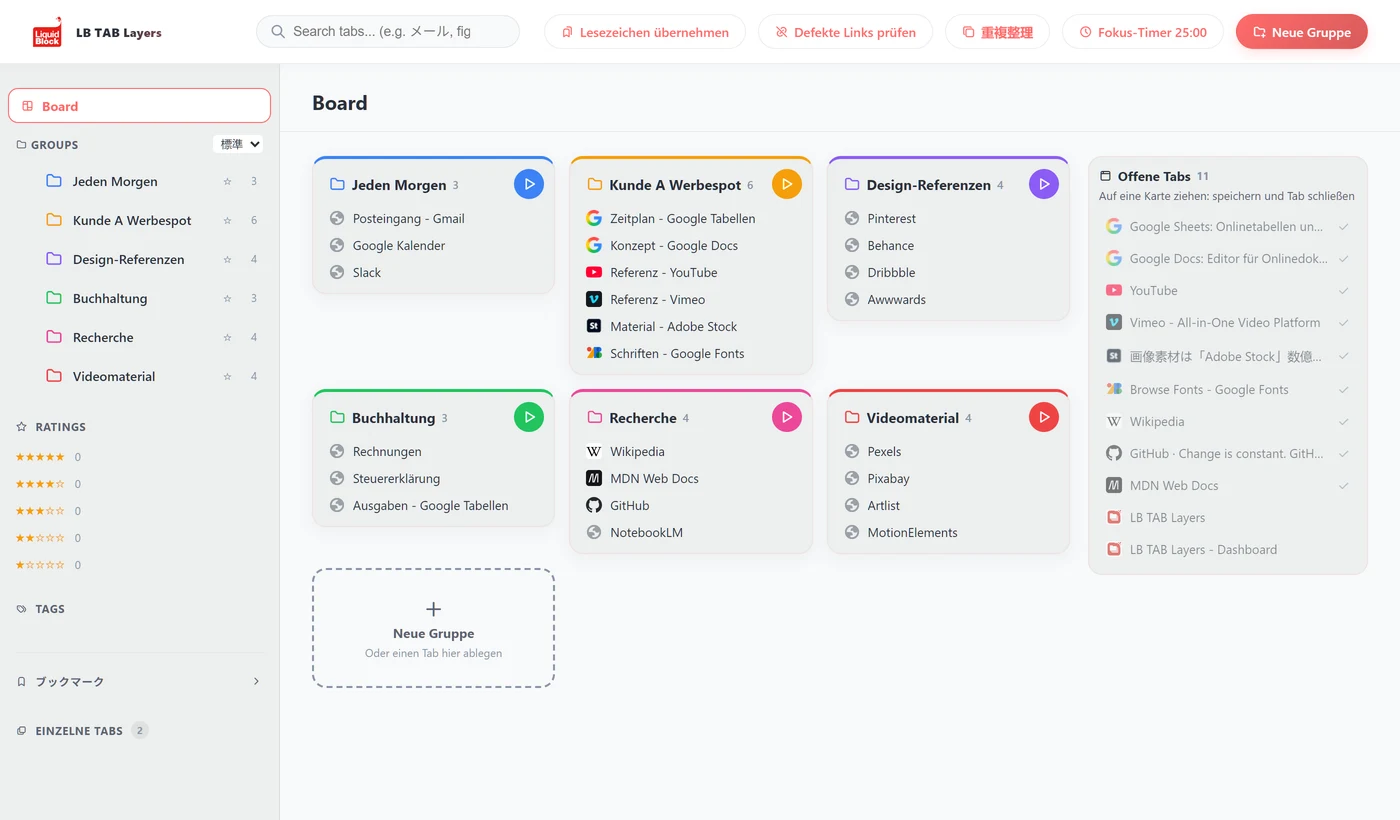
Räum deine Arbeits-Tabs nach Projekt weg und öffne sie alle auf einmal.

Mit Alt+T jederzeit zur Hand.

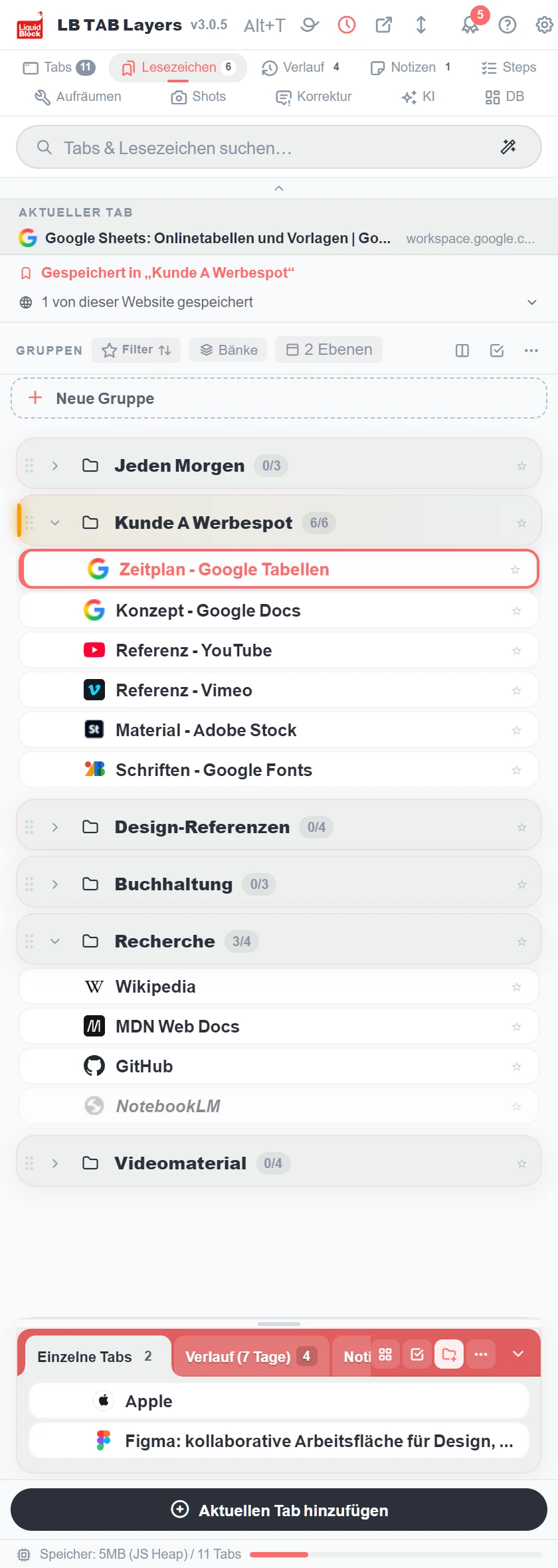
Die Seitenleiste von LB TAB Layers. Gruppen für jedes Projekt, daneben die gerade offenen Tabs
So viele Tabs! Wo sind die Lesezeichen?

Diese eine Seite,
wo war die noch?

  • Alles bleibt offenDu schließt nichts, weil du fürchtest, nicht zurückzufinden.
  • Ewiges SuchenJeden Tag 5, 10 Minuten im Tab-Meer.
  • Alles wegNeustart, weil alles lahmt, und die Tabs sind weg.

Die Hände sind beschäftigt, aber die Arbeit kommt nicht voran.
Mit dieser Zeit ist Schluss.
Auf dem Schreibtisch nur, was jetzt dran ist.

Was du später brauchst, kommt in die Schublade.

Jetzt
Tabs
Woran du gerade arbeitest.
Schublade
Lesezeichen
Was du später wieder brauchst.

Was zu tun ist und was du aufhebst.
Schon das Trennen macht den Kopf frei.

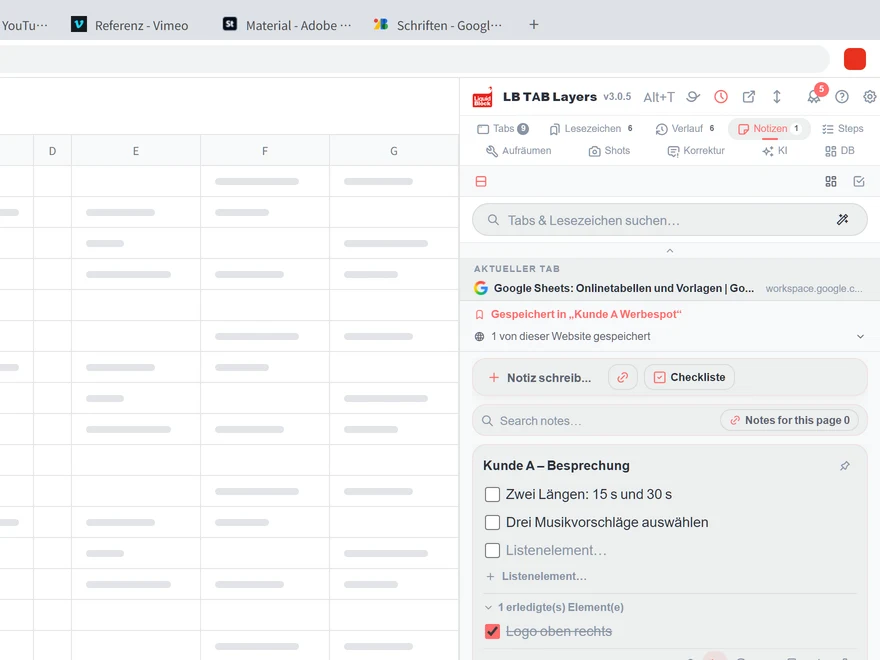
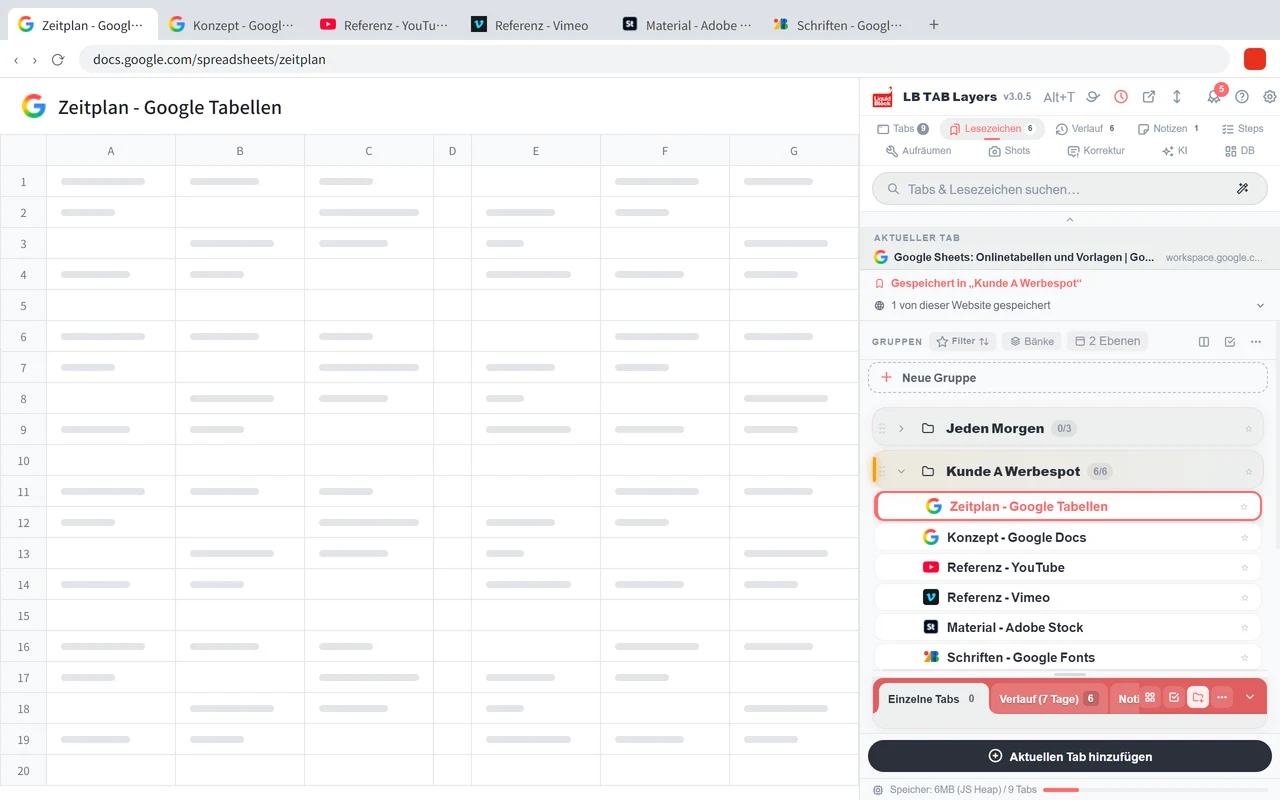
LB TAB Layers rechts im Browser. Die Tabs des Projekts „Kunde A – Relaunch Werbespot“ stehen als ein Block zusammen
Immer neben dem Browser. Die Tabs sind nach Projekt gebündelt.
Wegräumen

Erledigte Tabs alle auf einmal schließen.

Hervorholen

Die Tabs eines Projekts alle auf einmal öffnen.

Finden

Ein paar Buchstaben, und die Seite taucht auf.

Tabs und Lesezeichen in einem

Tabs und Lesezeichen
in einem.

Immer dieselbe Ansicht neben dem Browser.
Oben die Lesezeichen, unten die aktuellen Tabs.
Du siehst alles, ohne hin und her zu wechseln.

Mit Alt+T öffnest du sie von jeder Seite aus.

Die Tabs verschwinden alle auf einmal. Als Lesezeichen gehen sie aber nicht verloren

Geschlossen,
aber nicht weg.

Weggeräumt wird in die Chrome-Lesezeichen.

  • Der Computer startet neu: noch da.
  • Chrome stürzt ab: noch da.
  • Du entfernst diese Erweiterung: noch da.

Deshalb kannst du beruhigt schließen.

Weniger Handgriffe, die kein Denken brauchen.

Einmal dauert es Sekunden. Aber du machst es Dutzende Male am Tag.

Jeden Morgen die Tabs von gestern neu öffnen
Ein ▶ öffnet alle Tabs des Projekts
Bei jedem Speichern überlegen, wohin damit
Rechtsklick, Projekt wählen, fertig
Nach dieser einen Seite suchen
Ein paar Buchstaben reichen, um sie zu finden
Erledigte Tabs einzeln schließen
Mit ■ alle schließen. Gespeichertes bleibt
Für jedes Projekt dieselben Ordner anlegen
Aus einer Vorlage die ganze Struktur auf einmal
Für den Bericht Seite für Seite einzeln aufnehmen
Alle auf einmal aufnehmen, ab in PowerPoint
Video anhalten und Korrekturen woanders notieren
Anhalten, direkt dort schreiben, Enter

Nutz die gewonnene Zeit zum Denken.

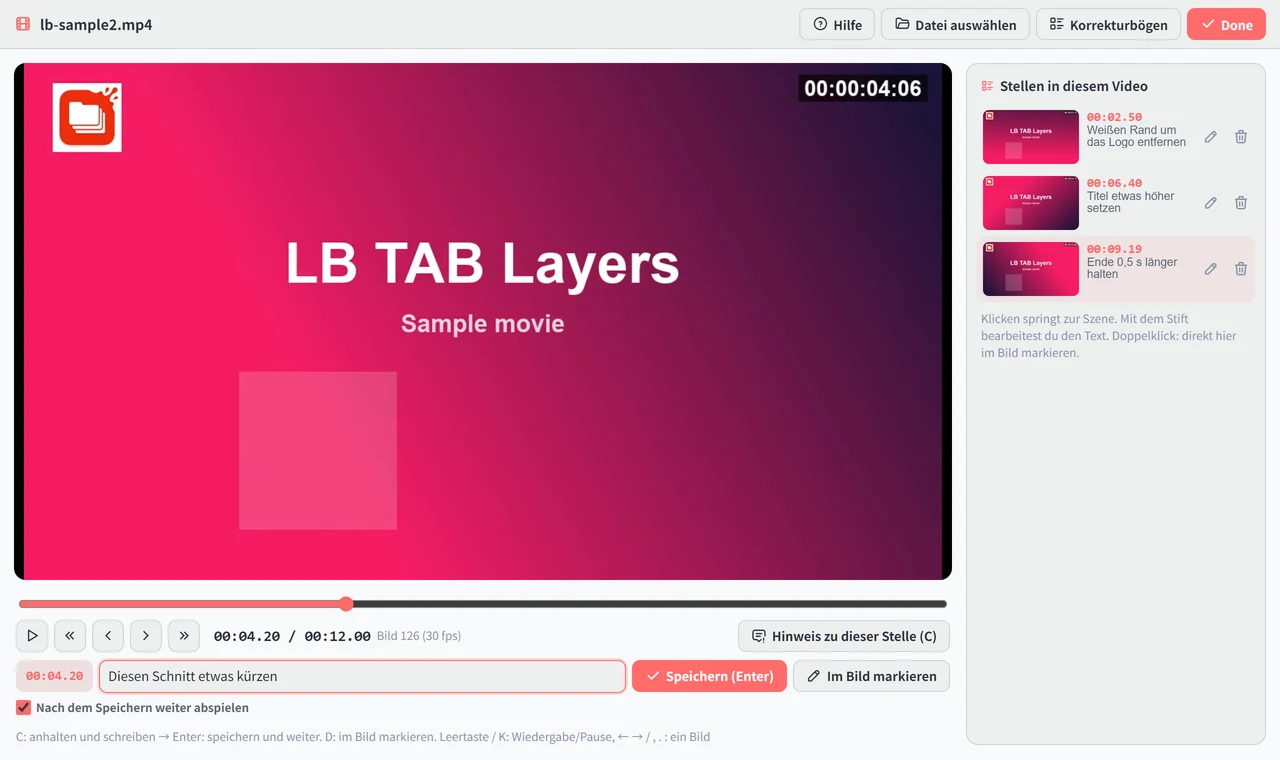
Die Ansicht für Korrekturhinweise. Video anhalten und ins Feld darunter schreiben. Rechts stehen die Hinweise mit Zeitangabe

Direkt am YouTube-Video:
Korrekturhinweise.

Du musst das Video nicht neu hochladen. Schreib direkt an das Video, das du im Browser ansiehst: YouTube, Vimeo, Google Drive oder in Webseiten eingebettete Videos.

  • Anhalten, schreiben, Enter. Die Wiedergabe läuft weiter.
  • Auch Nummern und Linien kannst du ins Bild zeichnen.
  • Die Hinweise landen mit Zeitangabe auf einem Bogen. Weitergeben als PDF oder PowerPoint.

Entwickelt von einem Videostudio, für die eigenen Korrekturschleifen.

Mit der Zeit entdeckst du mehr.

Am Anfang reichen Tabs und Lesezeichen völlig.
Wenn du mehr brauchst, liegt es gleich nebenan.

Je mehr du es nutzt, desto mehr Medaillen sammelst du. Beim ersten Mal gibt es auch eine kleine Feier.

Alle Funktionen ansehen →

Auch auf dem Firmenrechner.

Keine Registrierung

Installieren und gleich loslegen.

Deine Daten bleiben bei dir

Gespeichert wird in deinen Chrome-Lesezeichen.

Keine Monatsgebühr

Kostenlos starten und, wenn es dir gefällt, einmalig kaufen.

Tabs mit Unterlagen fürs Konzept, Tabs mit Online-Tools, viele KI-Tabs

Die Zeit zum Gestalten
zurückholen.

Liquid Block ist ein Studio für Video und Motion Graphics. Unterlagen fürs Konzept, Online-Tools, viele KIs: In der Produktion quellen die Tabs über.

Suchen, neu öffnen, neu anlegen. Damit uns das keine Zeit zum Denken nimmt, haben wir es für uns selbst gebaut.

Häufige Fragen

Ist es kostenlos?

Ja. Speichern, Suchen und gemeinsames Öffnen und Schließen sind kostenlos. In den ersten 3 Monaten kannst du alle Funktionen ausprobieren. PRO ist ein einmaliger Kauf, ohne Monatsgebühr.

Was passiert mit meinen jetzigen Lesezeichen?

Du nutzt sie einfach weiter. Deine Chrome-Lesezeichen lassen sich direkt übernehmen und ordnen.

Was passiert mit meinen Daten, wenn ich die Erweiterung entferne?

Gespeicherte Tabs bleiben als Chrome-Lesezeichen erhalten. Einstellungen wie Design und Farben werden gelöscht.

Welche Browser werden unterstützt?

Google Chrome (ab Version 114) unter Windows, Mac, Linux und ChromeOS. Die Edge-Version ist in Vorbereitung.

Fang einfach an: mit Tabs und Lesezeichen.

Installieren und gleich loslegen.