Chrome 扩展程序 — 免费(Edge 版筹备中)

把找标签页和书签的时间,
留给思考。

在同一个画面里,同时管理书签和标签页。
标签页是“现在”,书签是“抽屉”。
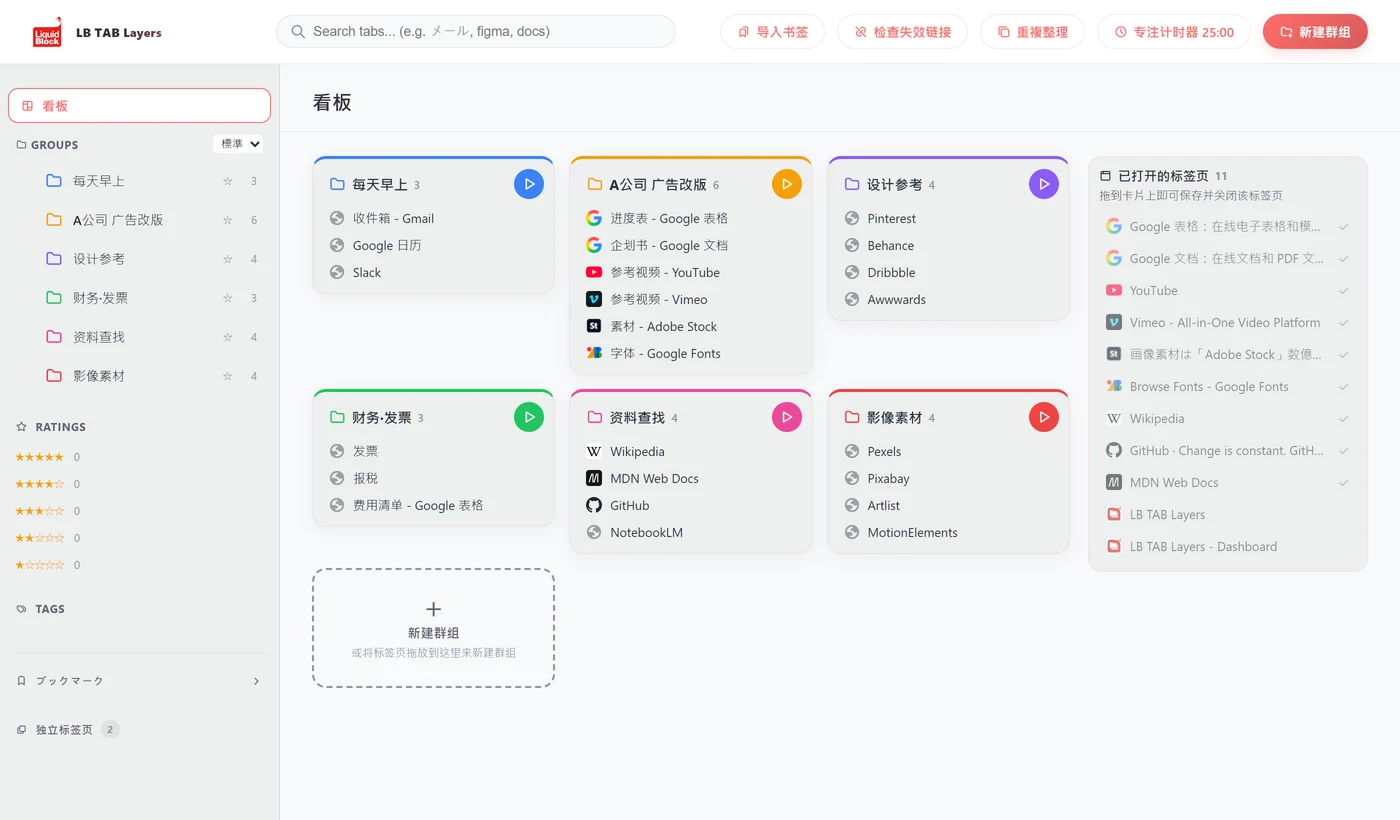
把工作用的标签页按项目收起来,再一次全部打开。

按 Alt+T,随时打开。
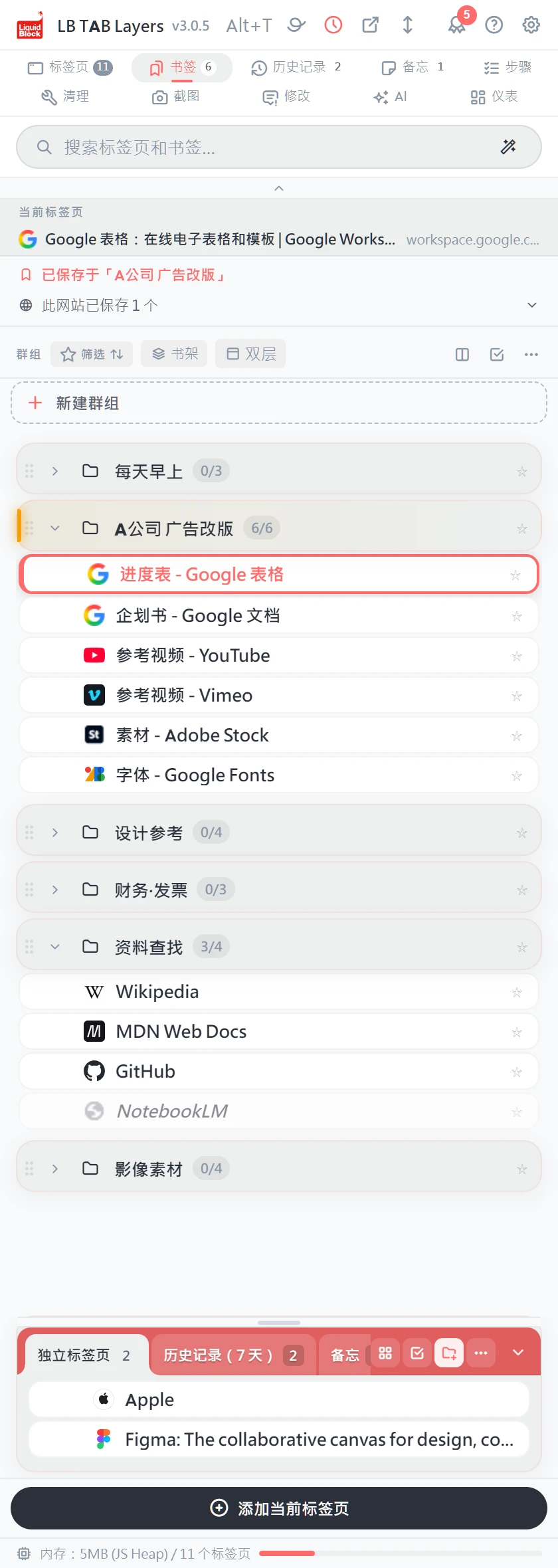
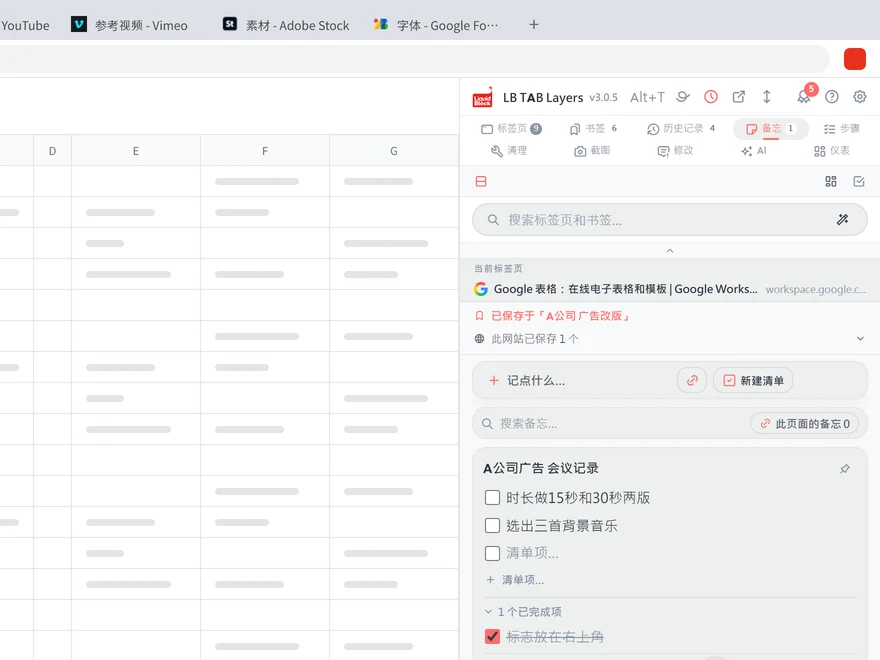
LB TAB Layers 的侧边栏。按项目划分的群组和当前打开的标签页排在一起
标签页一大堆!书签在哪儿?

那个页面,
在哪儿来着。

  • 一直开着总觉得关了就找不回来,所以不敢关。
  • 到处找在标签页的海洋里,每天花上 5 分钟、10 分钟。
  • 全部消失电脑卡了,重启一下,标签页全没了。

手一直在动,工作却没有进展。
这样的时间,我们帮你省掉。

桌面上,只放现在要做的事。

以后要用的,放进抽屉。

现在
标签页
现在手头正在处理的东西。
抽屉
书签
以后还会再用的东西。

要做的事,和要留着的东西。
只要分开,头脑就轻松了。

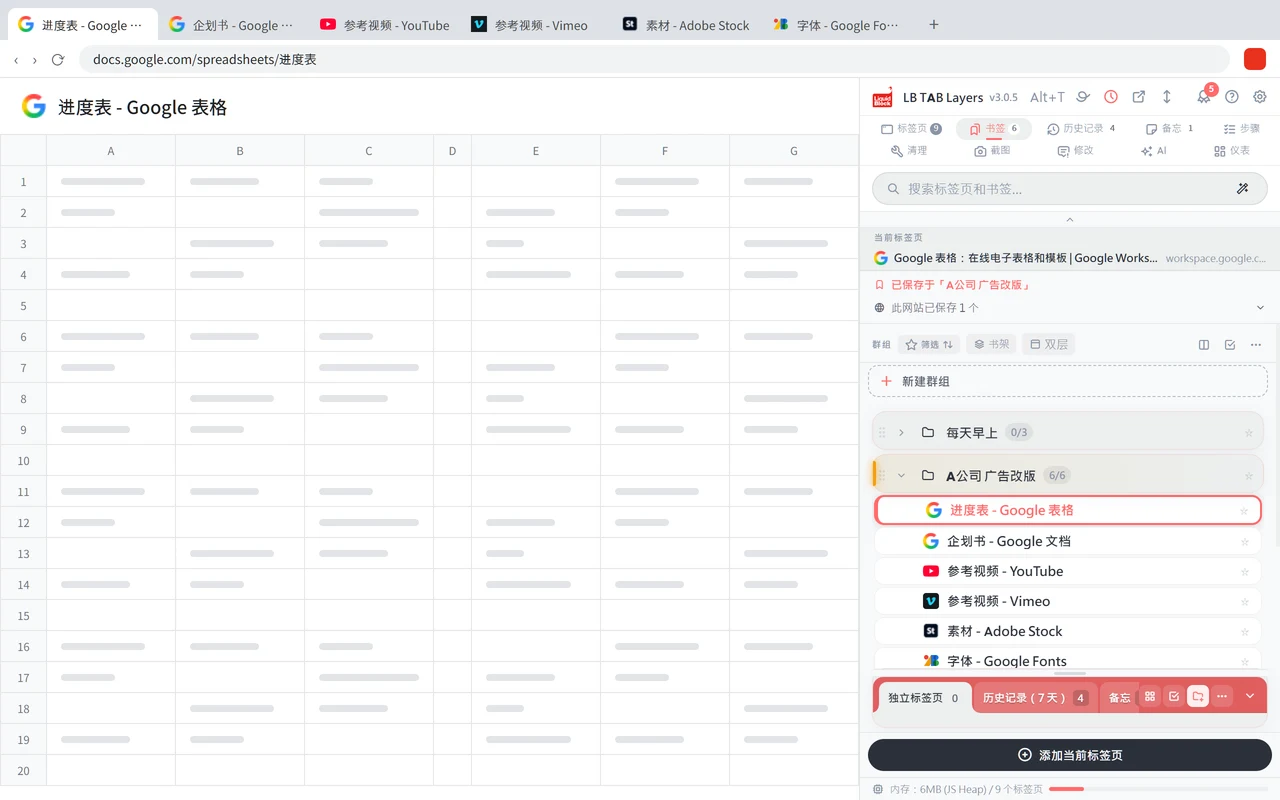
浏览器右侧是 LB TAB Layers。项目“客户 A 广告改版”的标签页排成一组
浏览器旁边,始终是这个画面。标签页按项目归在一起。
收起

把用完的标签页一次全部关闭。

取出

把项目的标签页一次全部打开。

找到

输入几个字,页面就出来了。

把标签页和书签合为一体

标签页和书签,
合二为一。

浏览器旁边,始终是同一个画面。
上面是书签,下面是当前的标签页。
不用来回切换,全都看得见。

按下 Alt+T,在任何页面都能打开。

标签页一次全部关掉。但已存为书签,不会丢,很安心

关掉了,
也不会丢。

收起来的地方,就是 Chrome 的书签。

  • 电脑重启了,还在。
  • Chrome 崩溃了,还在。
  • 卸载了这个扩展程序,还在。

所以,可以放心地关掉。

不用动脑的操作,少一点。

一次只要几十秒。可是每天要做几十次。

每天早上,重新打开昨天的标签页
点一下 ▶,项目的标签页全部打开
每次保存,都要想放在哪里
右键点击,选择项目就行
到处找那个页面
输入几个字就能找到
把用完的标签页一个一个关掉
点 ■ 一次全部关闭。已保存的会留下
每接一个项目,都要建同样的文件夹
用模板,连同结构一次建好
为了做汇报资料,一张一张地截图
一次全部截好,直接生成 PowerPoint
暂停视频,到另一个画面写修改意见
暂停,当场写下,按 Enter

省下来的时间,请用来思考。

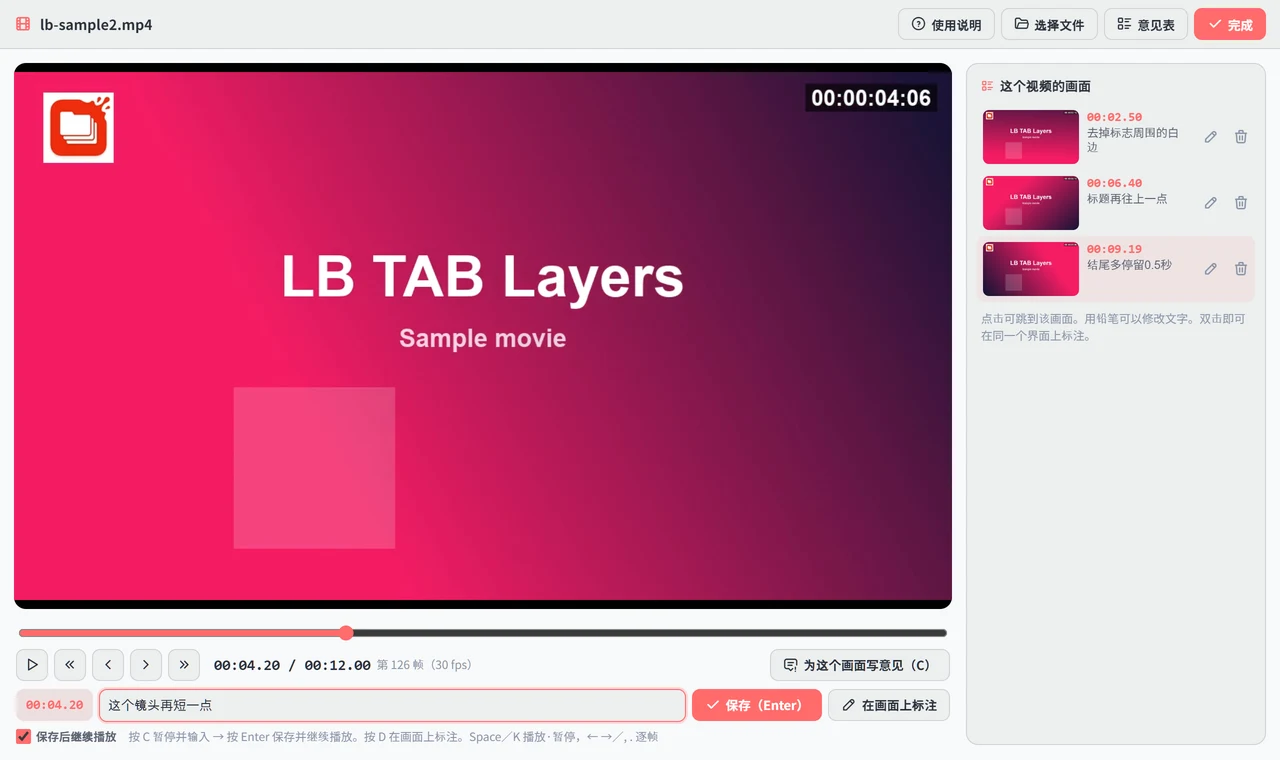
修改意见的画面。暂停视频,在下方的输入栏填写。右侧排列着带时间的各条意见

在 YouTube 视频上,
直接写修改意见。

不用重新上传视频,直接写在浏览器里正在看的视频上。支持 YouTube、Vimeo、Google Drive,以及嵌入网页的视频。

  • 暂停,写下,按 Enter。视频继续播放。
  • 还可以在画面上标编号、画线。
  • 意见会整理成带时间的意见表,可以用 PDF 或 PowerPoint 交给对方。

这是一家做影像的公司,为了自己的修改沟通而做的。

用着用着,自然就用上了。

一开始,只用标签页和书签就够了。
需要的时候,它就在旁边。

用得越多,攒的奖章越多。第一次操作时,还有小小的庆祝。

查看全部功能 →

公司的电脑也能用。

无需注册

装好就能用。

数据留在本地

保存的位置,就是你的 Chrome 书签。

没有月费

免费开始,喜欢的话一次买断。

策划案的资料标签页、在线工具标签页、一大堆 AI 标签页

把创作的时间,
拿回来。

Liquid Block 是一家制作影像和动态图形的公司。策划案的资料、在线工具、各种各样的 AI。制作现场,标签页多得装不下。

查找、重新打开、重新制作。不想让这些操作占掉思考的时间,所以为自己做了这个工具。

常见问题

可以免费使用吗?

可以。保存、搜索、一次全部打开和关闭,都可以免费使用。前 3 个月可以试用全部功能。PRO 是一次性买断,没有月费。

现有的书签会怎么样?

可以照常使用。Chrome 的书签可以直接导入并整理。

卸载后,数据会怎么样?

保存的标签页会作为 Chrome 书签留下。主题、颜色等设置会消失。

支持哪些浏览器?

可在 Google Chrome(114 及以上版本)上使用。支持 Windows、Mac、Linux 和 ChromeOS。Edge 版正在筹备中。
先从标签页和书签开始。

装好就能用。