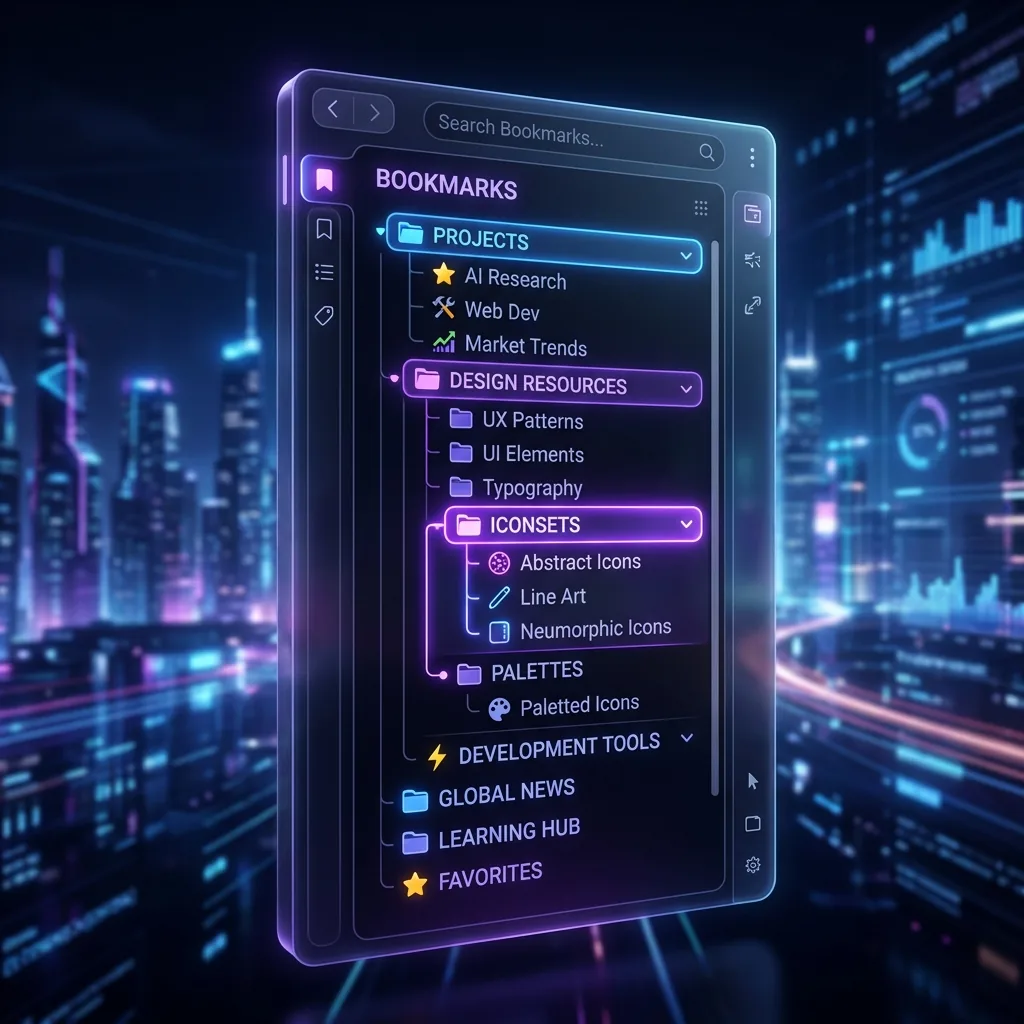
ブックマークのフォルダ分けは、「分ける軸を1つに決める」「階層は2段まで」の2点を守ると迷わなくなります。1段目は「毎日使う」「案件A」「参考資料」のように使い方や案件で大きく分け、2段目で中身を分けます。Chromeではブックマークマネージャー(Ctrl+Shift+O)の右上の︙から「新しいフォルダを追加」で作れます。
ブックマークをフォルダに分けたのに、結局どこに入れたか思い出せない。フォルダを開いては閉じ、最後はGoogleで検索し直す——よくある話です。
原因の多くは、分け方のルールが途中で変わっていることです。この記事では、迷わないフォルダ分けの考え方と、そのまま真似できる構成例を紹介します。
フォルダ分けがうまくいかない3つの理由
- 分ける軸が混ざっている — 「仕事」「デザイン」「あとで読む」のように、用途・テーマ・状態が同じ段に並んでいると、1つのページがどこにでも入りそうに見えます
- 階層が深すぎる — 「仕事 > A社 > 資料 > 2026 > デザイン」まで行くと、入れるのも探すのも面倒になります
- 「その他」フォルダが太り続ける — 迷ったものの行き先がないと、結局ひとつの箱に全部たまります
分け方の軸は3つ。1段目は1つに決める
| 軸 | フォルダの例 | 向いている人 |
|---|---|---|
| 使う頻度 | 毎日使う/ときどき/保管 | よく使うサイトが決まっている人 |
| 案件・プロジェクト | A社サイト制作/B社動画/社内 | 仕事の単位がはっきりしている人 |
| テーマ | デザイン参考/技術資料/買い物 | 調べものや趣味の保存が多い人 |
おすすめは、1段目を「案件」か「使う頻度」にして、テーマは2段目で使う形です。「A社サイト制作」の中に「参考デザイン」「資料」「請求」を作る、という具合です。
そのまま使えるフォルダ構成の例
仕事用
- 📁 毎日使う(メール・カレンダー・チャット・勤怠)
- 📁 A社サイト制作 > 資料・要件/デザイン/開発・検証/請求
- 📁 B社動画 > 企画・構成/素材/納品
- 📁 参考資料(案件をまたいで使うもの)
- 📁 あとで読む(期限つき)
- 📁 保管(終わった案件)
プライベート用
- 📁 よく見る(ニュース・SNS・動画)
- 📁 お金・手続き(銀行・行政・保険)
- 📁 買い物・予約
- 📁 趣味・学び
続けられる5つのルール
- 階層は2段まで — 3段目が欲しくなったら、1段目のフォルダを分けるサイン
- フォルダ名は中身が想像できる言葉に — 「その他」「いろいろ」は作らない
- 1フォルダが20件を超えたら分ける — 一覧をスクロールせずに見渡せる数が目安
- 「あとで読む」は月に1回空にする — 読まなかったものは、たいてい読まなくても困りません
- 終わった案件は消さずに「保管」へ — 削除は半年たって見返さなかったときに
Chromeでフォルダを作る・移動する
ブックマークマネージャーを開く
Ctrl+Shift+O(Macは ⌘+Option+B)、または右上の︙ →「ブックマークとリスト」→「ブックマーク マネージャ」。
フォルダを追加する
左側で親にしたいフォルダを選び、右上の︙ →「新しいフォルダを追加」。ブックマークバーに作るなら、バーを右クリック →「フォルダを追加」でも作れます。
ドラッグで移動する
ブックマークを左側のフォルダへドラッグします。Ctrl(Macは ⌘)やShiftを押しながらクリックすると、複数まとめて選んで移動できます。
💡 新しく保存するときは、☆(Ctrl+D)を押したあとに出る画面で保存先のフォルダを選べます。「とりあえずブックマークバー」をやめるだけで、あとの整理がずっと楽になります。
LB TAB Layers なら「フォルダ分けしながら作業」できる
LB TAB Layers のグループは、Chromeのブックマークフォルダそのものです。サイドパネルでグループを作ると、ブックマークの「LB TAB Layers」フォルダの中に同じ名前のフォルダができ、タブを保存するとそのままブックマークになります(→ ブックマーク同期のしくみ)。
- グループとサブグループ — 案件のグループの中に「資料」「デザイン」などを作れる。8色のカラーとアイコンで見分けやすい(→ グループとサブグループ)
- フォルダプリセット — 「受託案件 > 進行・管理/設計・デザイン/開発・検証/納品・請求」のような構成を右クリックから一発で作れる(→ フォルダプリセット)
- アーカイブ — 終わった案件のグループを消さずにしまえる。ルール5の「保管」そのものです(→ アーカイブ)
無料版はグループ5個・入れ子2階層までですが、「階層は2段まで」のルールにはちょうど合います。
よくある質問
Q. ブックマークのフォルダは何階層までがいいですか?
2階層までがおすすめです。1段目で案件や使う頻度を大きく分け、2段目で中身を分けます。3段目が欲しくなったら、1段目のフォルダを分けたほうが探しやすくなります。
Q. Chromeでブックマークのフォルダを作るには?
ブックマークマネージャー(Ctrl+Shift+O、Macは⌘+Option+B)を開き、右上の︙から「新しいフォルダを追加」を選びます。ブックマークバーを右クリックして「フォルダを追加」でも作れます。
Q. 1つのページを複数のフォルダに入れたいときは?
Chromeでは同じページを別々のフォルダに保存することもできますが、重複が増えて整理しにくくなります。メインの置き場所は1つに決め、よく使うものはブックマークバーやピン留めに置くのがおすすめです。