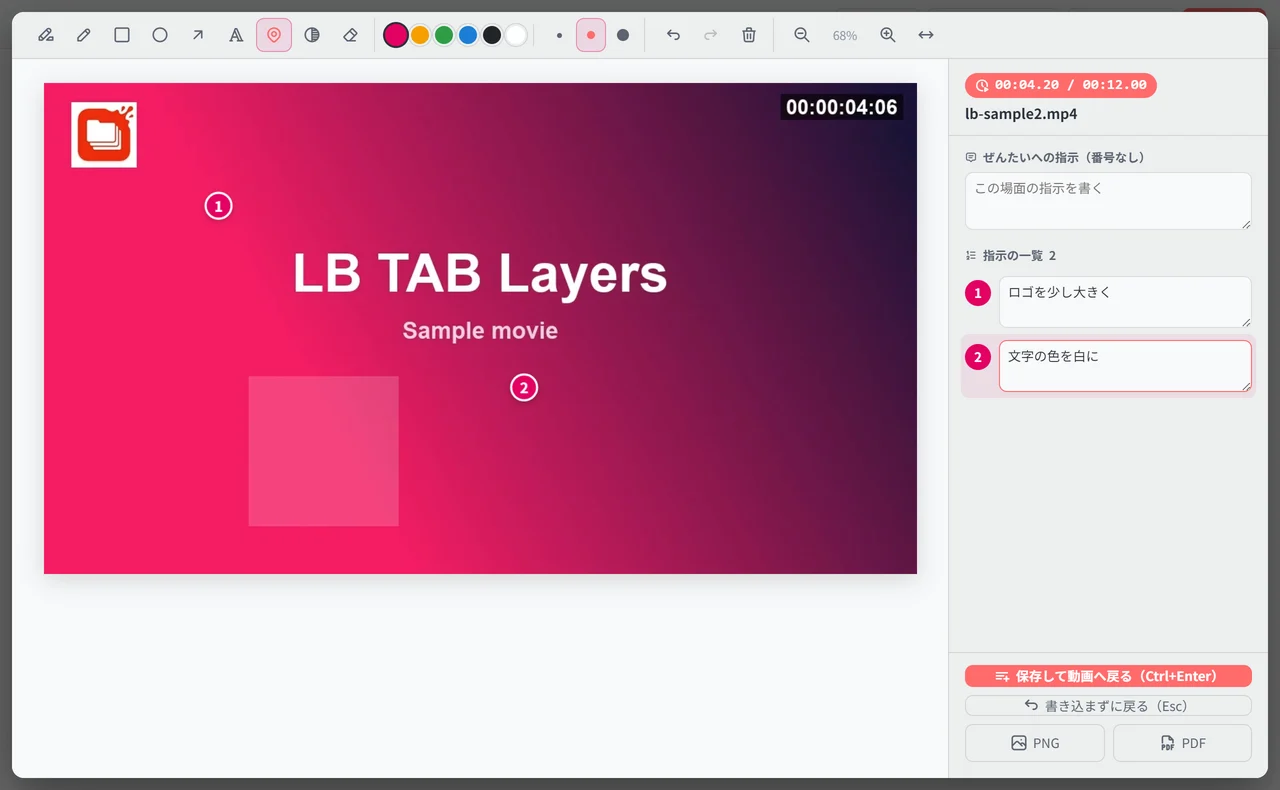
Web ページは、サイドパネルの「修正」→「このページに修正指示」を押します。画面が撮られて書き込みの画面が開くので、番号ピンで直してほしい所を押して ①②③ と指示を書き、「シートに追加」を押します。ページの中の画像1枚だけに書きたいときは、その画像を右クリックして「この画像に修正指示」を選びます。指示はページごとの指示シートにまとまります。
📌 修正指示は、3.0.4 から使えます。この記事の画面とボタンの名前は、3.0.5 のものです。PRO の機能ですが、お試し期間中はすべて使えます。
サイトの確認で「上から3つめの見出しの、右の画像」と書くと、相手はページを開いて数えるところから始めます。画面を撮って、直してほしい所に番号を付けて渡せば、探す時間がなくなります。動画だけでなく、Web ページと画像にも同じ形で書けます。
Web ページに書く
- 直したいページを開き、Alt+T(Mac は Option+T)でサイドパネルを開く
- 「修正」を押す。いま見ているページに合わせたボタンが、1つ大きく出ます
- 「このページに修正指示」を押す(動画のあるページでは「ページを撮る」)
- 撮られた画面の上に、指示を書く
「修正」の画面は、説明を並べるのをやめて、いまの状況で押すボタンを1つだけ大きく出すようにしています。動画があれば「この動画に修正指示」、なければ「このページに修正指示」です。
書き込みの道具
- 番号ピン(N):押した所に ①②③… が付き、右の欄に指示を書けます。修正指示の中心です
- 矢印・四角・丸・文字・マーカー・ペン:場所や範囲を伝えるときに
- ぼかし:お客さまの名前など、見せたくない所を隠します
- Ctrl+Z で元に戻す。書き終えたら「シートに追加」
届いた画像1枚に書く
チャットやメールで届いたデザイン案、資料の中の図。画像1枚だけに書きたいときは、その画像を右クリックして「この画像に修正指示」を選びます。まわりの画面は入らず、その画像だけが切り抜かれて、書き込みの画面が開きます。
スクショから修正指示へ
先にスクリーンショットを撮っていた場合は、撮った画像の下の「修正指示にする」を押します。撮り直さずに、そのまま番号を付けて書けます。
スクリーンショットは「撮って、すぐ使う」ための道具、修正指示は「直してほしい所を伝える」ための道具です。いまは、撮ったスクショはパネルを閉じても消えなくなりました。
送る
「シートに追加」を押すと、そのページの指示シートに入ります。同じページで何枚か撮れば、撮った順に並びます。送るときは「テキストをコピー」でチャットに貼るか、PDF・PowerPoint・Markdown・CSV で書き出します。
【実体験】「どこですか?」の往復をなくしたい
自社のサイトを直すとき、前はチャットに文で書いていました。「どこですか?」「ここです」の往復が、1か所につき1回は入ります。画面を撮って ① ② と番号を付けて渡せば、その往復がいらなくなります。動画のために作った仕組みを、Web ページと画像にもそのまま使えるようにしました。
知っておきたいこと
- 保存先はこのパソコンの中:画像と指示はブラウザの中に残ります。当社には送りません
- 撮れないページ:Chrome の設定画面や Chrome ウェブストアなど、拡張が動かないページは撮れません
- プラン:修正指示は PRO の機能です。お試し期間中はすべて使えます
スクリーンショットの撮り方は「【機能ガイド】一括スクリーンショット」、右クリックでできることは「【機能ガイド】右クリックメニュー」もどうぞ。
🎬 修正指示のほかにも、いろいろできます。パネルを開く、保存したタブを開く、閉じたタブを履歴から戻す、ページにひもづけたメモ、ピンバーまで。ブラウザとパネルの動きをそのまま見られる 操作ガイド(動く画面で見る10の操作) にまとめています。入れたばかりの方は クイックチュートリアル(5分) からどうぞ。
よくある質問
Q. Web サイトの修正指示を、画面に番号を付けて書けますか?
はい。サイドパネルの「修正」→「このページに修正指示」を押すと画面が撮られ、番号ピンで ①②③ と指示を書けます。「シートに追加」で、ページごとの指示シートにまとまります。
Q. チャットで届いた画像に、直接書き込めますか?
ブラウザで開いているチャットやメールの画像なら、右クリックして「この画像に修正指示」を選ぶと、その画像だけが切り抜かれて書き込みの画面が開きます。
Q. 見せたくない所を隠せますか?
「ぼかし」で隠せます。名前やメールアドレスなどを隠してから送れます。
Q. 先に撮ったスクショを、修正指示にできますか?
できます。撮った画像の下の「修正指示にする」を押すと、そのまま番号を付けて書けます。
▶ 実際の操作を動画で見る
サイドバーで、ブックマークとタブをいっしょに管理する様子です。