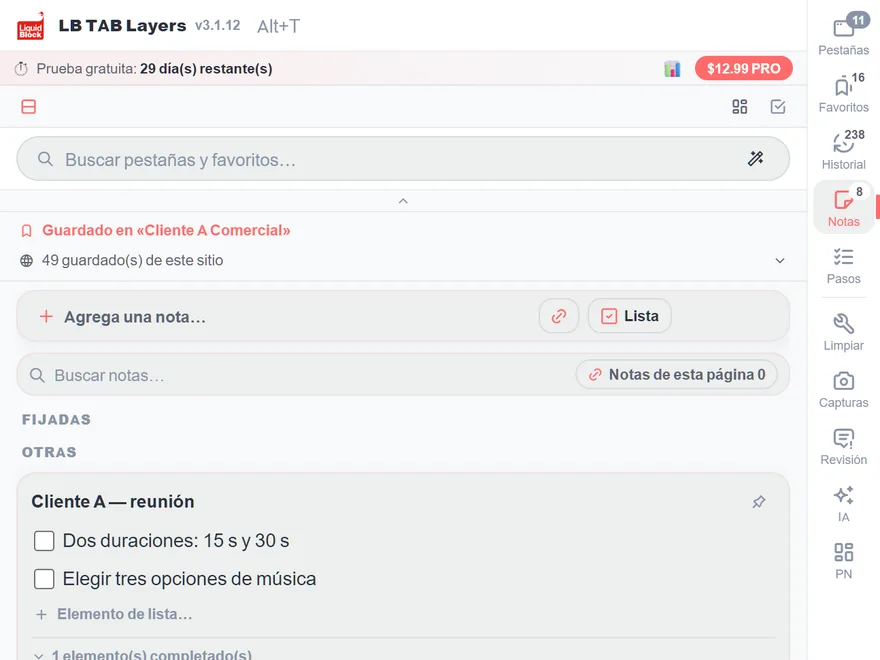
Extensión de Chrome — gratis (versión para Edge en preparación)

El tiempo que pasas buscando pestañas y favoritos,
úsalo para pensar.

Pestañas y favoritos, juntos en una sola pantalla.
Las pestañas son “ahora”. Los favoritos son tu “cajón”.
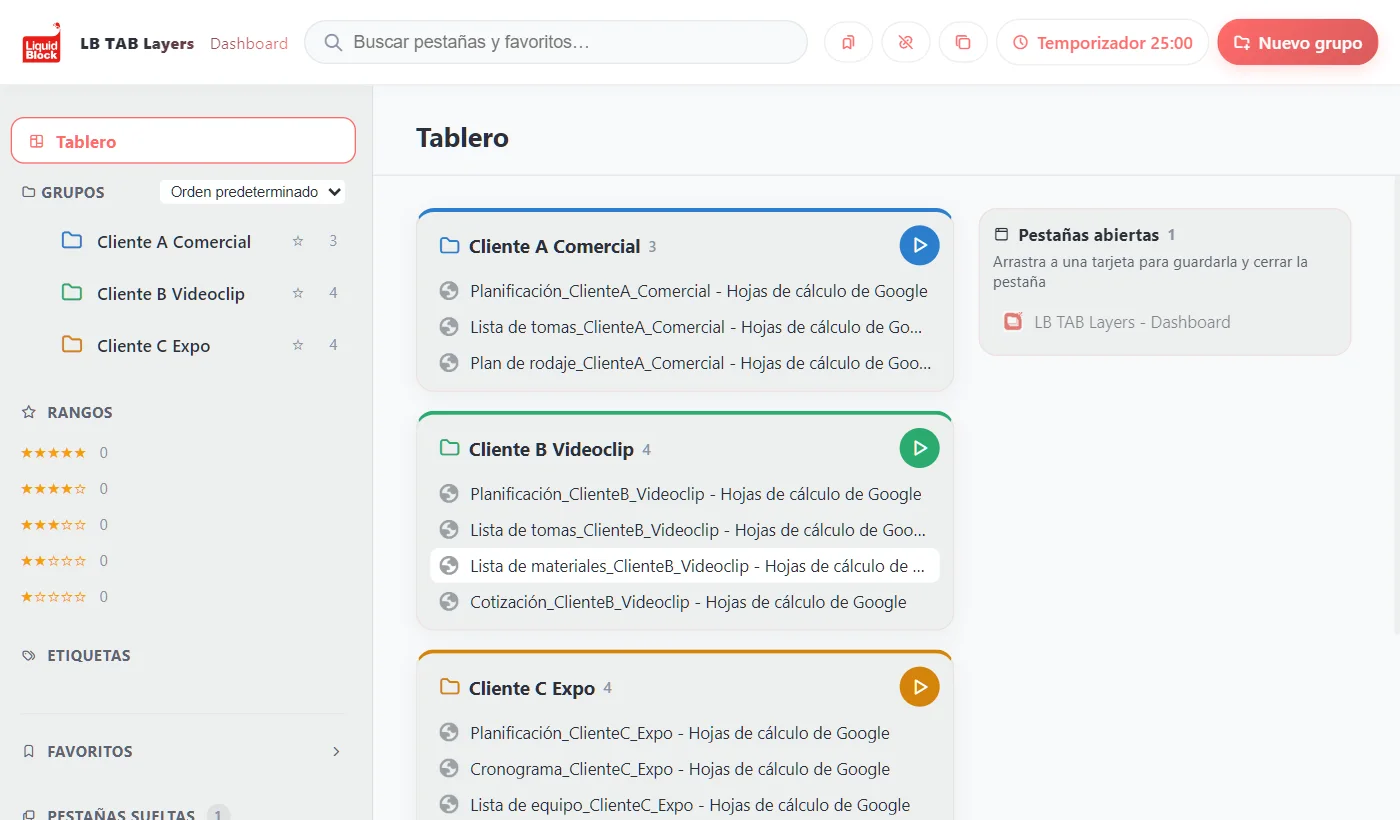
Guarda las pestañas de trabajo por proyecto y ábrelas todas a la vez.

Ábrelo cuando quieras con Alt+T.

Los proyectos se acumulan y ya tienes 11 pestañas.

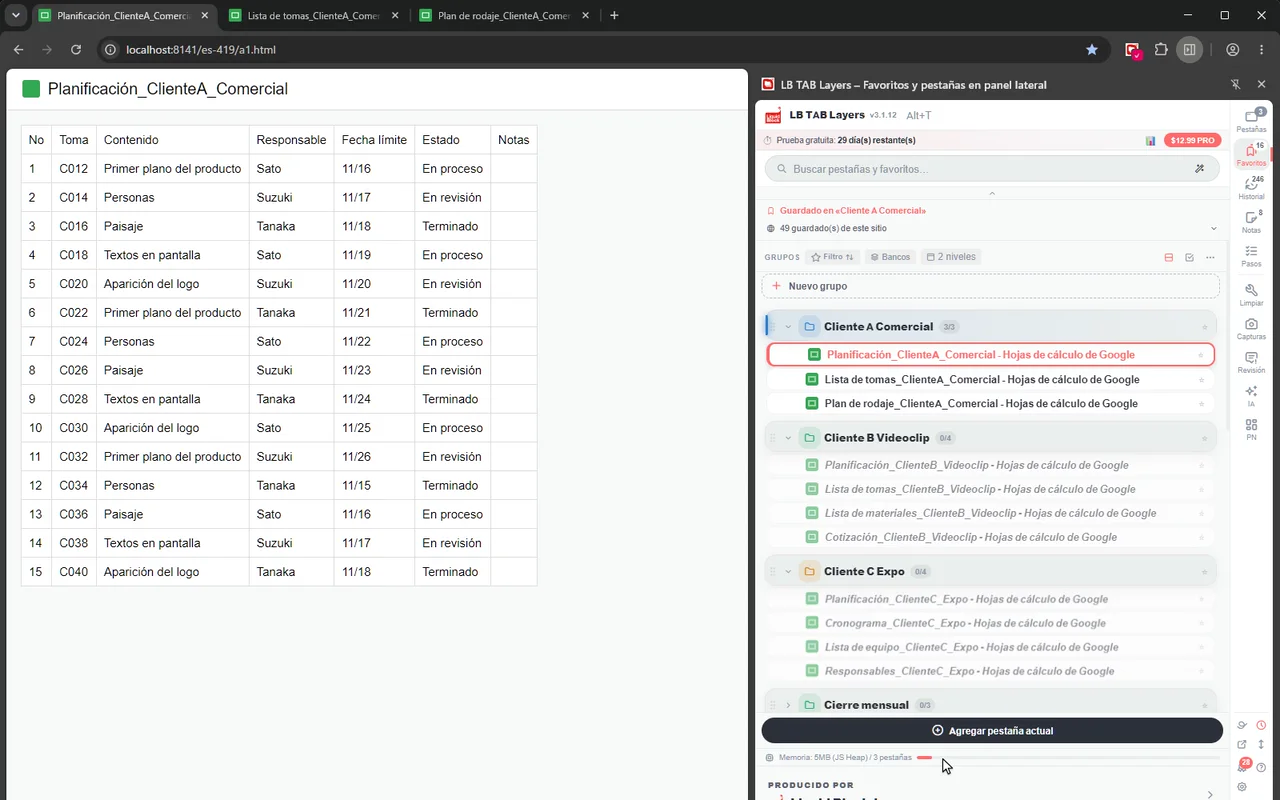
Es la pantalla real: LB TAB Layers a la derecha de Chrome.

¡Cuántas pestañas! ¿Dónde están los favoritos?

Esa página,
¿dónde estaba?

  • Siempre abiertasSientes que, si las cierras, no vas a poder volver. Y no las cierras.
  • Buscar y buscarEn un mar de pestañas, 5 o 10 minutos cada día.
  • Todo desapareceTodo iba lento, reiniciaste y las pestañas ya no están.

Las manos se mueven, pero el trabajo no avanza.
Ese tiempo lo eliminamos.
Sobre el escritorio, solo lo de ahora.

Lo que usarás después va al cajón.

Ahora
Pestañas
Lo que estás haciendo ahora.
Cajón
Favoritos
Lo que volverás a usar después.

Lo que hay que hacer y lo que quieres conservar.
Con solo separarlos, la mente se despeja.

LB TAB Layers a la derecha del navegador. Las pestañas del proyecto “Cliente A: renovación del comercial” aparecen juntas en un bloque
Siempre al lado del navegador. Las pestañas se agrupan por proyecto.
Guardar

Cierra de una vez las pestañas que ya terminaste.

Sacar

Abre de una vez las pestañas de un proyecto.

Encontrar

Escribes unas letras y la página aparece.

Pestañas y favoritos en un solo lugar

Pestañas y favoritos,
en un solo lugar.

Siempre la misma pantalla al lado del navegador.
Arriba, los favoritos. Abajo, las pestañas de ahora.
Lo ves todo sin ir de un lado a otro.

Con Alt+T lo abres desde cualquier página.

Las pestañas se cierran todas a la vez. Pero quedan como favoritos, así que no se pierden

Aunque las cierres,
no se pierden.

Se guardan en los favoritos de Chrome.

  • Si reinicias la computadora, siguen ahí.
  • Si Chrome se cierra de golpe, siguen ahí.
  • Si quitas esta extensión, siguen ahí.

Por eso puedes cerrarlas con tranquilidad.

De las reseñas en Chrome Web Store (traducidas del japonés)

★★★★★
Me resulta práctico para reunir los sitios que solo uso por un tiempo en el trabajo. Me gusta poder cerrar un grupo entero de una sola vez. Mucho más cómodo que ir guardando favoritos uno por uno.
Ayu
★★★★★
Antes, sin darme cuenta, terminaba con una cantidad enorme de pestañas abiertas y me costaba encontrar la página que quería. La interfaz es fácil de entender; creo que hasta quien no es bueno para ordenar puede usarla sin esfuerzo.
Koji
★★★★★
“Con tantas pestañas la PC se pone lenta”, pensaba siempre, y aun así no hacía nada. Esto podría ser la solución. Ordenar en carpetas deja una sensación de orden muy agradable.
yuto matsuoka
Agregar a Chrome gratis Sin registro · todas las funciones gratis por 30 días

Menos tareas que no requieren pensar.

Cada una toma unos segundos. Pero las haces decenas de veces al día.

Cada mañana, volver a abrir las pestañas de ayer
Un ▶ abre todas las pestañas del proyecto
Cada vez que guardas, pensar dónde ponerlo
Clic derecho, eliges el proyecto y listo
Buscar esa página por todos lados
Unas letras bastan para encontrarla
Cerrar una por una las pestañas que ya terminaste
Ciérralas todas con ■. Lo guardado se queda
Crear las mismas carpetas para cada proyecto
Desde una plantilla, toda la estructura de una vez
Capturar las pantallas una por una para un informe
Captúralas todas juntas y pásalas a PowerPoint
Pausar el video y anotar las correcciones en otra ventana
Pausas, escribes ahí mismo y Enter

Usa el tiempo que ganas para pensar.

Agregar a Chrome gratis Sin registro · todas las funciones gratis por 30 días

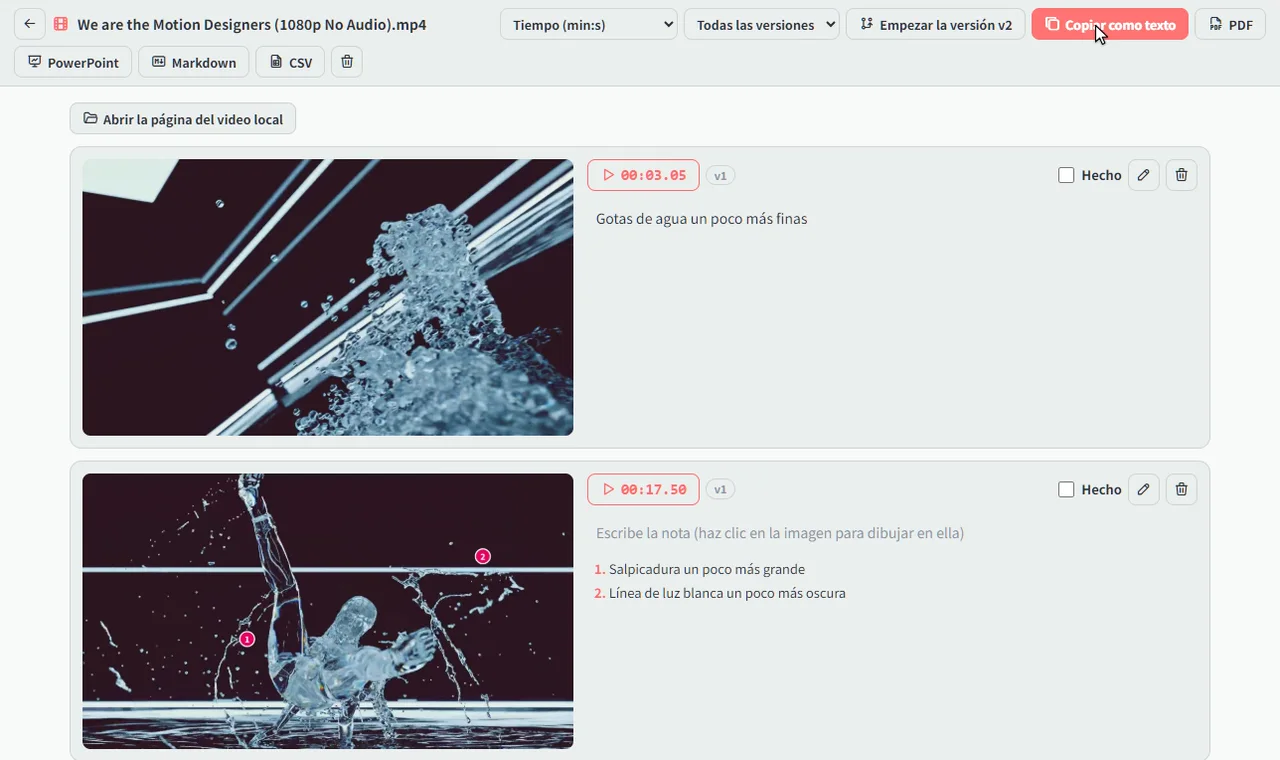
Aquí, con un archivo de video de tu computadora. En YouTube funciona igual.

Directo sobre el video de YouTube:
indicaciones de corrección.

No hace falta volver a subir el video: escribes sobre el mismo que estás viendo en el navegador. YouTube, Vimeo, Google Drive y videos insertados en páginas web.

  • Pausas, escribes y Enter. La reproducción sigue.
  • También puedes dibujar números y líneas sobre la imagen.
  • Las indicaciones quedan en una hoja, cada una con su tiempo. Entrégala en PDF o PowerPoint.
PDFPowerPoint

Lo creó un estudio de video para sus propias rondas de correcciones.

Cómo funcionan las indicaciones de corrección (en inglés) →

También en la computadora del trabajo.

Sin registro

Lo instalas y lo usas de inmediato.

Tus datos se quedan contigo

Se guardan en los favoritos de tu Chrome.

Sin cuota mensual

Empieza gratis y, si te gusta, cómpralo con un pago único.

Pestañas con documentos para la propuesta, pestañas de herramientas en línea y muchas pestañas de IA

Recupera el tiempo
para crear.

Liquid Block es un estudio de video y motion graphics. Documentos para las propuestas, herramientas en línea, muchas IA: en producción, las pestañas se desbordan.

Buscar, volver a abrir, volver a crear. Para que eso no nos quitara tiempo para pensar, lo hicimos para nosotros mismos.

Preguntas frecuentes

¿Es gratis?

Sí. Guardar, buscar y abrir o cerrar todo a la vez es gratis. Durante los primeros 30 días puedes probar todas las funciones. PRO es un pago único, sin cuota mensual.

¿Qué pasa con mis favoritos actuales?

Los sigues usando tal cual. Puedes traer tus favoritos de Chrome como están y ordenarlos.

¿Qué pasa con mis datos si quito la extensión?

Las pestañas guardadas se quedan como favoritos de Chrome. La configuración, como el tema y los colores, se borra.

¿Con qué navegadores funciona?

Con Google Chrome (114 o posterior) en Windows, Mac, Linux y ChromeOS. La versión para Edge está en preparación.

Para empezar, pestañas y favoritos.

Lo instalas y lo usas de inmediato.