Chrome एक्सटेंशन — फ़्री (Edge वर्ज़न की तैयारी चल रही है)

टैब और बुकमार्क ढूंढने में कम समय।
सोचने के लिए ज़्यादा समय।

बुकमार्क और टैब एक साथ, एक ही स्क्रीन पर।
टैब यानी “अभी”। बुकमार्क यानी “दराज़”।
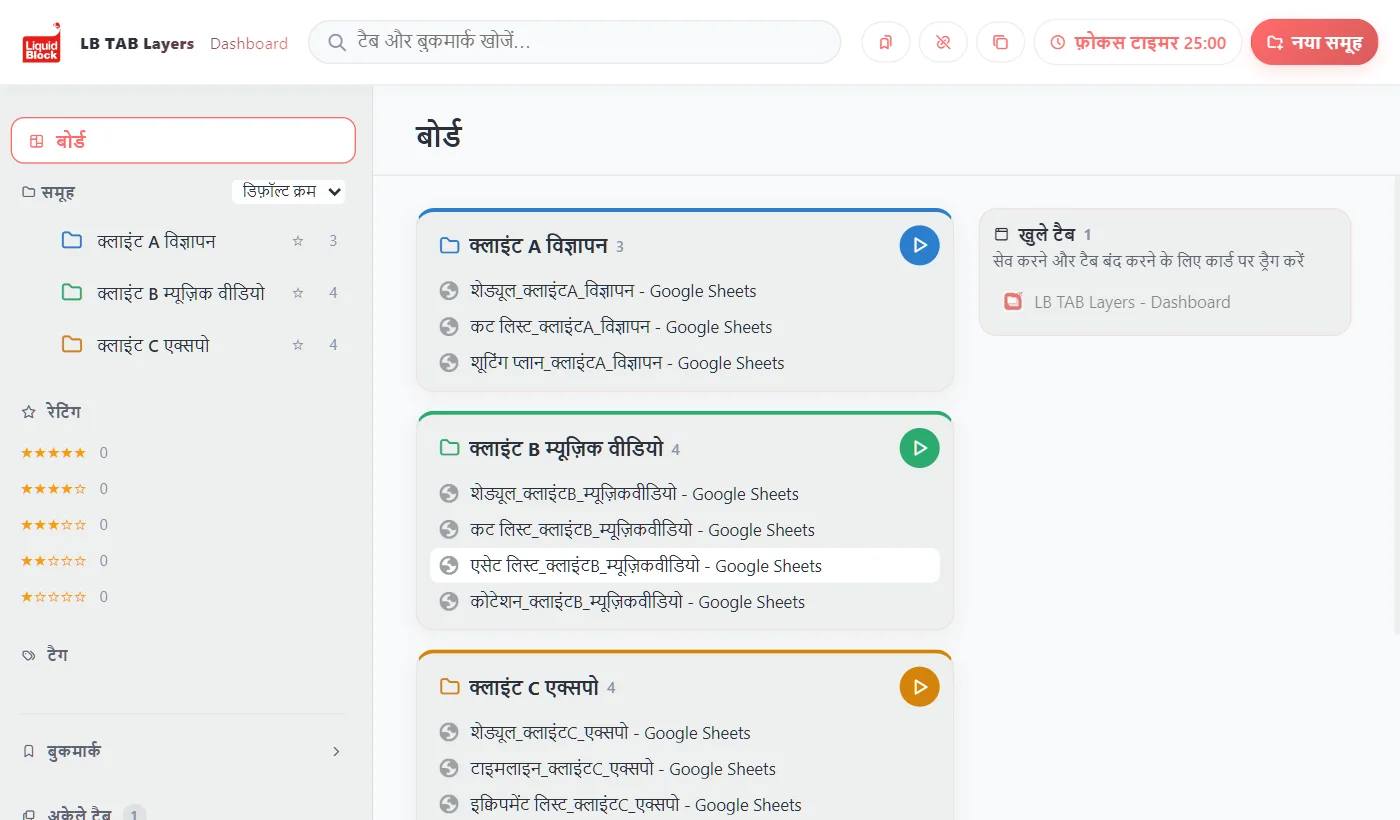
काम के टैब प्रोजेक्ट के हिसाब से समेटें, और सब एक साथ खोलें।

प्रोजेक्ट बढ़ते जाते हैं, और टैब 11 हो जाते हैं।

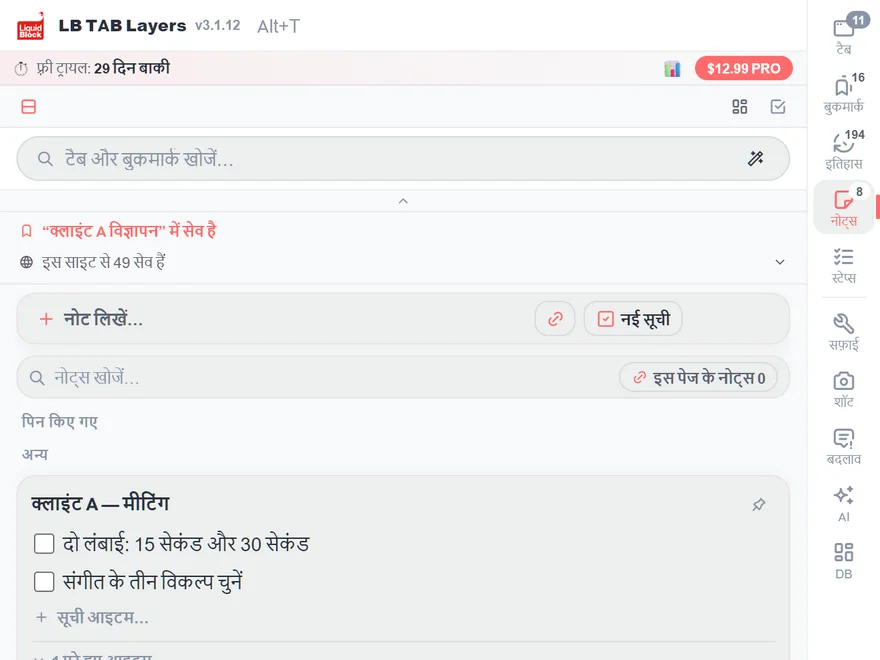
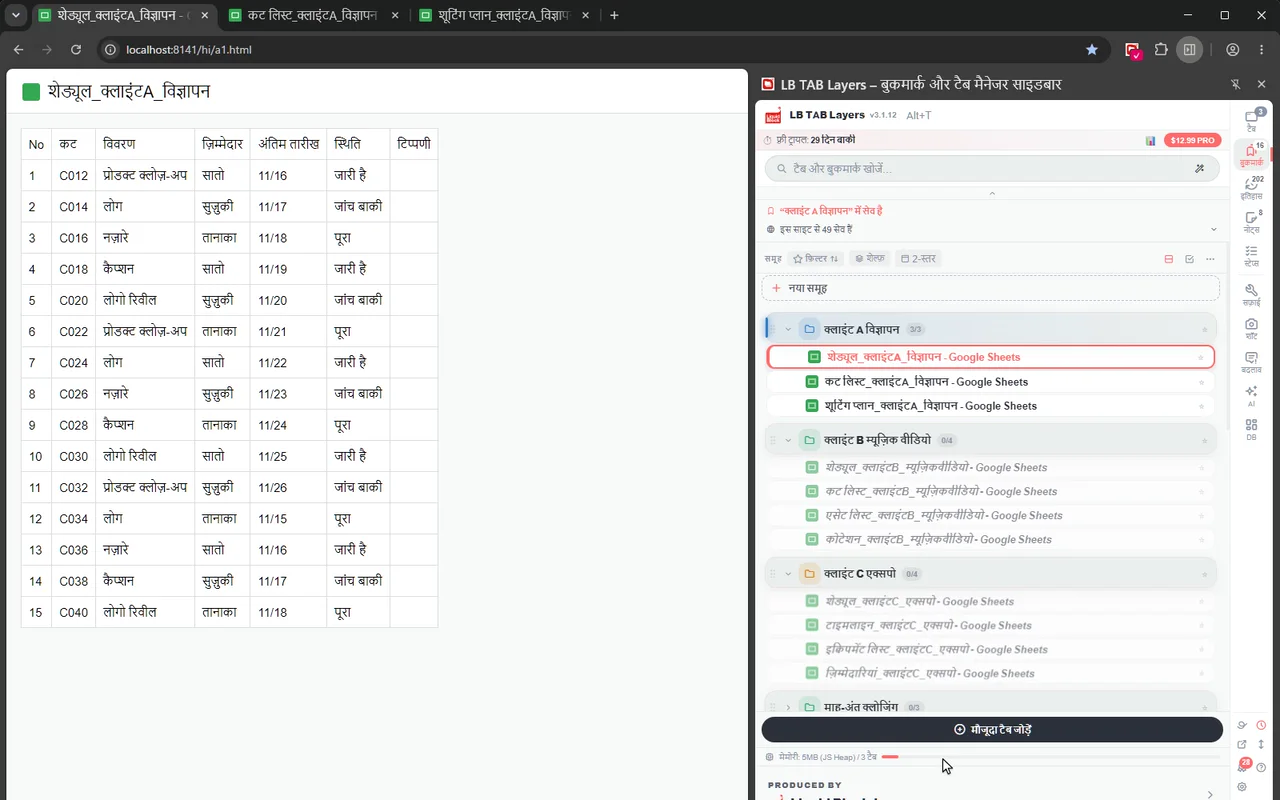
यह असली स्क्रीन है: Chrome के दाईं ओर LB TAB Layers।

इतने सारे टैब! वह बुकमार्क कहां है?

वह पेज
कहां था?

  • सब खुला रह जाता हैलगता है, बंद किया तो खो जाएगा। इसलिए खुला ही रहता है।
  • ढूंढते रहनाटैब के समंदर में, हर दिन 5 मिनट, 10 मिनट।
  • सब गायबChrome धीमा पड़ा, दोबारा शुरू किया, और टैब गायब।

हाथ चल रहे हैं, पर काम आगे नहीं बढ़ रहा।
ऐसे समय को हम खत्म करते हैं।
मेज़ पर सिर्फ़ वही, जो अभी का काम है।

बाद के काम की चीज़ें दराज़ में।

अभी
टैब
जिस पर आप अभी काम कर रहे हैं।
दराज़
बुकमार्क
जो बाद में फिर काम आएगा।

जो करना है, और जो संभालकर रखना है।
इन्हें अलग करते ही दिमाग हल्का हो जाता है।

ब्राउज़र के दाईं ओर LB TAB Layers। “क्लाइंट A – विज्ञापन रिन्यूअल” प्रोजेक्ट के टैब एक साथ, एक ही जगह रखे हैं
हमेशा यही स्क्रीन, ब्राउज़र के बगल में। टैब प्रोजेक्ट के हिसाब से एक साथ।
समेटें

काम पूरा होने पर टैब एक साथ बंद करें।

निकालें

किसी प्रोजेक्ट के सभी टैब एक साथ खोलें।

ढूंढें

कुछ अक्षर टाइप करें, और पेज सामने आ जाता है।

टैब और बुकमार्क एक ही जगह

टैब और बुकमार्क,
एक ही जगह।

हमेशा वही स्क्रीन, ब्राउज़र के बगल में।
ऊपर बुकमार्क, नीचे अभी खुले टैब।
इधर-उधर जाए बिना सब कुछ दिखता है।

Alt+T दबाकर इसे किसी भी पेज से खोलें।

टैब एक साथ बंद हो जाते हैं। वे बुकमार्क के रूप में सेव हैं, इसलिए कुछ नहीं खोता

बंद कर दें।
फिर भी रहते हैं।

समेटे गए टैब Chrome बुकमार्क में जाते हैं।

  • कंप्यूटर दोबारा शुरू हो जाए, तब भी रहते हैं।
  • Chrome क्रैश हो जाए, तब भी रहते हैं।
  • यह एक्सटेंशन हटा दें, तब भी रहते हैं।

इसलिए आप बेफ़िक्र होकर टैब बंद कर सकते हैं।

Chrome Web Store की समीक्षाओं से (जापानी से अनुवादित)

★★★★★
काम के दौरान जिन साइटों की ज़रूरत बस कुछ समय के लिए होती है, उन्हें एक साथ रखने के लिए यह बहुत काम का है। पूरा समूह एक साथ समेट पाना मुझे अच्छा लगता है। एक-एक पेज बुकमार्क करने से कहीं ज़्यादा आसान है।
Ayu
★★★★★
पहले पता ही नहीं चलता था और मेरे ढेरों टैब खुल जाते थे, फिर जो पेज चाहिए उसे ढूंढने में बड़ी मुश्किल होती थी। UI समझने में आसान है, इसलिए जिन्हें चीज़ें सहेजकर रखना नहीं आता, वे भी इसे आराम से इस्तेमाल कर सकते हैं।
Koji
★★★★★
“इतने सारे टैब से PC धीमा हो जाएगा”, यह सोचते हुए भी मैंने कभी कुछ नहीं किया। शायद यही इसका हल है। फ़ोल्डर में बांटकर रखना साफ़-सुथरा लगता है और बड़ा सुकून देता है।
yuto matsuoka
Chrome में फ़्री में जोड़ें खाता बनाने की ज़रूरत नहीं · 30 दिन तक सभी फ़ीचर फ़्री

जिन कामों में सोचना नहीं पड़ता, उन्हें कम करें।

एक बार में कुछ ही सेकंड लगते हैं। पर दिन में दर्जनों बार करना पड़ता है।

हर सुबह कल के टैब फिर से खोलना
एक ▶ से प्रोजेक्ट के सभी टैब खुल जाते हैं
हर बार सेव करते समय सोचना कि कहां रखें
राइट-क्लिक करें और प्रोजेक्ट चुनें, बस
उस एक पेज को ढूंढते फिरना
ढूंढने के लिए कुछ अक्षर ही काफ़ी हैं
काम पूरा होने पर टैब एक-एक करके बंद करना
■ से सब बंद। सेव किए गए टैब बने रहते हैं
हर प्रोजेक्ट के लिए वही फ़ोल्डर बार-बार बनाना
टेम्पलेट से पूरा ढांचा एक बार में
रिपोर्ट के लिए एक-एक स्क्रीन का स्क्रीनशॉट लेना
सब एक साथ कैप्चर करें, सीधे PowerPoint में
वीडियो रोककर बदलाव कहीं और लिखना
रोकें, वहीं लिखें, Enter

बचा हुआ समय सोचने में लगाएं।

Chrome में फ़्री में जोड़ें खाता बनाने की ज़रूरत नहीं · 30 दिन तक सभी फ़ीचर फ़्री

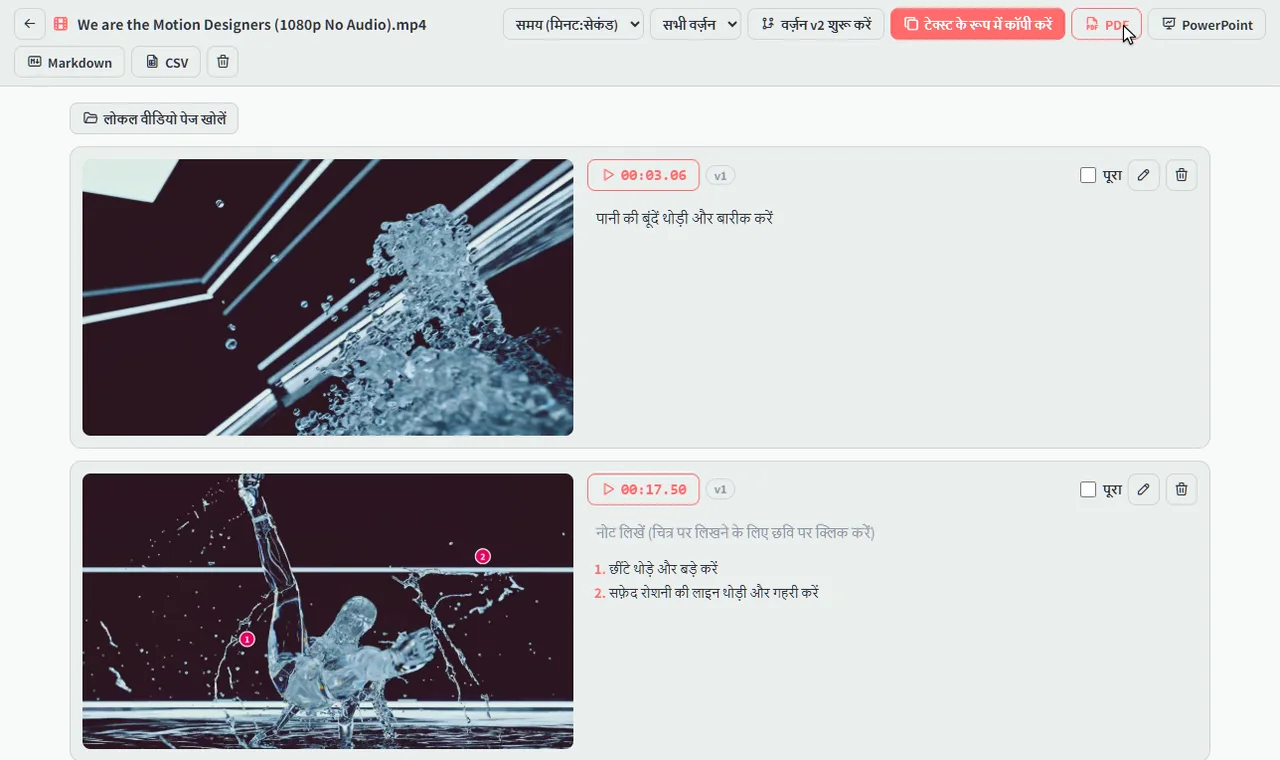
यहां कंप्यूटर में रखी एक वीडियो फ़ाइल के साथ दिखाया गया है। YouTube पर भी यह इसी तरह काम करता है।

सीधे YouTube वीडियो पर
बदलाव के निर्देश।

वीडियो दोबारा अपलोड करने की ज़रूरत नहीं। ब्राउज़र में जो वीडियो आप देख रहे हैं, उसी पर लिखें: YouTube, Vimeo, Google Drive या किसी वेब पेज में लगा वीडियो।

  • रोकें, लिखें, Enter। वीडियो चलता रहता है।
  • आप तस्वीर पर नंबर और लाइनें भी बना सकते हैं।
  • निर्देश टाइमकोड के साथ एक शीट में जाते हैं। उसे PDF या PowerPoint के रूप में आगे भेजें।
PDFPowerPoint

एक वीडियो प्रोडक्शन स्टूडियो ने बनाया, अपने ही रिवीज़न के काम के लिए।

रिवीज़न नोट्स कैसे काम करते हैं (अंग्रेज़ी में) →

इस्तेमाल करते-करते, आप खुद यहां पहुंच जाएंगे।

शुरुआत में टैब और बुकमार्क ही काफ़ी हैं।
जब और चाहिए हो, तो वह ठीक बगल में है।

जितना ज़्यादा इस्तेमाल करेंगे, उतने पदक मिलेंगे। कोई काम पहली बार करने पर एक छोटा-सा जश्न भी।

सभी फ़ीचर देखें →

ऑफ़िस के कंप्यूटर पर भी।

खाता बनाने की ज़रूरत नहीं

इंस्टॉल करें और तुरंत शुरू करें।

आपका डेटा आपके पास ही रहता है

सब कुछ आपके अपने Chrome बुकमार्क में सेव होता है।

कोई मासिक शुल्क नहीं

फ़्री में शुरू करें। पसंद आए, तो एक बार खरीद लें।

प्रपोज़ल की संदर्भ सामग्री वाले टैब, ऑनलाइन टूल के टैब और AI के ढेर सारे टैब

रचने का समय
वापस पाएं।

Liquid Block वीडियो और मोशन ग्राफ़िक्स बनाने वाला स्टूडियो है। प्रपोज़ल की संदर्भ सामग्री, ऑनलाइन टूल, ढेर सारे AI। प्रोडक्शन के काम में टैब बढ़ते ही जाते हैं।

ढूंढना, दोबारा खोलना, दोबारा बनाना। ये काम हमारे सोचने का समय न छीनें, इसलिए हमने इसे अपने लिए बनाया।

अक्सर पूछे जाने वाले सवाल

क्या यह फ़्री है?

हां। सेव करना, खोजना और सब कुछ एक साथ खोलना या बंद करना फ़्री है। पहले 30 दिन आप सभी फ़ीचर आज़मा सकते हैं। PRO एक बार की खरीद है, कोई मासिक शुल्क नहीं।

मेरे मौजूदा बुकमार्क का क्या होगा?

आप उन्हें वैसे ही इस्तेमाल करते रहेंगे। अपने Chrome बुकमार्क ज्यों के त्यों ले आएं और उन्हें व्यवस्थित करें।

अगर मैं एक्सटेंशन हटा दूं, तो मेरे डेटा का क्या होगा?

सेव किए गए टैब Chrome बुकमार्क के रूप में बने रहते हैं। थीम और रंग जैसी सेटिंग्स मिट जाती हैं।

यह किन ब्राउज़र में चलता है?

यह Google Chrome (114 या उसके बाद का वर्ज़न) में चलता है, Windows, Mac, Linux और ChromeOS पर। Edge वर्ज़न की तैयारी चल रही है।

बस शुरू करें: टैब और बुकमार्क से।

इंस्टॉल करें और तुरंत शुरू करें।