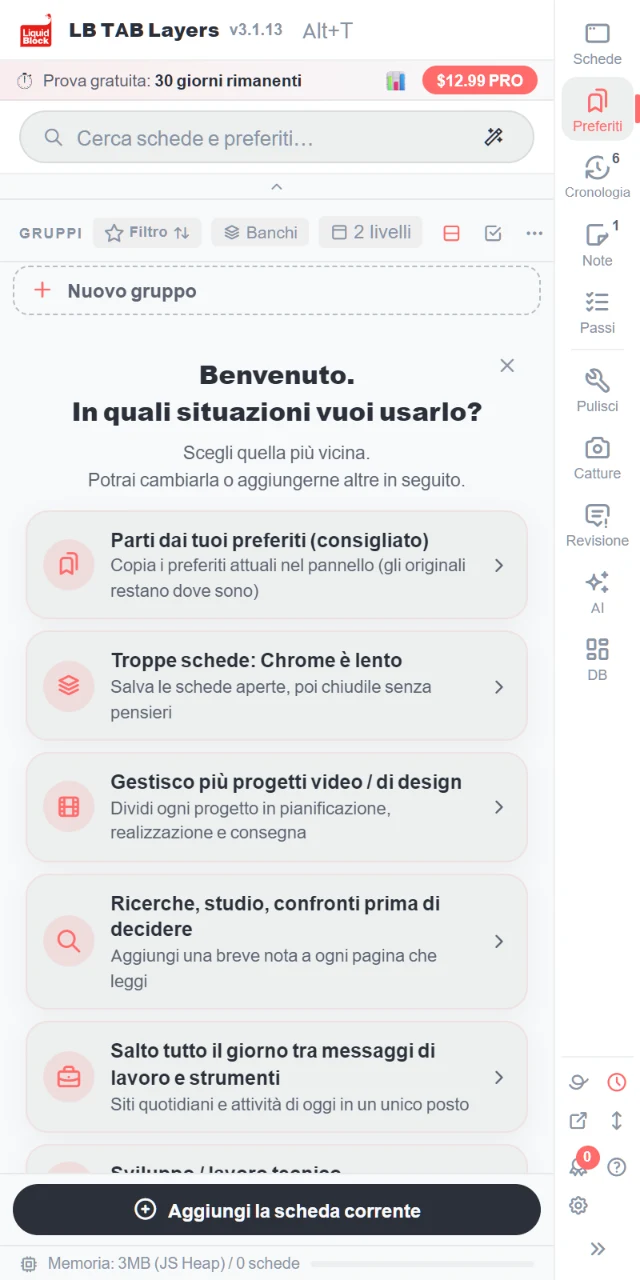
Premi Alt+T (Option+T su Mac) per aprire LB TAB Layers. All’inizio ti servono solo tre cose: salva la scheda su cui ti trovi con Aggiungi la scheda corrente, apri un intero gruppo con ▶ e richiudilo con ■. Tutto quello che salvi resta nei preferiti di Chrome, quindi lo ritrovi anche dopo aver chiuso le schede o riavviato Chrome.
Grazie per aver installato LB TAB Layers. In questa pagina trovi solo quello che ti serve nei primi cinque minuti.
L’idea è semplice. Le schede sono l’«adesso»: ciò a cui stai lavorando. I preferiti sono il «dopo»: ciò a cui tornerai. La cronologia di oggi è il «registro» di quello che hai visto. Con LB TAB Layers passi dall’uno all’altro in un unico pannello laterale.
💡 Premi Alt+T (Option+T su Mac) per aprirlo quando vuoi. Puoi anche fare clic sull’icona di LB TAB Layers nella barra degli strumenti. Se non vedi l’icona, fai clic sull’icona a forma di pezzo di puzzle e poi sulla puntina accanto a LB TAB Layers per fissarlo.
Per prima cosa: parti copiando i preferiti che hai già (consigliato)
Se in Chrome hai già dei preferiti, copiarli subito in TAB Layers è il modo più rapido per cominciare. I preferiti originali non vengono spostati, quindi non rischi di perdere nulla.
Fai clic su «Parti dai tuoi preferiti (consigliato)»
È in cima alla schermata di benvenuto che compare subito dopo l’installazione.
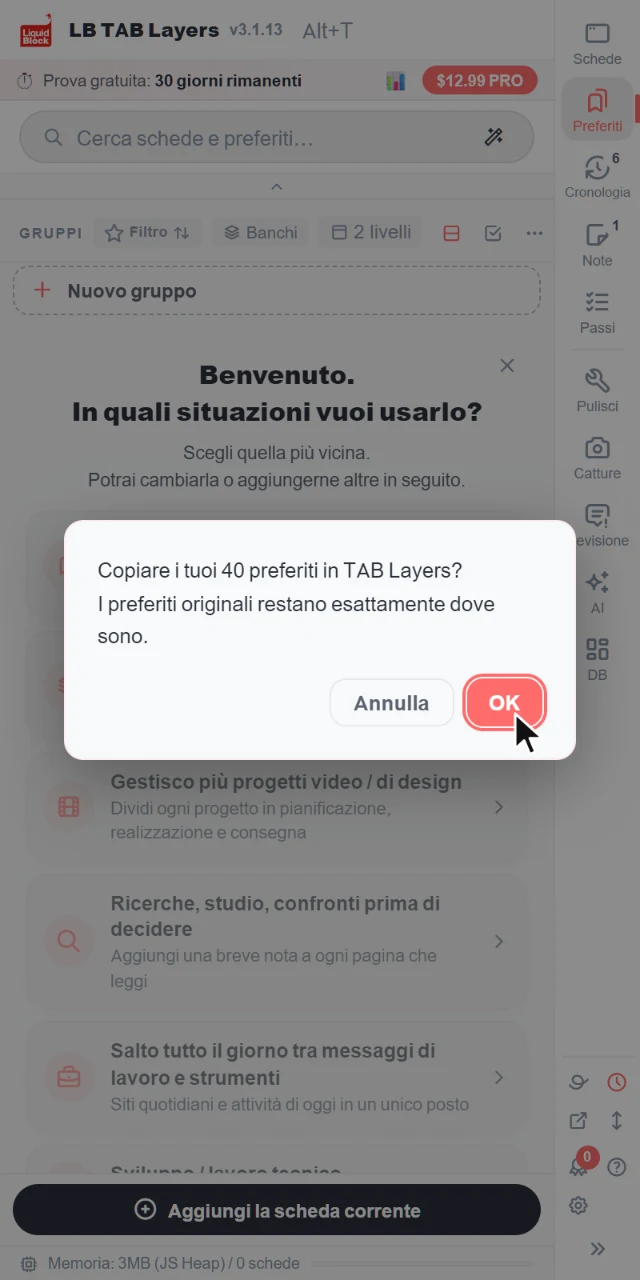
Fai clic su «OK» per copiarli
Vedi quanti preferiti verranno copiati. I preferiti originali restano esattamente dove sono. Anche se sono tanti, bastano pochi secondi.
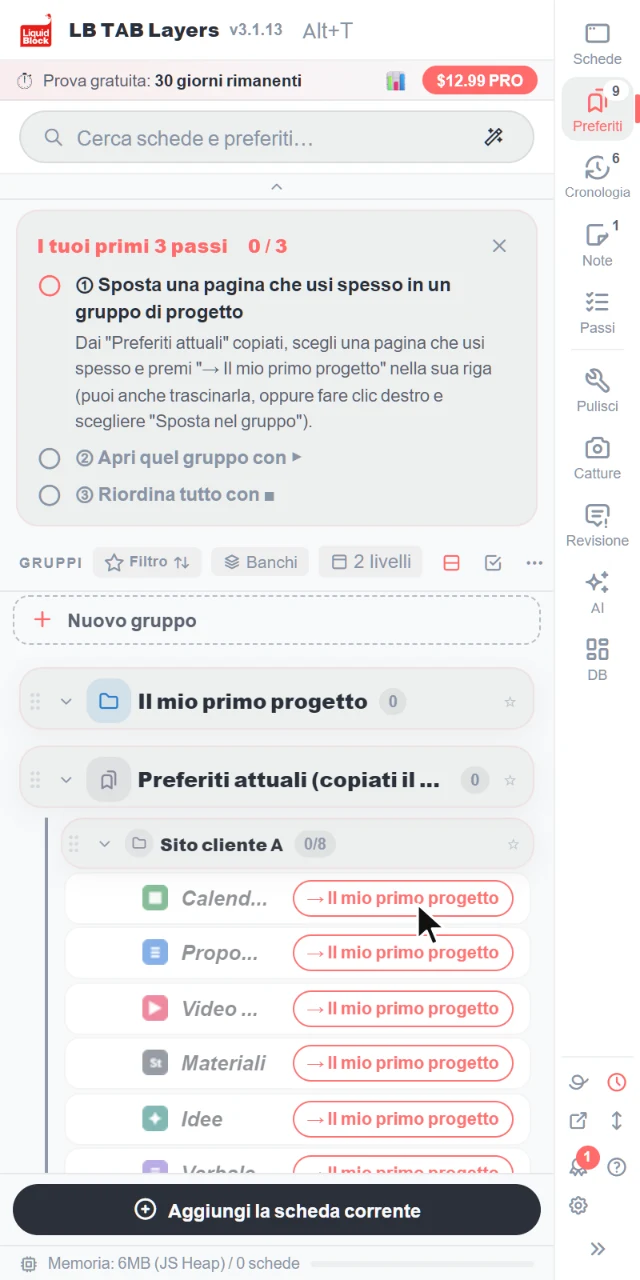
Sposta una pagina che usi spesso in «Il mio primo progetto»
Le copie vengono raccolte in un’area di appoggio chiamata «Preferiti attuali (copiati il data)», e ogni cartella diventa un sottogruppo. Fai clic su «→ Il mio primo progetto» all’estremità destra della riga di una pagina che usi spesso, e quella pagina viene spostata lì. L’area di appoggio non conta nel limite di 5 gruppi della versione gratuita.
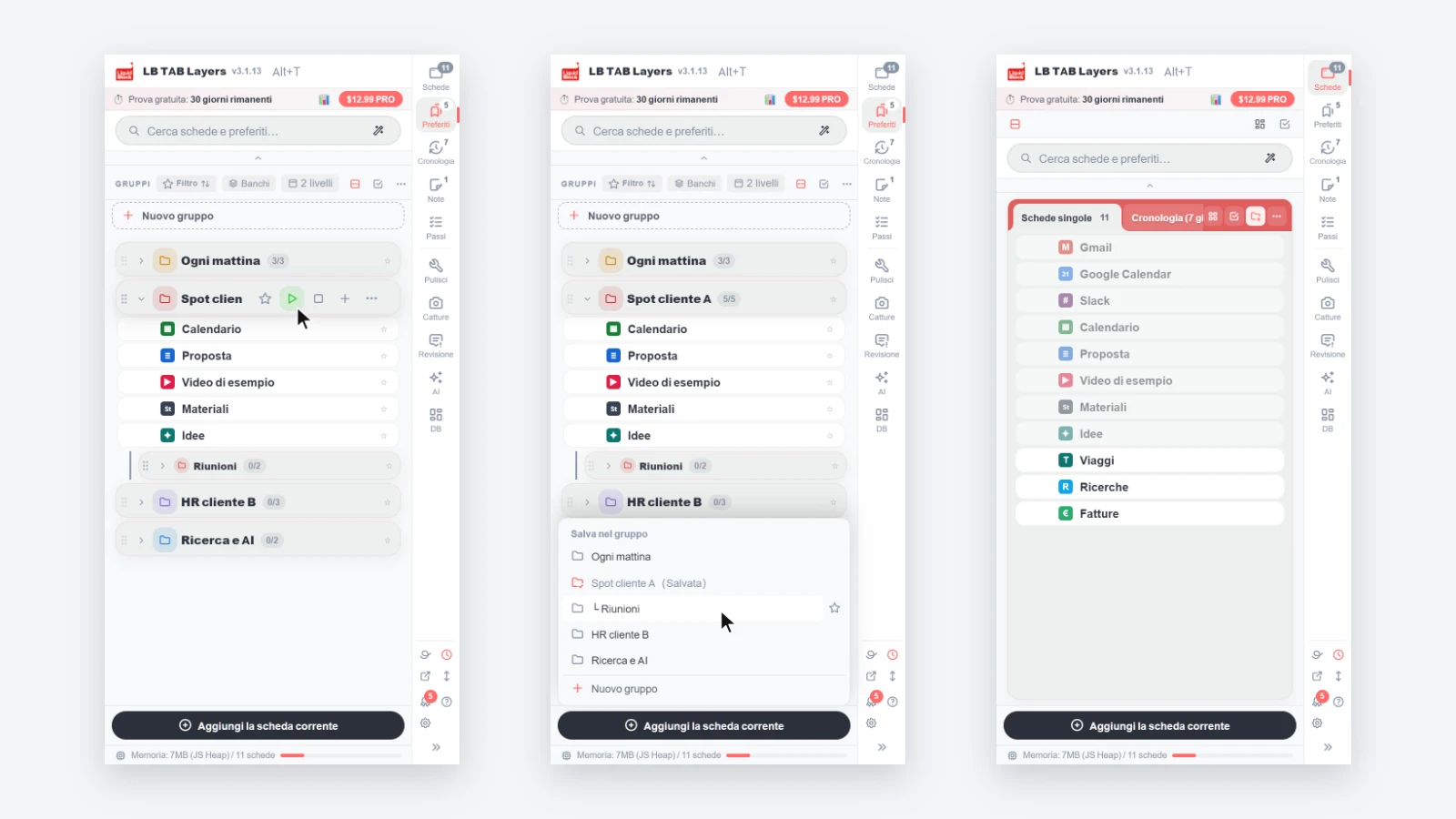
Poi apri con ▶ e chiudi con ■
La scheda «I tuoi primi 3 passi» in alto ti mostra cosa fare dopo, un passo alla volta. Se hai 200 preferiti o più, ti suggerisce anche di riordinarli sullo schermo grande (la dashboard).
💡 Puoi anche scegliere delle cartelle e spostarle così come sono, come gruppi. Si apre da Impostazioni → Dati → Preferiti, oppure con «Importa preferiti» nella parte alta della dashboard a schermo intero. Da lì puoi importare anche i file esportati da altri browser o estensioni (HTML, CSV, TXT). Quando avrai preso confidenza con TAB Layers, ti proporrà anche di riordinare i preferiti originali in un’unica cartella (non viene eliminato nulla e puoi sempre annullare).
Se il pannello laterale ti ingombra: «Sovrapposta» sopra la pagina
Il pannello laterale sta accanto alla pagina, quindi su uno schermo piccolo la pagina si restringe. In questo caso passa alla modalità «Sovrapposta», che mostra il pannello sopra la pagina. Quasi sempre resta solo un piccolo «+» sul bordo della pagina, e il pannello si apre solo quando ti serve.
Scegli «Sovrapposta» in Impostazioni → Comportamento → Modalità di visualizzazione
Apri le Impostazioni dall’ingranaggio in fondo alla colonna a destra. Qui puoi scegliere anche «Posizione della sovrapposizione» (sinistra o destra), «Larghezza della sovrapposizione», «Posizione del pulsante» e «Visualizzazione all'avvio» (per esempio «Anteprima»).
Chiudi il pannello laterale
Premi Alt+T oppure fai clic sulla × in alto a destra nel pannello. Se il «+» non compare su una pagina che era già aperta, ricarica la pagina.
Passa il mouse sul «+» sul bordo della pagina
Il pannello scorre sopra la pagina. Riporta il mouse sulla pagina e si richiude.
In modalità sovrapposta hai le funzioni di base. Puoi gestire schede e preferiti (salvare, aprire con ▶, chiudere con ■, cercare) e usare Note e Passi. Le note di revisione su video e pagine si usano nel pannello laterale: quando ti servono, premi Alt+T per aprirlo. La modalità sovrapposta è una funzione PRO (disponibile durante i 30 giorni di prova gratuita).
💡 Puoi aprirlo anche fuori dal pannello laterale. Da «Modalità di visualizzazione» in fondo alla colonna a destra, aprilo in una nuova scheda o in una finestra separata. Sul portatile una sola scheda ti dà tanto spazio; con due monitor puoi tenere una finestra separata sull’altro schermo.
1. Come orientarti
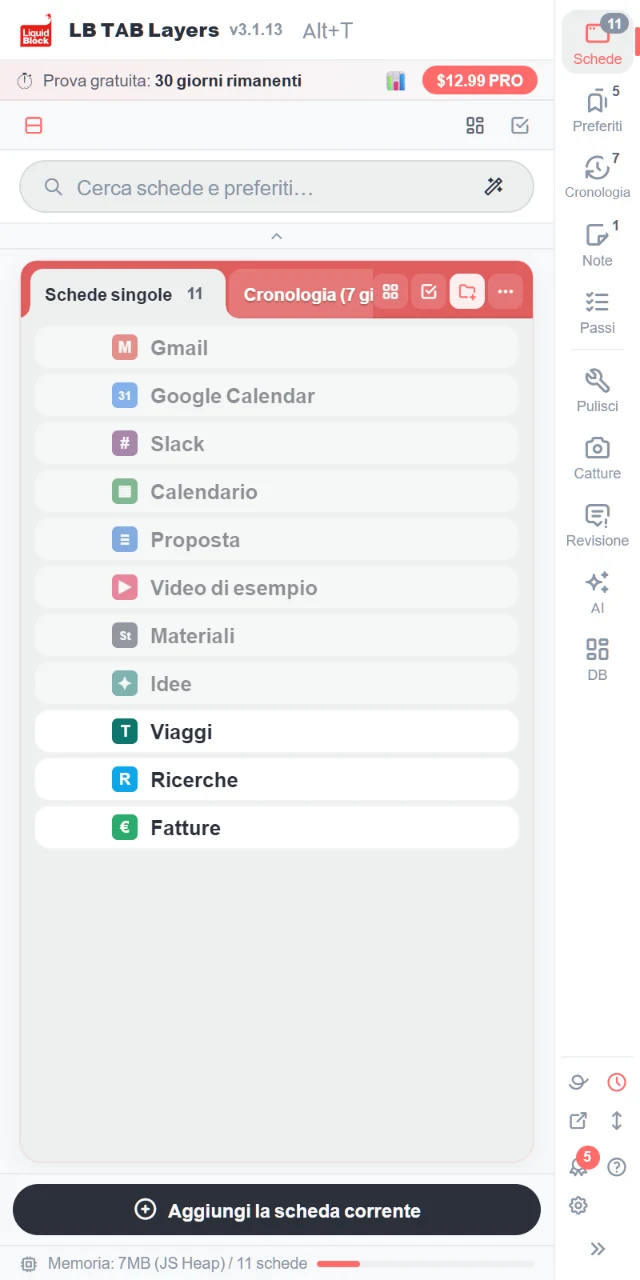
Lungo il bordo del pannello c’è una colonna di pulsanti: Schede, Preferiti, Cronologia, Note e Passi. Fai clic su uno di questi per passare a quella vista. I numeri piccoli indicano, per esempio, quante schede hai aperte o quanti gruppi hai.
- Schede — le schede aperte in questo momento che non hai ancora salvato da nessuna parte
- Preferiti — le schede che hai salvato, raccolte in gruppi, uno per progetto
- Cronologia — le pagine che hai visitato oggi, comprese quelle che non hai salvato
- Note e Passi — appunti per il tuo lavoro ed elenchi da spuntare un passo alla volta
Sotto la linea di separazione ci sono gli strumenti. Il primo giorno non ti servono.
2. Le basi
Crea un gruppo
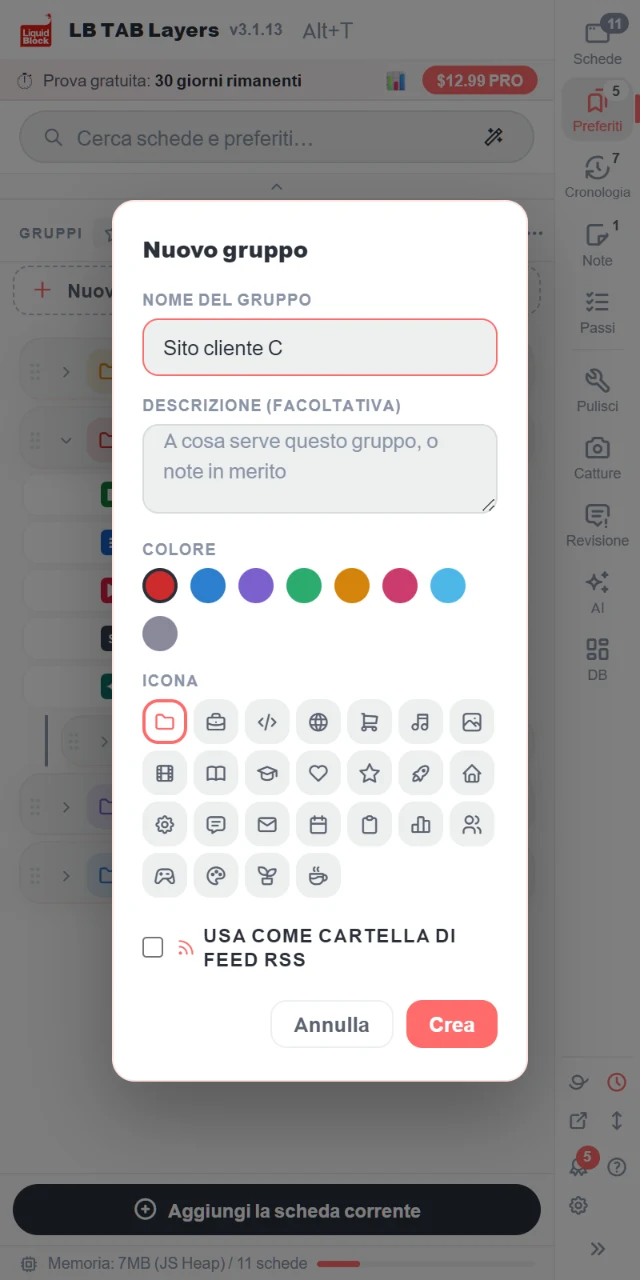
Nella vista Preferiti, fai clic su + Nuovo gruppo, in cima all’elenco. Dagli il nome di un lavoro, per esempio «Sito cliente C» o «Ogni mattina». La cosa che funziona meglio è un gruppo per ogni progetto.
Salva la scheda su cui ti trovi
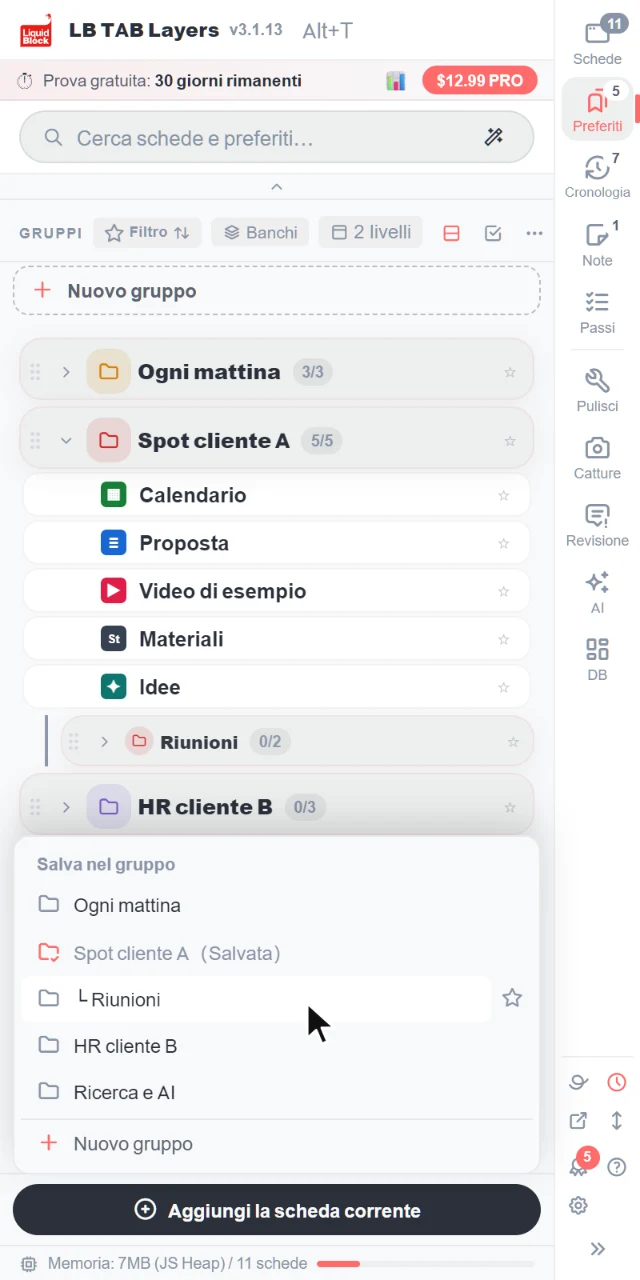
Fai clic su Aggiungi la scheda corrente, in fondo al pannello, e scegli un gruppo. I gruppi che contengono già quella pagina sono contrassegnati con Salvata.
Salva più schede aperte in una volta
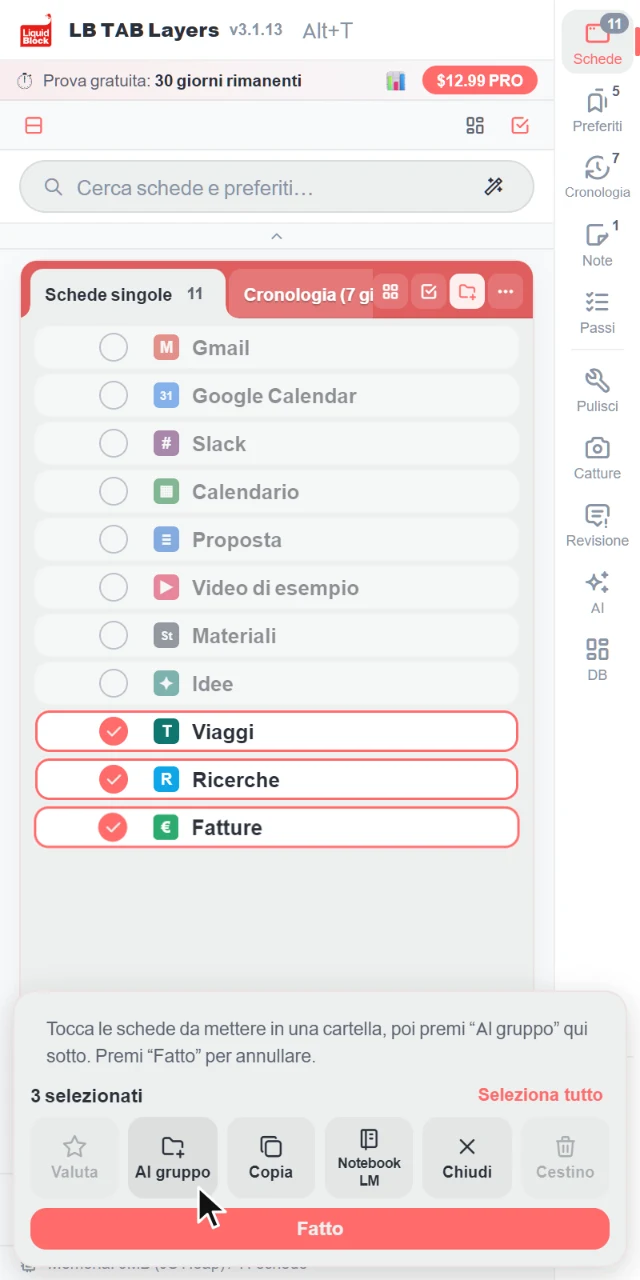
Nella vista Schede, fai clic sul cerchio a sinistra di una scheda per iniziare a selezionare. Fai clic sui cerchi delle altre schede che ti interessano, poi su Al gruppo, in basso, e scegli un gruppo. Puoi anche trascinare le schede su un gruppo, una alla volta.
Apri tutto con ▶, chiudi tutto con ■
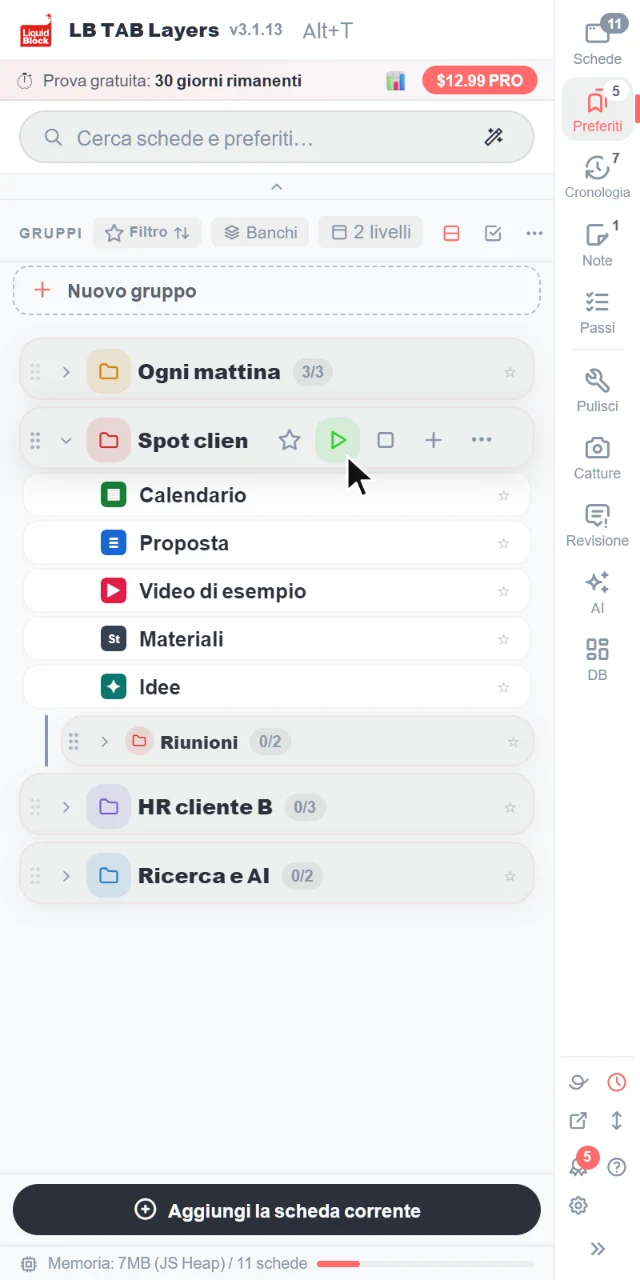
Passa il mouse su un gruppo e fai clic su ▶ per aprire tutte le sue schede. Si aprono insieme come gruppo di schede di Chrome, con lo stesso nome e lo stesso colore del tuo gruppo. Quando hai finito, fai clic su ■ per chiudere quel gruppo di schede in un colpo solo. Le schede salvate restano salvate.
Cerca
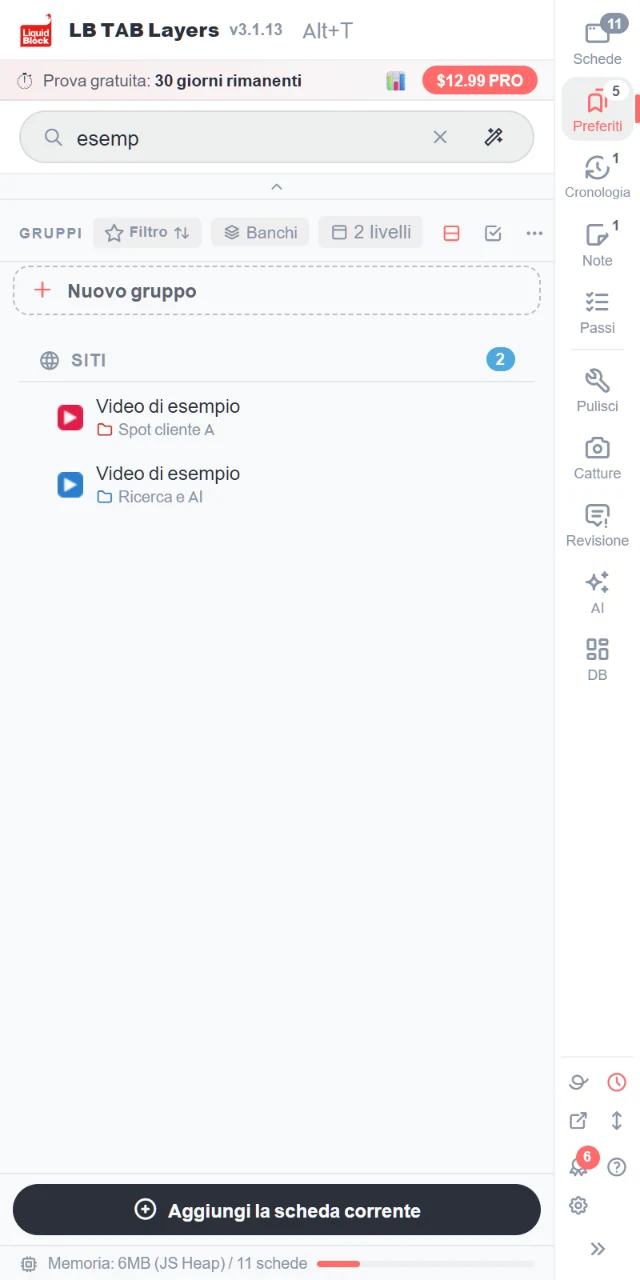
Scrivi nella casella di ricerca in alto per cercare contemporaneamente tra le schede aperte, le schede salvate e la cronologia di oggi. Qualche piccolo errore di battitura non è un problema.
3. Un modo semplice per organizzare il lavoro
Un gruppo per ogni progetto
Pensa a un gruppo come a una scrivania dedicata a un solo lavoro. Ci puoi organizzare tutta la giornata:
- La mattina — fai clic su ▶ sul progetto di oggi e riprendi da dove avevi lasciato
- Quando cambi attività — chiudi il progetto corrente con ■ e apri il successivo con ▶
- A fine giornata — basta un clic su ■. Domani ▶ riporta tutto com’era
I siti di tutti i giorni nella barra dei pin
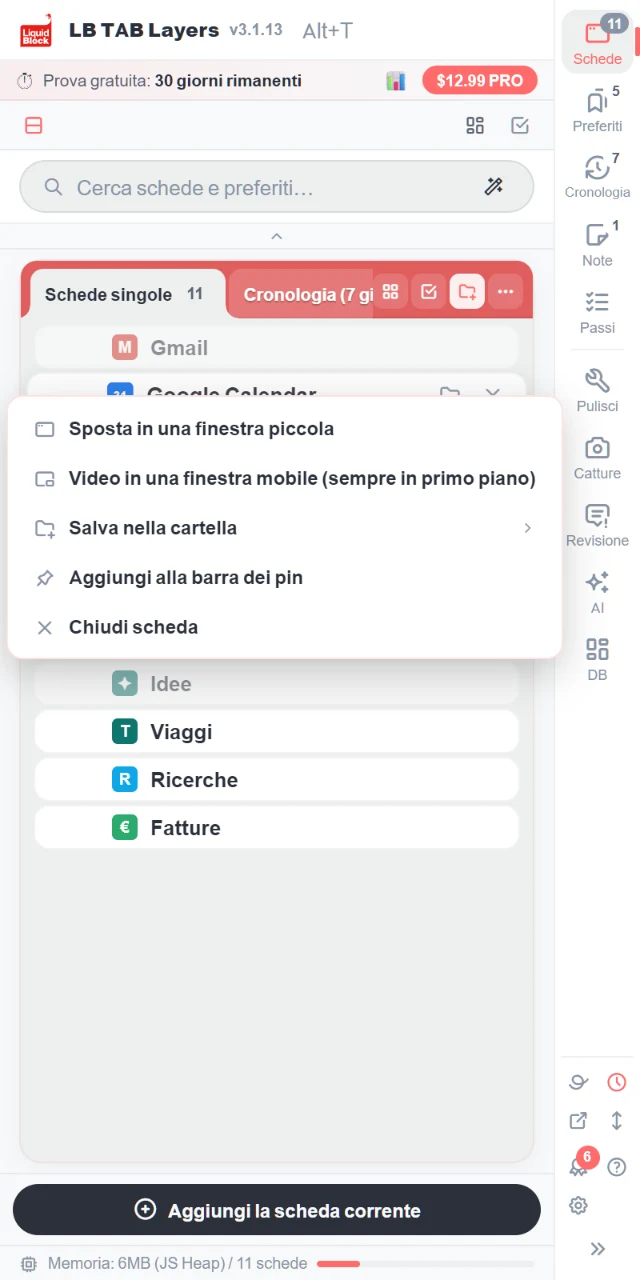
Per i siti che apri ogni giorno, come la posta o il calendario, fai clic destro su una scheda o su un preferito e scegli Aggiungi alla barra dei pin. Restano come piccole icone nella parte alta del pannello e si aprono con un clic (fino a 12). Puoi anche trascinarli lì.
Una finestra per ogni progetto
Fai clic destro su un gruppo e scegli Apri in una nuova finestra per aprirlo come gruppo di schede in una finestra separata. È comodo quando lavori a due cose insieme o usi un secondo monitor.
Hai dimenticato di salvare qualcosa? È nella cronologia di oggi
Non serve salvare tutto. Le pagine che non hai salvato restano in Cronologia, nell’ordine in cui le hai visitate oggi. Salva in un gruppo ciò che conta e chiudi il resto: quasi sempre basta questo.
🔒 Tutto quello che salvi resta nei preferiti di Chrome. Le schede salvate rimangono lì anche se le chiudi o riavvii Chrome, e LB TAB Layers non invia i tuoi preferiti da nessuna parte. I dati che stanno dentro l’estensione, come le note, si possono esportare dalle Impostazioni.
Trovi altre dieci azioni nella guida (in inglese).
Domande frequenti
Q. Come si apre LB TAB Layers?
Premi Alt+T sulla tastiera (Option+T su Mac). Puoi anche fare clic sull’icona di LB TAB Layers nella barra degli strumenti.
Q. Se disinstallo l’estensione, le schede salvate spariscono?
No. Le schede salvate restano nei preferiti di Chrome, in cartelle con lo stesso nome dei tuoi gruppi. I dati che stanno dentro l’estensione, come le note, vengono eliminati: esportali prima dalle Impostazioni.
Q. Dove cerca la casella di ricerca?
Tra le schede aperte, tra le schede salvate nei tuoi gruppi e nella cronologia di oggi, tutto insieme.
Q. È gratis?
Sì. Con la versione gratuita puoi creare fino a 5 gruppi. La cronologia di oggi, i Passi, la dashboard e la ricerca con AI sono funzioni PRO, e per 30 giorni dall’installazione hai a disposizione tutte le funzioni.
Comincia da un solo progetto.
Aprilo con Alt+T, salva la scheda su cui ti trovi, apri con ▶ e chiudi con ■. Nessun account richiesto · Salvato nei preferiti di Chrome · Tutte le funzioni gratis per 30 giorni
Aggiungi a Chrome gratis →