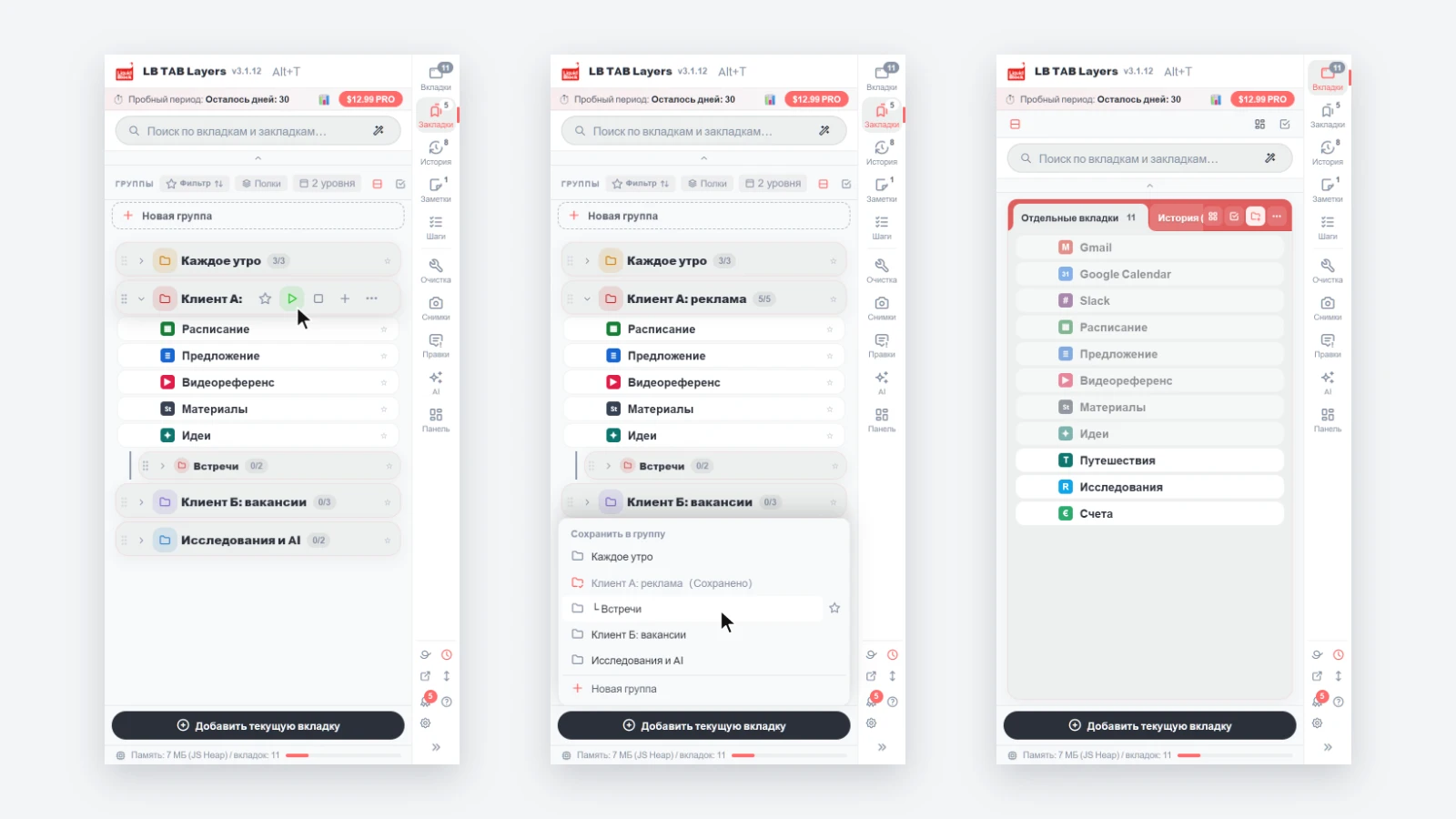
Нажмите Alt+T (на Mac — Option+T), чтобы открыть LB TAB Layers. Для начала достаточно запомнить три вещи: кнопка «Добавить текущую вкладку» сохраняет вкладку, на которой вы сейчас находитесь, ▶ открывает всю группу целиком, а ■ снова её закрывает. Всё сохранённое хранится в закладках Chrome, поэтому никуда не денется, даже если вы закроете вкладки или перезапустите Chrome.
Спасибо, что установили LB TAB Layers. На этой странице — только то, что понадобится в первые пять минут.
Идея простая. Вкладки — это «сейчас»: то, над чем вы работаете в данный момент. Закладки — это «потом»: то, к чему вы ещё вернётесь. История за сегодня — это «журнал» того, что вы уже смотрели. В LB TAB Layers всё это собрано в одной боковой панели, и переключаться между ними можно одним щелчком.
💡 Нажмите Alt+T (на Mac — Option+T), и панель откроется в любой момент. Можно также щёлкнуть по значку LB TAB Layers на панели инструментов. Если значка не видно, нажмите на значок расширений (деталь пазла) и закрепите LB TAB Layers.
Сначала скопируйте свои текущие закладки (рекомендуется)
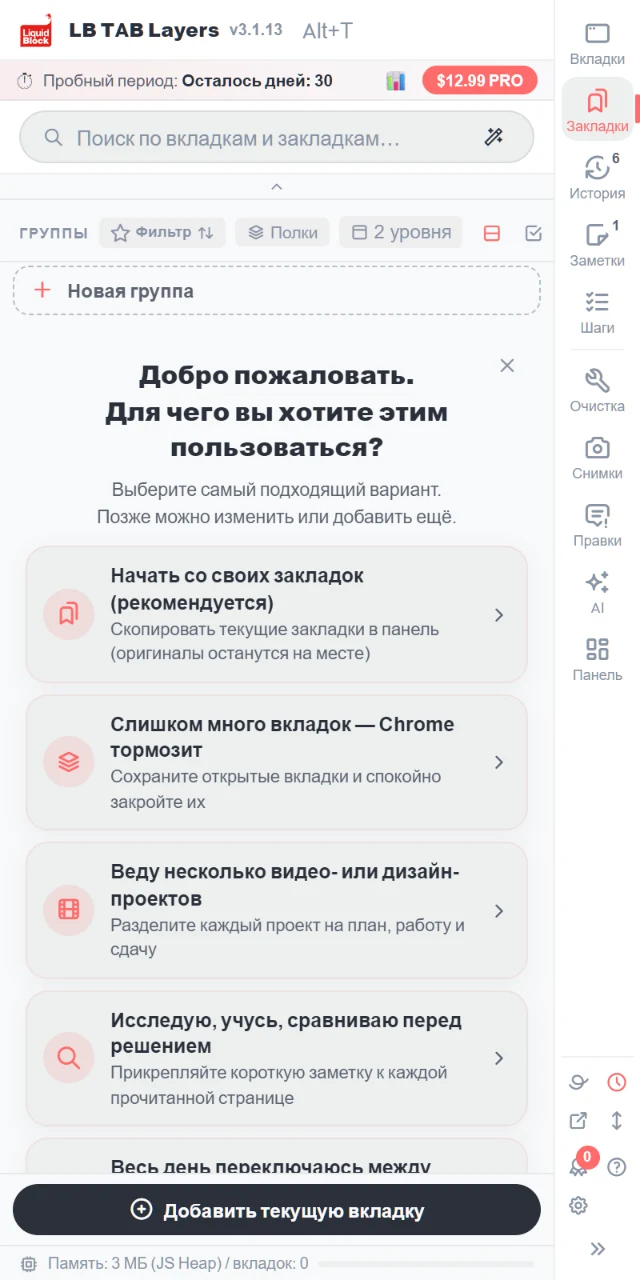
Если в Chrome у вас уже есть закладки, быстрее всего начать так: сначала скопировать их в TAB Layers. Исходные закладки никуда не перемещаются, так что ничего не потеряется.
Нажмите «Начать со своих закладок (рекомендуется)»
Этот пункт находится в самом верху экрана приветствия, который появляется сразу после установки.
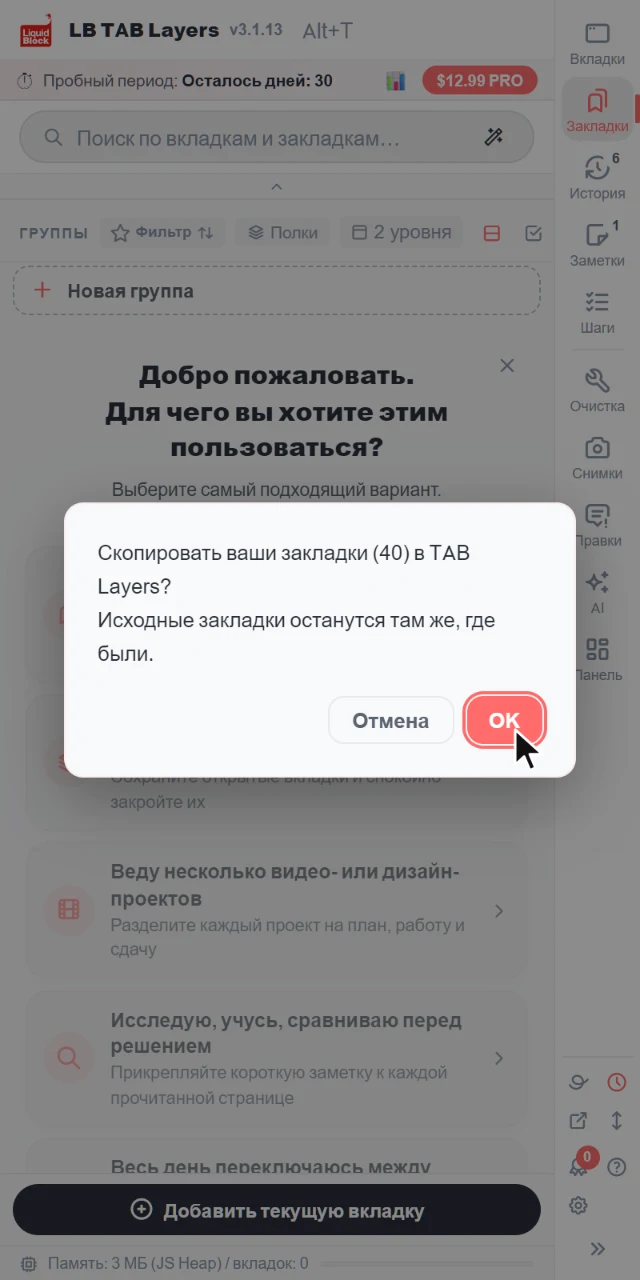
Нажмите «OK», чтобы скопировать их
Вы увидите, сколько закладок будет скопировано. Исходные закладки останутся там же, где были. Даже если закладок много, это займёт всего несколько секунд.
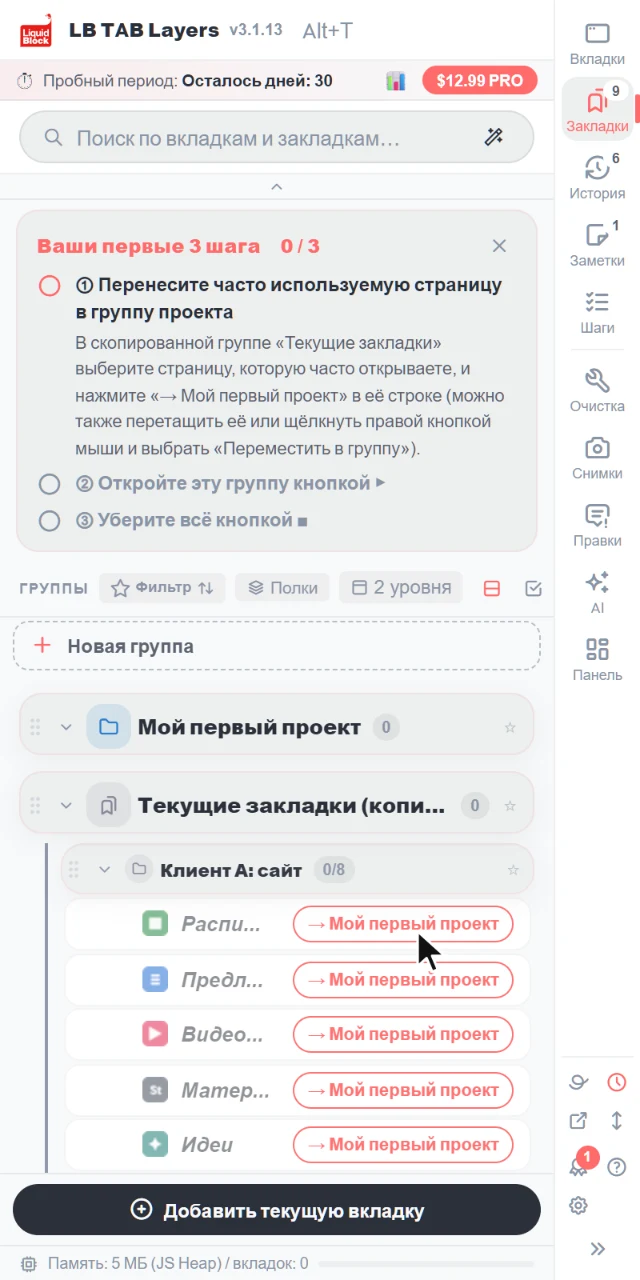
Перенесите одну часто используемую страницу в «Мой первый проект»
Копии собираются в промежуточной группе «Текущие закладки (копия от даты)», а каждая папка становится подгруппой. Нажмите «→ Мой первый проект» в правом конце строки страницы, которую часто открываете, и она переместится туда. Промежуточная группа не учитывается в лимите бесплатной версии (5 групп).
Дальше открывайте кнопкой ▶ и закрывайте кнопкой ■
Карточка «Ваши первые 3 шага» вверху подсказывает, что делать дальше, шаг за шагом. Если у вас 200 закладок или больше, она также предложит разобрать их на большом экране (в панели управления).
💡 Можно также выбрать папки и перенести их как группы без изменений. Это открывается через «Настройки» → «Данные» → «Закладки» или кнопкой «Импорт закладок» вверху полноэкранной панели управления. Там же можно загрузить файлы, экспортированные из других браузеров или расширений (HTML, CSV, TXT). Когда вы освоитесь в TAB Layers, расширение также предложит собрать исходные закладки в одну папку (ничего не удаляется, и это всегда можно отменить).
Если боковая панель мешает: режим «Поверх» — панель поверх страницы
Боковая панель располагается рядом со страницей, поэтому на небольшом экране страница становится уже. В таком случае переключитесь на режим «Поверх», в котором панель показывается поверх страницы. Обычно у края страницы виден только маленький «+», а панель открывается, лишь когда она нужна.
Выберите «Поверх» в разделе «Настройки» › «Поведение» › «Режим отображения»
Настройки открываются шестерёнкой в самом низу столбца справа. Здесь же можно выбрать «Положение панели» (слева или справа), «Ширина панели», «Положение кнопки» и «Показ при запуске» (например, «Выглянуть»).
Закройте боковую панель
Нажмите Alt+T или щёлкните × в правом верхнем углу панели. Если на странице, которая уже была открыта, «+» не появляется, перезагрузите страницу.
Наведите курсор на «+» у края страницы
Панель выдвинется поверх страницы. Уведите курсор обратно на страницу — и панель закроется.
В режиме «Поверх» доступны основные функции. Можно управлять вкладками и закладками (сохранять, открывать кнопкой ▶, закрывать кнопкой ■, искать), а также пользоваться разделами «Заметки» и «Шаги». Правки к видео и страницам («Правки») работают в боковой панели — когда они понадобятся, откройте её клавишами Alt+T. Режим «Поверх» — функция PRO (доступна в течение 30-дневного бесплатного пробного периода).
💡 Панель можно открыть и вне боковой панели. В меню «Способ отображения» внизу столбца справа её можно открыть в новой вкладке или в отдельном окне. На ноутбуке одна вкладка даёт много места, а с двумя мониторами отдельное окно можно держать на втором экране.
1. Как устроен экран
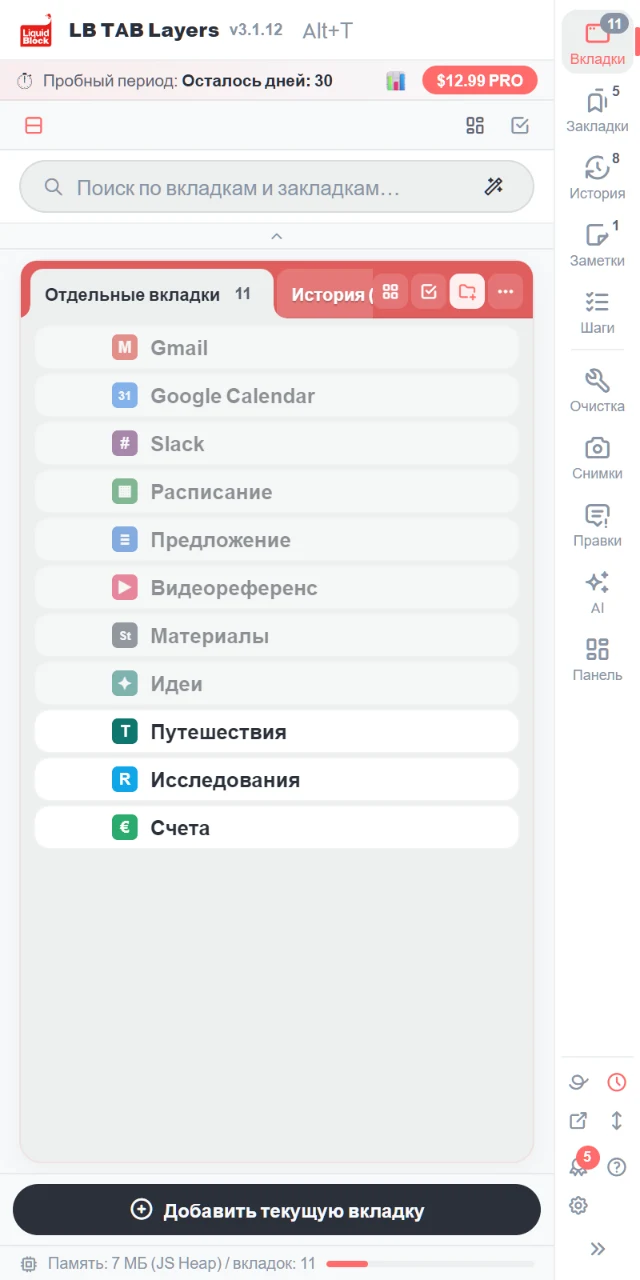
Вдоль края панели идёт столбец кнопок: «Вкладки», «Закладки», «История», «Заметки» и «Шаги». Нажмите на любую из них, чтобы перейти в этот раздел. Маленькие цифры показывают, например, сколько вкладок открыто и сколько у вас групп.
- «Вкладки» — вкладки, которые открыты прямо сейчас и пока нигде не сохранены
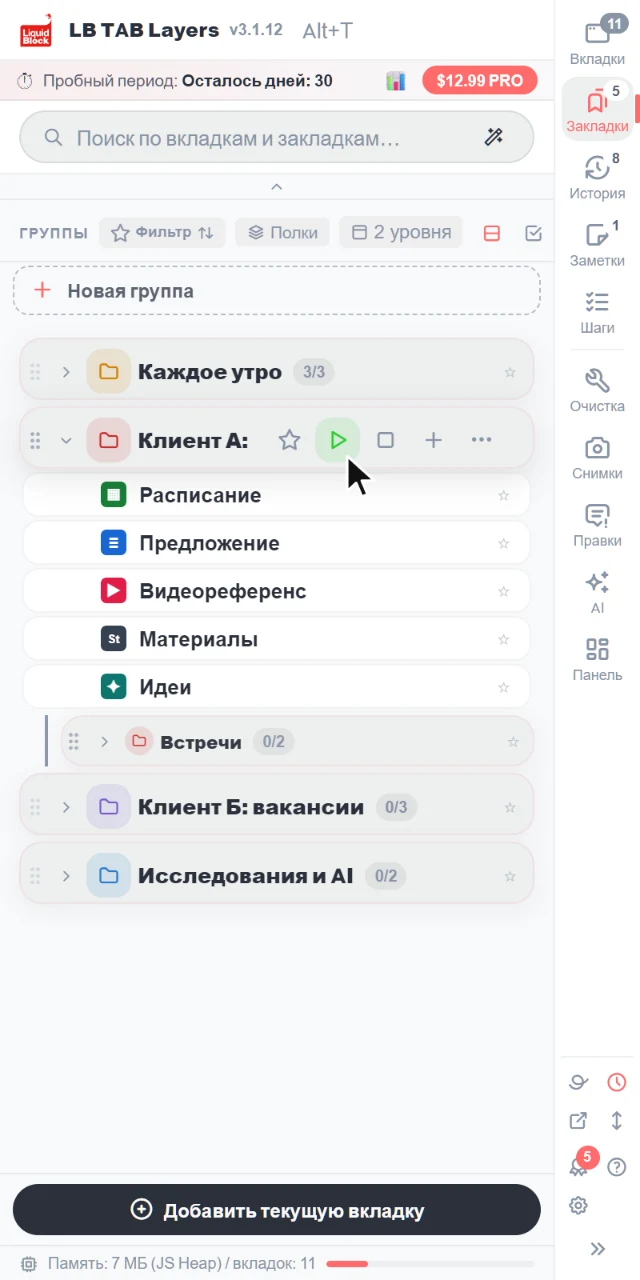
- «Закладки» — сохранённые вкладки, собранные в группы: одна группа на проект
- «История» — страницы, которые вы открывали сегодня, в том числе несохранённые
- «Заметки» и «Шаги» — рабочие заметки и чек-листы, которые выполняются шаг за шагом
Под разделительной линией находятся инструменты. В первый день они вам не понадобятся.
2. Основы
Создайте группу
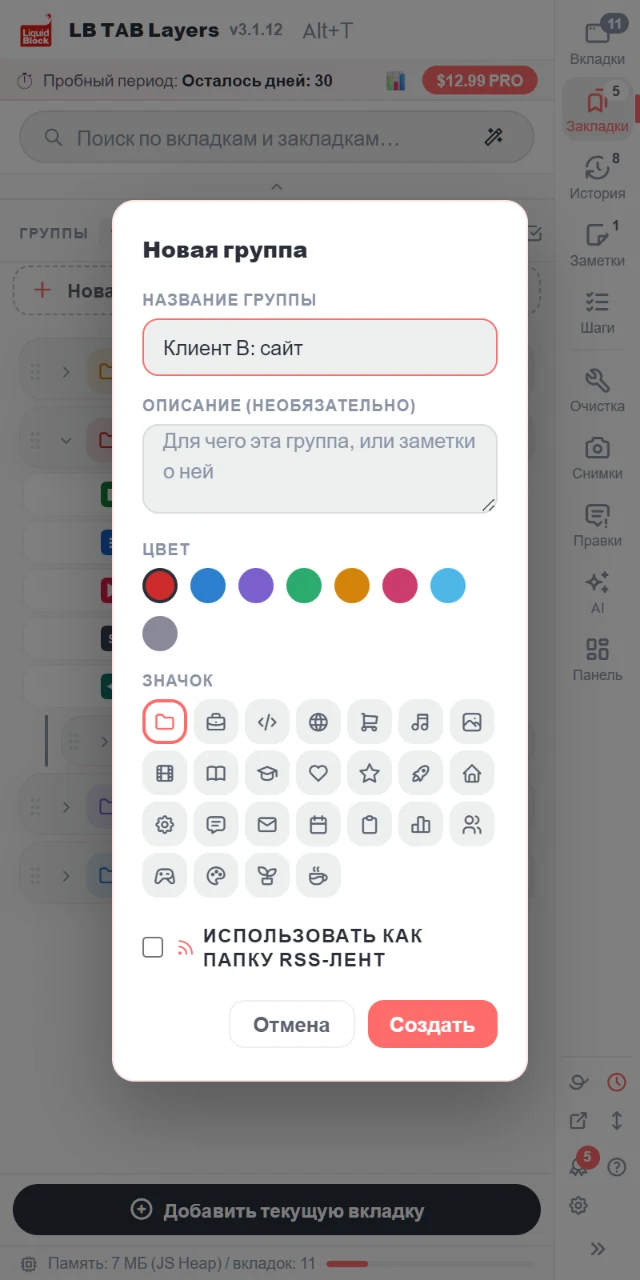
В разделе «Закладки» нажмите «+ Новая группа» вверху списка. Назовите группу по задаче, например «Клиент В: сайт» или «Каждое утро». Удобнее всего работает правило «один проект — одна группа».
Сохраните текущую вкладку
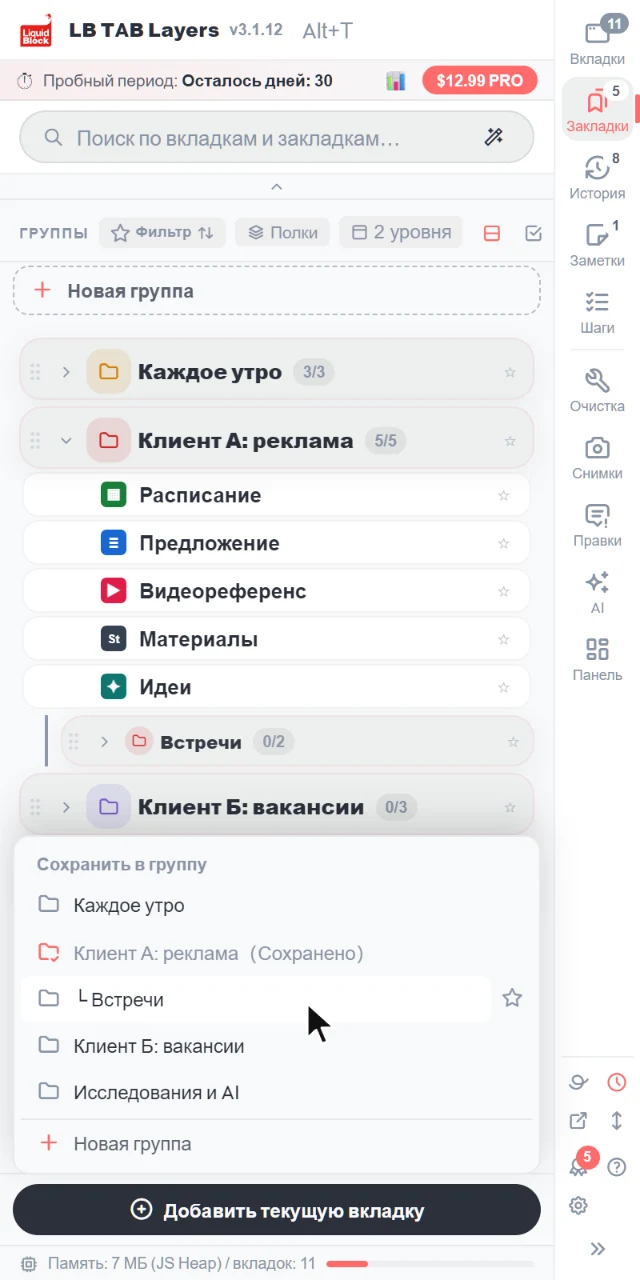
Нажмите кнопку «Добавить текущую вкладку» внизу панели и выберите группу. Группы, в которых эта страница уже есть, отмечены надписью «Сохранено».
Сохраните сразу несколько открытых вкладок
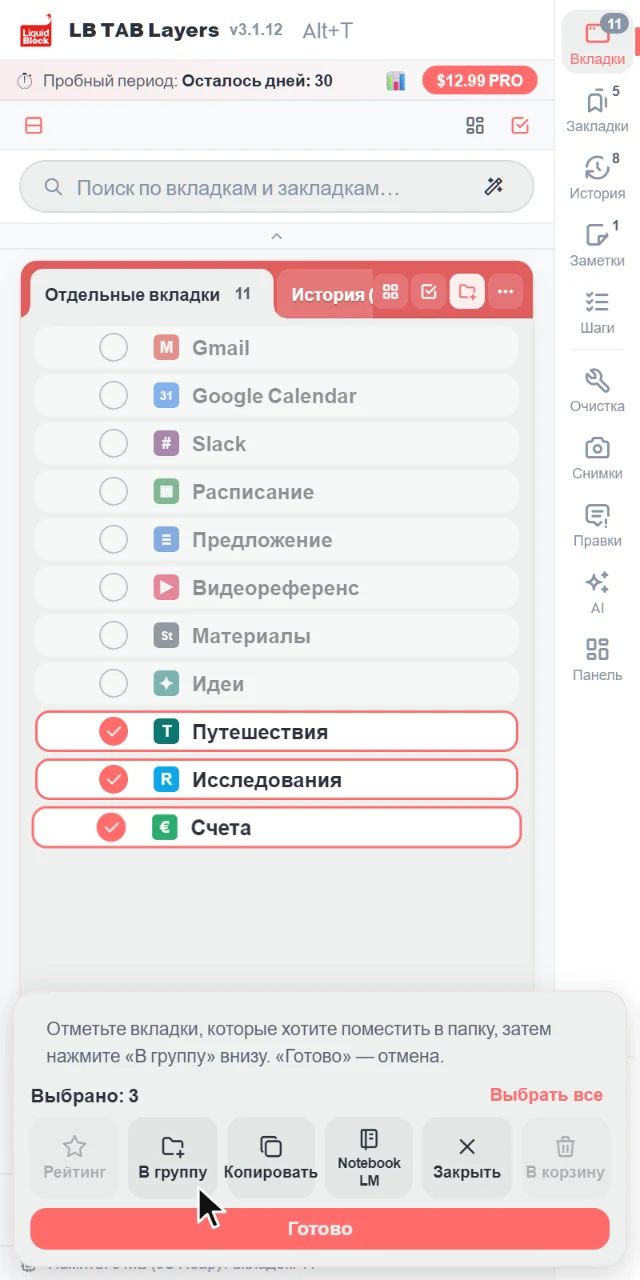
В разделе «Вкладки» нажмите на кружок слева от вкладки — включится режим выбора. Отметьте кружки у остальных нужных вкладок, затем нажмите кнопку «В группу» внизу и выберите группу. Вкладки можно и перетаскивать в группу по одной.
▶ открывает всё, ■ закрывает всё
Наведите курсор на группу и нажмите ▶, чтобы открыть все её вкладки. Они откроются вместе как группа вкладок Chrome с тем же названием и цветом, что и у вашей группы. Когда закончите, нажмите ■ — вся группа вкладок закроется разом. Сохранённые вкладки при этом никуда не пропадут.
Поиск
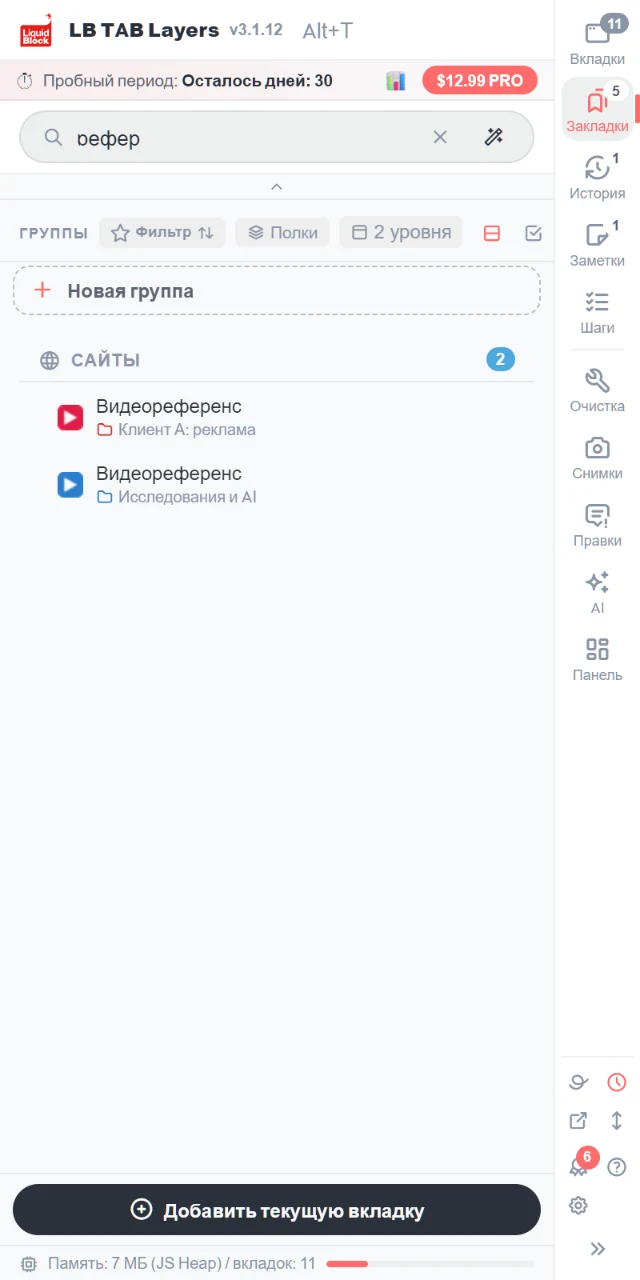
Начните вводить текст в строке поиска вверху: поиск идёт сразу по открытым вкладкам, сохранённым вкладкам и истории за сегодня. Небольшие опечатки не помешают.
3. Простой способ держать работу в порядке
Один проект — одна группа
Представьте, что группа — это рабочий стол для одной задачи. На этом можно построить весь день:
- Утром — нажмите ▶ у сегодняшнего проекта и продолжайте с того места, где остановились
- Когда переключаетесь на другую задачу — закройте текущий проект кнопкой ■ и откройте следующий кнопкой ▶
- В конце дня — просто нажмите ■. Завтра ▶ вернёт всё на место
Сайты на каждый день — на панель закрепления
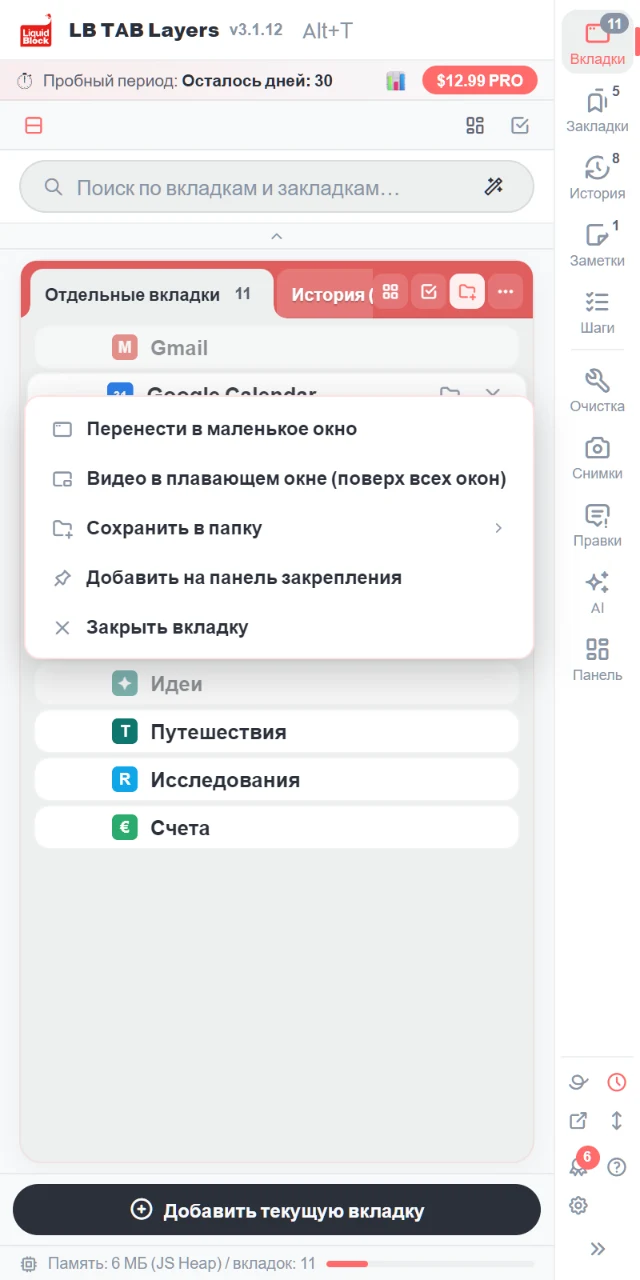
Сайты, которые вы открываете каждый день (например, почту или календарь), удобно держать под рукой: щёлкните правой кнопкой мыши по вкладке или закладке и выберите «Добавить на панель закрепления». Они появятся в виде маленьких значков вверху панели и будут открываться одним щелчком (до 12 штук). Их можно и просто перетащить туда.
Отдельное окно для каждого проекта
Щёлкните правой кнопкой мыши по группе и выберите «Открыть в новом окне» — она откроется как группа вкладок в отдельном окне. Это удобно, когда вы ведёте два дела параллельно или работаете на втором мониторе.
Забыли что-то сохранить? Это есть в истории за сегодня
Сохранять всё подряд не нужно. Несохранённые страницы остаются в разделе «История» — в том порядке, в котором вы открывали их сегодня. Важное сохраните в группу, остальное закройте — обычно этого достаточно.
🔒 Всё, что вы сохраняете, хранится в закладках Chrome. Сохранённые вкладки остаются на месте, даже если вы закроете их или перезапустите Chrome, а LB TAB Layers никуда не отправляет ваши закладки. Данные, которые хранятся внутри расширения (например, заметки), можно экспортировать в разделе «Настройки».
Ещё десять действий показаны в руководстве (на английском).
Частые вопросы
Q. Как открыть LB TAB Layers?
Нажмите Alt+T на клавиатуре (на Mac — Option+T). Можно также щёлкнуть по значку LB TAB Layers на панели инструментов.
Q. Если удалить расширение, сохранённые вкладки пропадут?
Нет. Сохранённые вкладки остаются в закладках Chrome — в папках с теми же названиями, что и у ваших групп. Данные, которые хранятся внутри расширения (например, заметки), удаляются, поэтому заранее экспортируйте их в разделе «Настройки».
Q. Где ищет строка поиска?
Сразу везде: в открытых вкладках, во вкладках, сохранённых в группах, и в истории за сегодня.
Q. Это бесплатно?
Да. В бесплатной версии можно создать до 5 групп. История за сегодня, «Шаги», панель управления и AI-поиск — функции PRO. В течение 30 дней после установки доступны все функции.
Начните с одного проекта.
Откройте панель клавишами Alt+T, сохраните текущую вкладку, открывайте группу кнопкой ▶ и закрывайте кнопкой ■. Аккаунт не нужен · Всё хранится в закладках Chrome · Все функции бесплатно на 30 дней
Установить в Chrome бесплатно →