更新のお知らせ

新しい版で足した機能と、直した所です。

NEW IN v3.0.3

v3.0.3 — 拡張を何個も入れなくていい。

今のブックマークが、そのまま仕事の机に。タブとブックマークから自然につながる機能を、1つにまとめました。
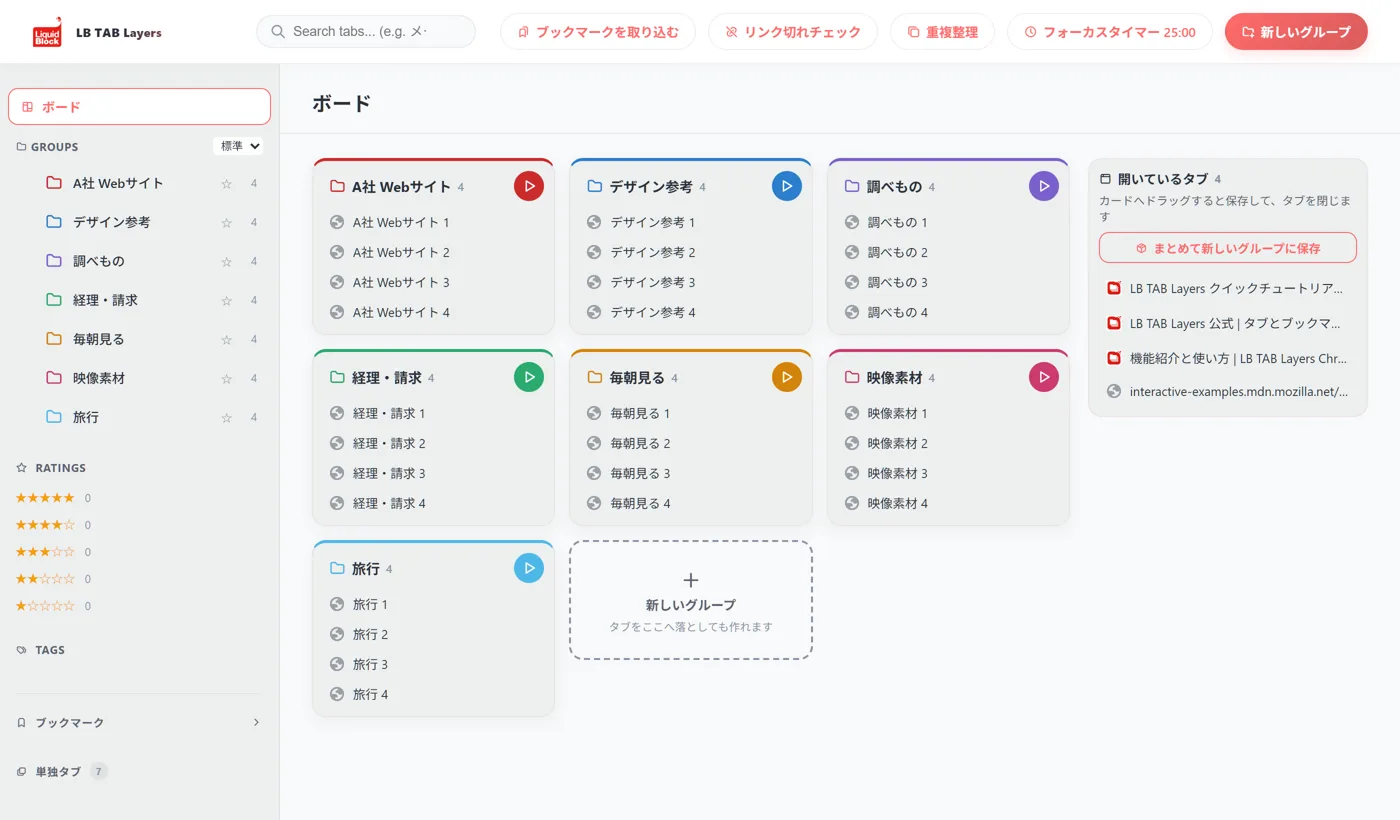
大画面のボード。すべてのグループがカードで並ぶ

今のブックマークを、そのままグループに

よく使うフォルダを選ぶだけ。ブックマークは消えず、いつでも元に戻せます。

消えるペン(無料)

オンライン打合せで、ページの上に書いて伝える。少しすると消えます(Alt+Shift+D)。

ファビコンだけの細い列(無料)

ページの端にタブの絵だけを並べて、大きな画面を広く使う。

再生中のタブを、パネルから

音量・再生位置・一時停止。動画は小窓に移して、ほかの作業をしながら。

できることバッジ

機能を初めて使うとお祝い。「次は:○○」で、少しずつ覚えられます。

15言語に

7言語を加えて、世界の15言語で使えます。
3.0.3 の機能をくわしく見る → 開発ストーリー →

NEW IN v3.0.1

v3.0.1 — 開いて、閉じて、迷わない。

タブは「今」、ブックマークは「これから」。仕事ごとのタブを、▶ で開いて ■ で片付ける。

▶ で開くと、同じ名前・同じ色の Chrome のタブグループにまとまり、■ でまとめて閉じる

▶ で開くと、Chrome のタブグループに

グループの ▶ で開いたタブは、同じ名前・同じ色の Chrome のタブグループにまとまります。■ で、そのタブグループごと閉じます。

右の縦の列で、画面を切り替え

タブ・ブックマーク・履歴・メモ・ステップを、パネルの端の縦の列で切り替え。縦に長いパネルを、上から下まで使えます。

「+ 新しいグループ」と「現在のタブを追加」

一覧の一番上でグループを作り、パネルの下のボタンで今のタブを保存。保存先を選ぶだけです。

右クリックで「ピンバーに追加」

タブやブックマークを右クリックして、毎日使うサイトをピンバーへ。

消しても、ゴミ箱から戻せる

グループや保存したタブを消すと、ゴミ箱に移り、8秒間「元に戻す」が出ます。

はじめての方に、動く画面のガイド

入れたときに、5分で分かるクイックチュートリアルが開きます(日本語・英語・韓国語・中国語)。

クイックチュートリアルを見る → 操作ガイド(動く画面で見る10の操作)→

NEW IN v2.13.0

v2.13.0 — 並べて、置いて、自分好みに。

タブの順番も、モード切替の置き場所も、思い通りに。

タブをドラッグで並べ替え

開いているタブを、サイドパネルの中でドラッグして並べ替え。ブラウザ上部のタブの順番も、同じに変わります。

モード切替を端に縦に置ける

パネルが左なら左端、右なら右端に、縦の列で置けます(設定で選びます)。アイコンだけの細い列に畳むことも。

ショートカットが見える

ロゴの右に「Alt+T」などを表示。押すと Chrome のショートカット設定が開き、他のアプリと重なるときも変えられます。

最後のタブを閉じても、ウィンドウが残る

最後の1枚を閉じるときは、先に新しいタブを開くので、Chrome のウィンドウが消えません。

ブックマーク整理が使いやすく

重複の一括削除のバーが、スクロールしても上に残ります。実行中は「中止」でき、途中で閉じても、すぐやり直せます。

機能の詳しい説明を読む →

NEW IN v2.12.0

v2.12.0 — 入れて、探せて、開きやすい。

ページを、思いついた瞬間に、グループへ。タブが増えすぎる前に、お知らせも。

ドロップで入れる

アドレスバーのアイコンや、ページ内のリンクを、グループにドラッグ&ドロップ。フォルダ表示のフォルダにも入れられます。

URLを貼って追加

Ctrl+V で、URL(複数行もOK)をまとめて追加。同じサイトのグループを、自動で選びます。

最近使ったグループが先頭に

貼り付け・「グループへ」・右クリックの入れ先の一覧で、最近使った順に並びます。保存した直後は「元に戻す」も。

「あとで整理」を、まとめて仕分け

保存したタブも、選んで「グループへ」で、まとめて別のグループへ。ブックマークも一緒に動きます。

タブが多いときのお知らせ

15個以上で忠告、100個以上で警告。「グループにまとめる」「表示中以外を閉じる」をすすめます(数は設定で変えられます)。

コピーしたURLのお知らせ(任意)

設定でオンにすると、URLがコピーされているときに、「グループに貼り付けて保存できます」と知らせます。

機能の詳しい説明を読む →

NEW IN v2.11.0

v2.11.0 — 仕事の「進み」まで、見える。

ステップタスク + フォルダ表示 + 「タブ」表示のまとめ操作 + サムネイル + 場面で選ぶ歓迎画面。

ステップタスク

仕事を作業工程に分けて、全部の工程が終わってはじめて「1つ」と数えます。今日・今週の完了数が見え、案件(グループ)につなげられます。PRO(試用期間中は使えます)。

作業工程のひな形 34種

提案資料・議事録・月次報告など。工程の数・時間・日付を決めて作れます。自分のひな形の保存と、「Googleカレンダーに追加」にも対応。

フォルダ表示

保存したグループを、エクスプローラーのように階層でたどれます。ドラッグで移動、マウスの戻る/進むボタン、ホイールクリックでフォルダのタブをまとめて開く。

「タブ」表示で、まとめてグループへ

ブラウザ上部と同じ、開いているタブをすべて一覧。選んだタブを、新規または既存のグループへ入れられます。保存済みは薄く表示。

サムネイル表示(任意)

設定でオンにしたときだけ、見たタブの画像を端末内に保存。メール・銀行・ログインのページは撮りません。外部には送りません。

場面で選ぶ歓迎画面

「どんなときに使いたいですか?」に答えると、最初のグループとメモが整います。

機能の詳しい説明を読む →

配信中のアップデート

v2.9〜v2.10 — メモと、画面の使い分け。

すでにストアで配信中の、メモと画面まわりの新機能です(無料でお使いいただけます)。

メモ・チェックリスト

自由に書けるメモとチェックリスト。サイドパネルの「メモ」で、広く使えます。色分けとピン留めにも対応。

画面レイアウトの切り替え

「タブ」「ブックマーク」「メモ」を広く見る切り分けと、上下に分けて見る統合を、ワンクリックで切り替え。

ページにひもづくメモ

メモを、いまのページ(またはサイト)にひもづけて、同じページを開いたときにすぐ開けます。ページ上の文字を右クリックして、メモに追加することも。

コンパクト表示

小さい画面でも広く使えるよう、表示の密度を「自動・標準・コンパクト」から選べます。

メモの検索とバックアップ

メモを検索でき、設定の「エクスポート」のバックアップにも、メモが含まれます。

機能の詳しい説明を読む →