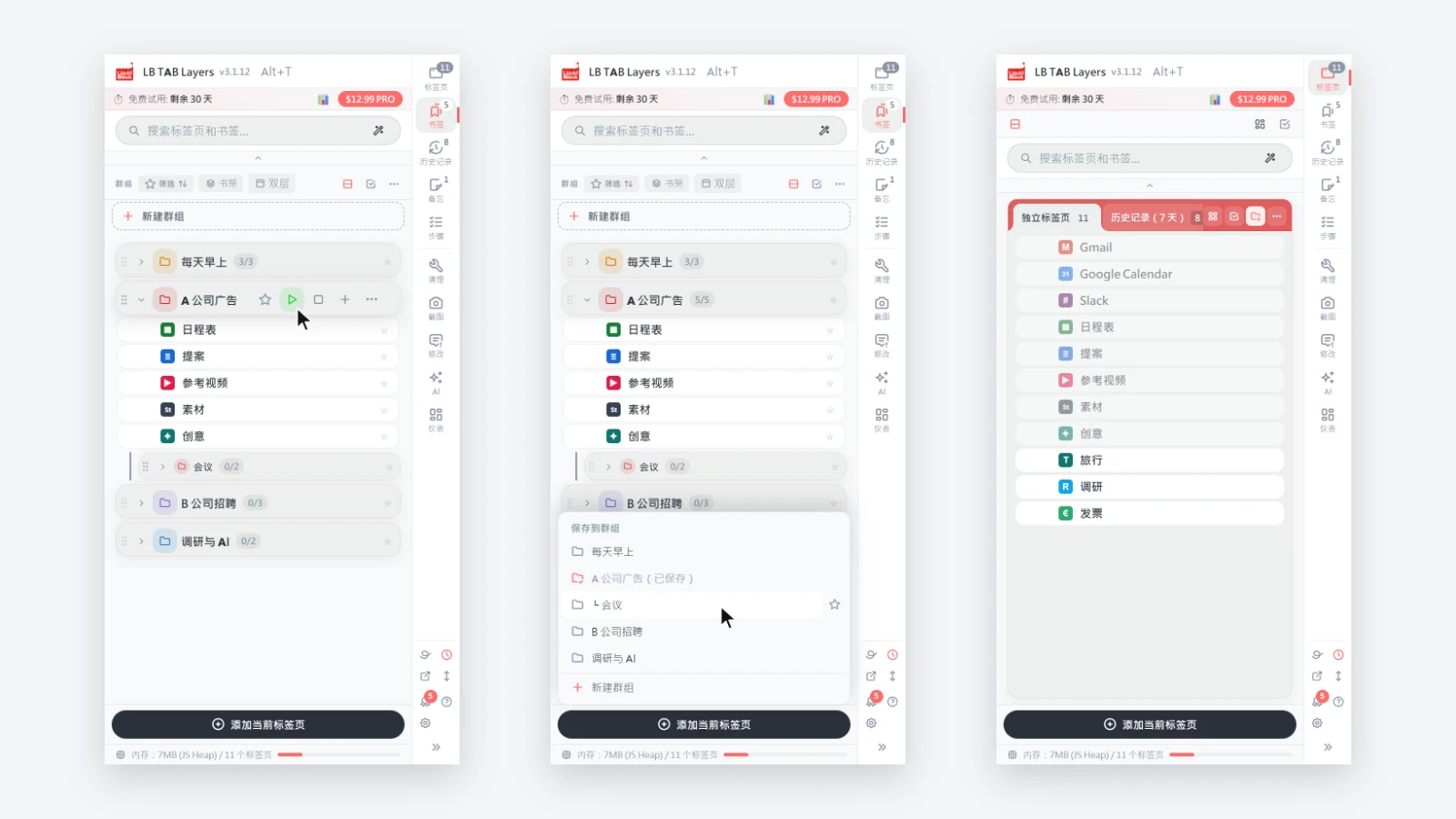
按 Alt+T(Mac 上是 Option+T)即可打开 LB TAB Layers。刚开始只需要记住三件事:用添加当前标签页保存正在看的标签页,用 ▶ 打开整个群组,用 ■ 再把它关上。你保存的内容都会留在 Chrome 书签里,所以关闭标签页或重启 Chrome 之后,它们依然还在。
感谢你安装 LB TAB Layers。这一页只讲最初 5 分钟用得上的内容。
思路很简单。标签页是“现在”:你正在处理的事。书签是“以后”:之后还要回来看的东西。今日历史是“记录”:今天看过的网页。有了 LB TAB Layers,在一个侧边栏里就能在这三者之间切换。
💡 随时按 Alt+T(Mac 上是 Option+T)就能打开。也可以点击工具栏上的 LB TAB Layers 图标。如果看不到图标,请点击拼图图标,把 LB TAB Layers 固定到工具栏上。
首先:复制现有的书签来开始(推荐)
如果你在 Chrome 里已经有书签,先把它们复制到 TAB Layers 是最快的开始方式。原书签不会被移动,不用担心丢失。
点击“从你的书签开始(推荐)”
它在安装后出现的欢迎页面的最上方。
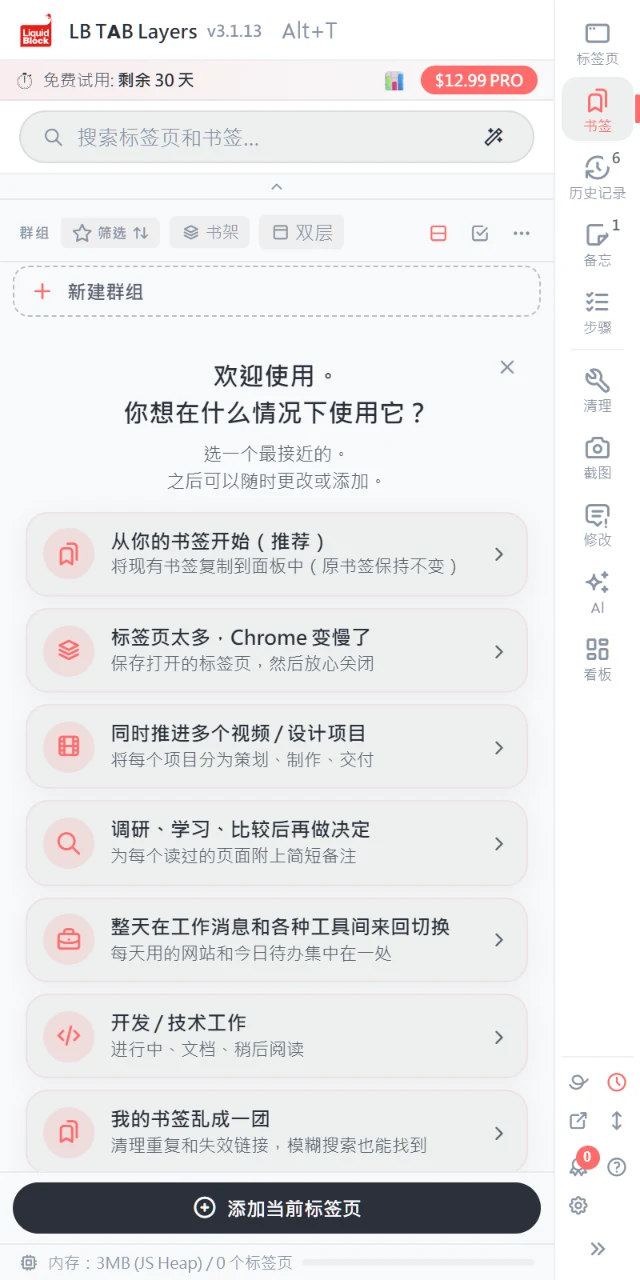
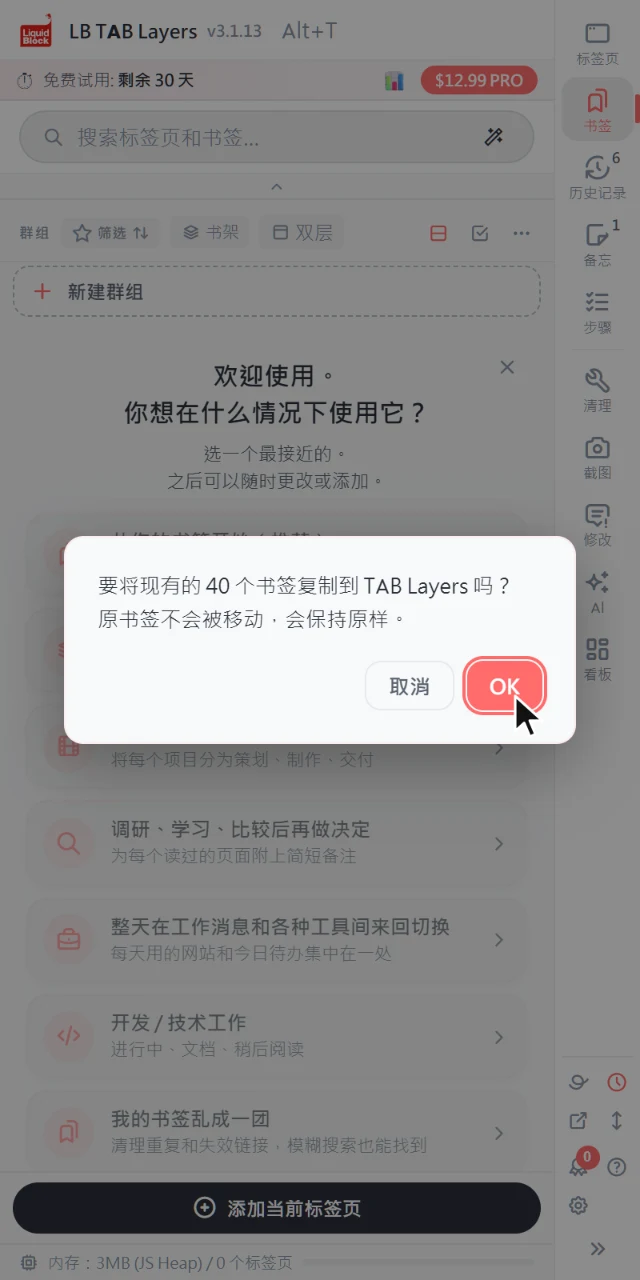
点击“OK”进行复制
页面会显示将要复制的书签数量。原书签不会被移动,会保持原样。即使书签很多,也只需几秒钟。
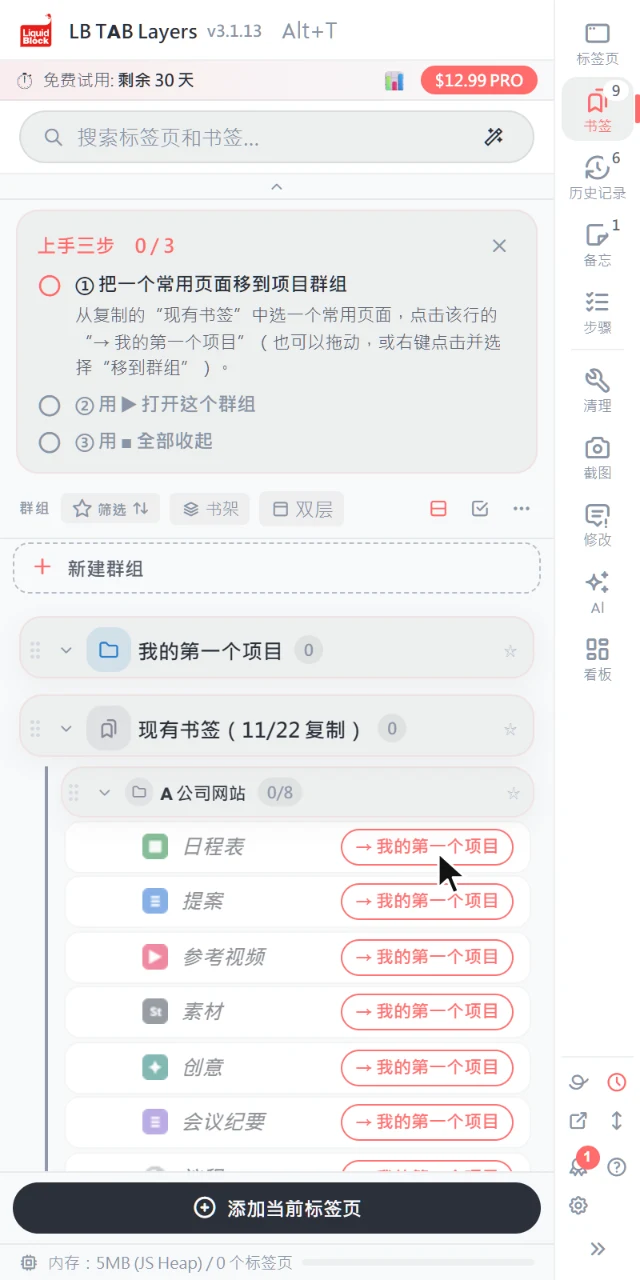
把一个常用网页移到“我的第一个项目”
复制的书签会集中在名为“现有书签(日期 复制)”的暂存区里,每个文件夹会变成子群组。点击常用网页那一行右端的“→ 我的第一个项目”,该网页就会移过去。暂存区不计入免费版的群组数量上限(5 个)。
之后用 ▶ 打开,用 ■ 关闭
顶部的“上手三步”卡片会一步一步告诉你接下来做什么。如果书签有 200 个以上,它还会建议你在大屏幕(仪表板)上整理。
💡 也可以选择文件夹,直接作为群组移过来。可以从 设置 → 数据 → 书签 打开,或者点击全屏仪表板顶部的“导入书签”。从其他浏览器或扩展程序导出的文件(HTML、CSV、TXT)也可以从那里导入。用熟之后,还会提示你把原书签整理到一个文件夹里(不会删除任何内容,随时可以撤销)。
侧边栏碍事时:叠在网页上的“悬浮”
侧边栏排在网页旁边,所以在小屏幕上网页会变窄。这时可以切换到把面板叠在网页上方显示的“悬浮”。平时网页边缘只有一个小小的“+”,需要时才会打开面板。
在“设置” › “行为” › “显示模式”中选择“悬浮”
点击右侧一列按钮最下方的齿轮,就能打开设置。这里还可以选择“悬浮位置”(左或右)、“悬浮宽度”、“按钮位置”和“启动时显示”(如“短暂显示”)。
关闭侧边栏
按 Alt+T,或点击面板右上角的 ×。如果之前已打开的网页上没有出现“+”,请重新加载该网页。
把鼠标移到网页边缘的“+”上
面板会滑出,叠在网页上方。把鼠标移回网页,面板就会关闭。
悬浮模式下可以使用基本功能。可以管理标签页和书签(保存、用 ▶ 打开、用 ■ 关闭、搜索),也可以使用“备忘”和“步骤”。视频和网页的修改意见(“修改”)需要在侧边栏中使用,需要时请按 Alt+T 打开侧边栏。悬浮模式是 PRO 功能(30 天免费试用期内可以使用)。
💡 面板也可以在侧边栏以外打开。通过右侧一列按钮下方的“显示方式”,可以在新标签页或独立窗口中打开。在笔记本电脑上,一个标签页就能提供宽敞的空间;如果有两台显示器,可以把独立窗口放在另一块屏幕上。
1. 认识界面
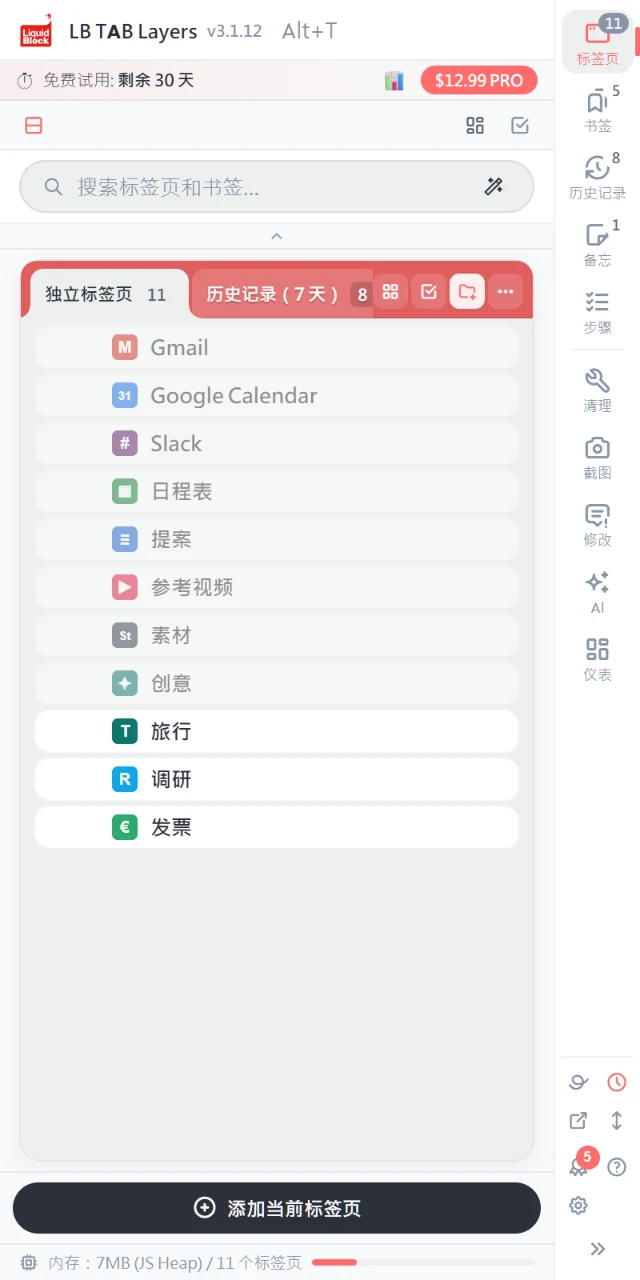
侧边栏的边缘有一列按钮:标签页、书签、历史记录、备忘和步骤。点击其中一个,就会切换到对应的视图。按钮上的小数字表示打开了多少个标签页、有多少个群组等。
- 标签页:现在开着、还没有保存到任何地方的标签页
- 书签:你保存下来的标签页,按群组归类,一个项目一个群组
- 历史记录:今天访问过的网页,包括没有保存的
- 备忘和步骤:工作中的备忘,以及一步一步完成的清单
分隔线下面是各种工具。第一天还用不到它们。
2. 基本操作
创建群组
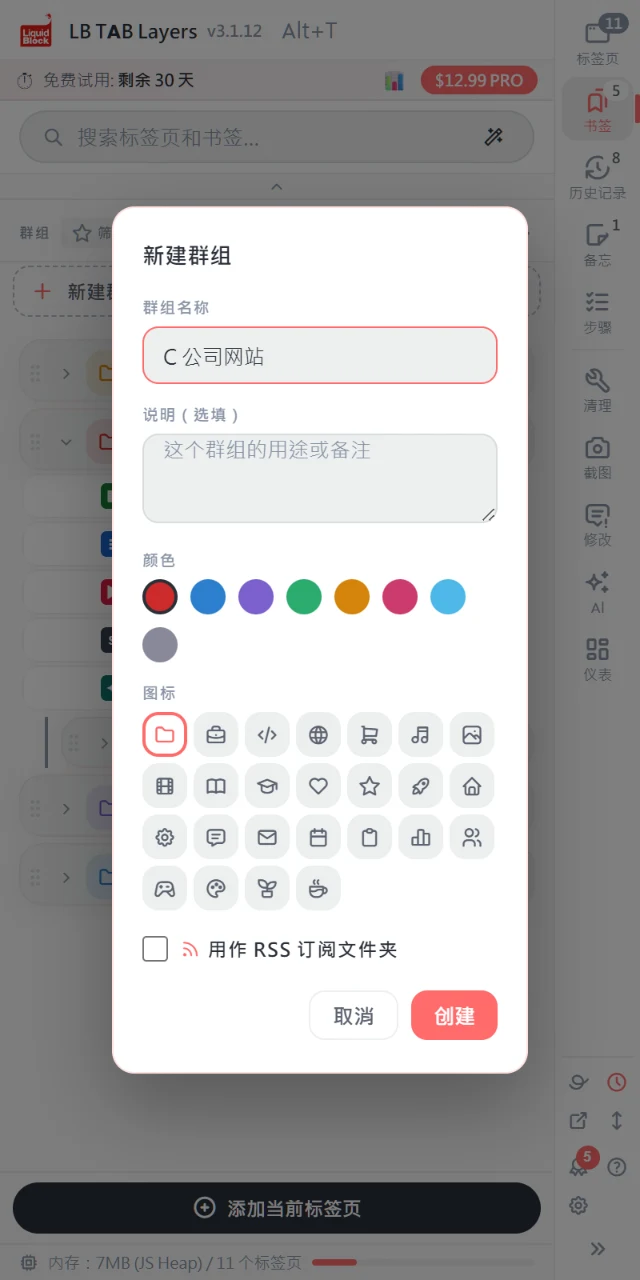
在书签视图中,点击列表顶部的+ 新建群组。用一项工作来命名,比如“C 公司网站”或“每天早上”。一个项目一个群组,用起来最顺手。
保存当前标签页
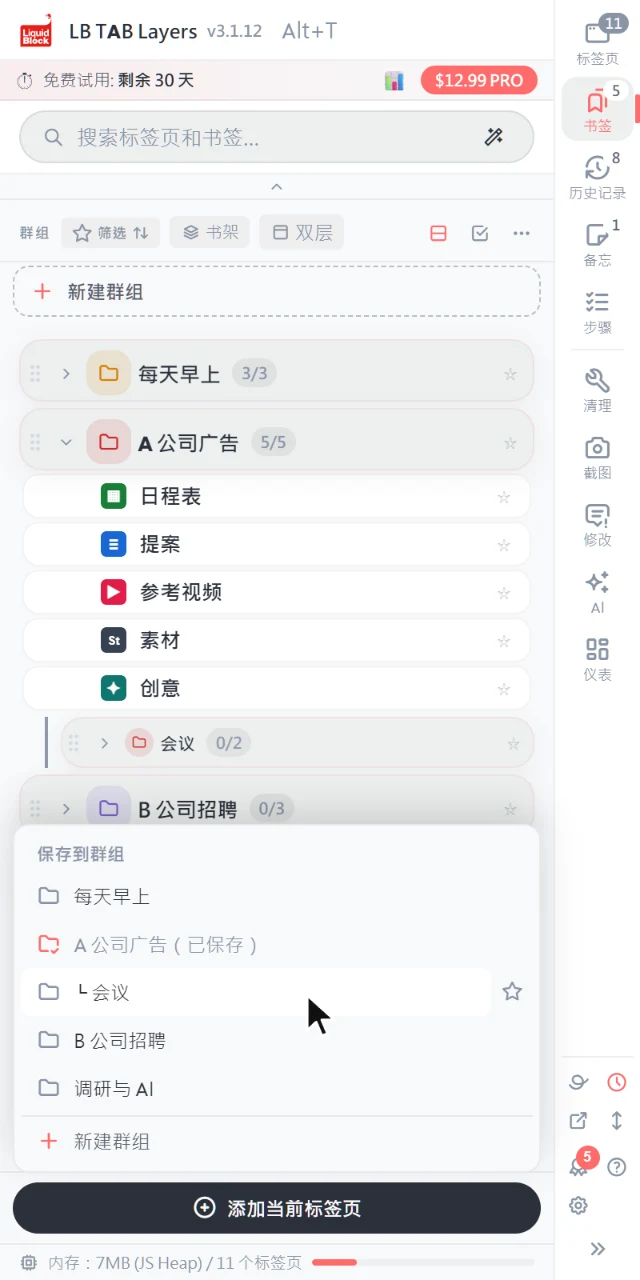
点击侧边栏底部的添加当前标签页,然后选择一个群组。已经存有这个网页的群组会标着已保存。
一次保存多个打开的标签页
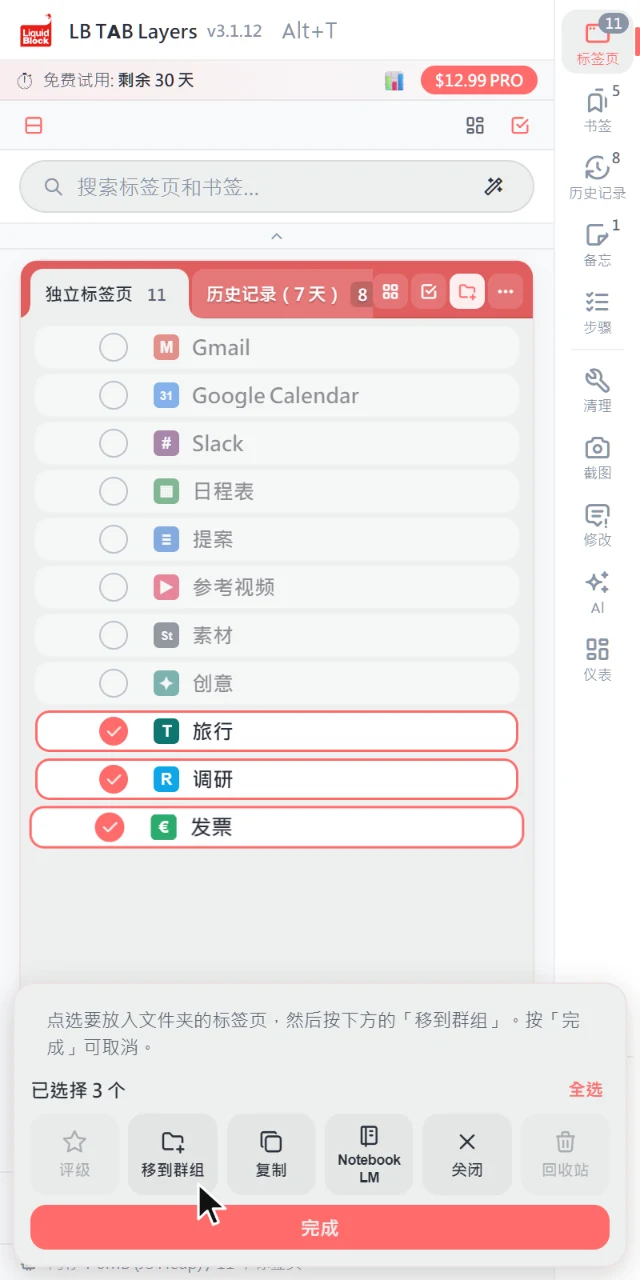
在标签页视图中,点击某个标签页左侧的圆圈开始选择。接着点击其他想保存的标签页的圆圈,再点击底部的移到群组,选择一个群组。也可以把标签页一个一个拖到群组上。
用 ▶ 全部打开,用 ■ 全部关闭
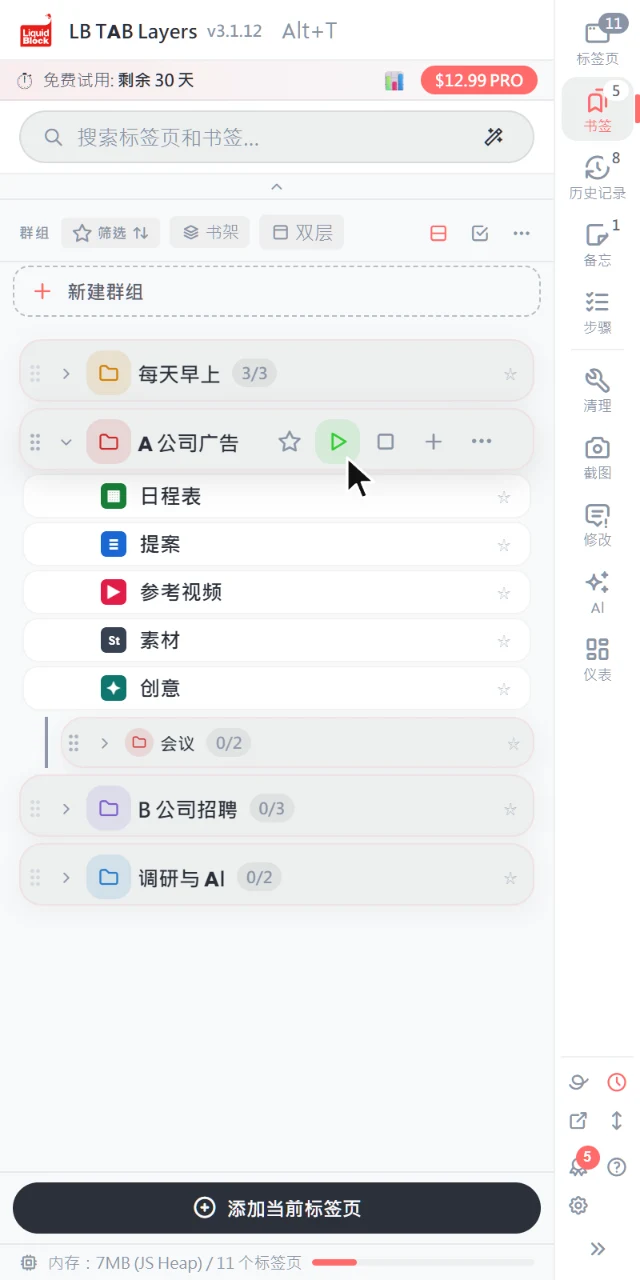
把鼠标移到群组上,点击 ▶ 就能打开其中的所有标签页。它们会作为一个 Chrome 标签页组一起打开,名称和颜色都与你的群组相同。用完之后,点击 ■ 就能把这个标签页组一次关掉。保存的标签页不会丢。
搜索
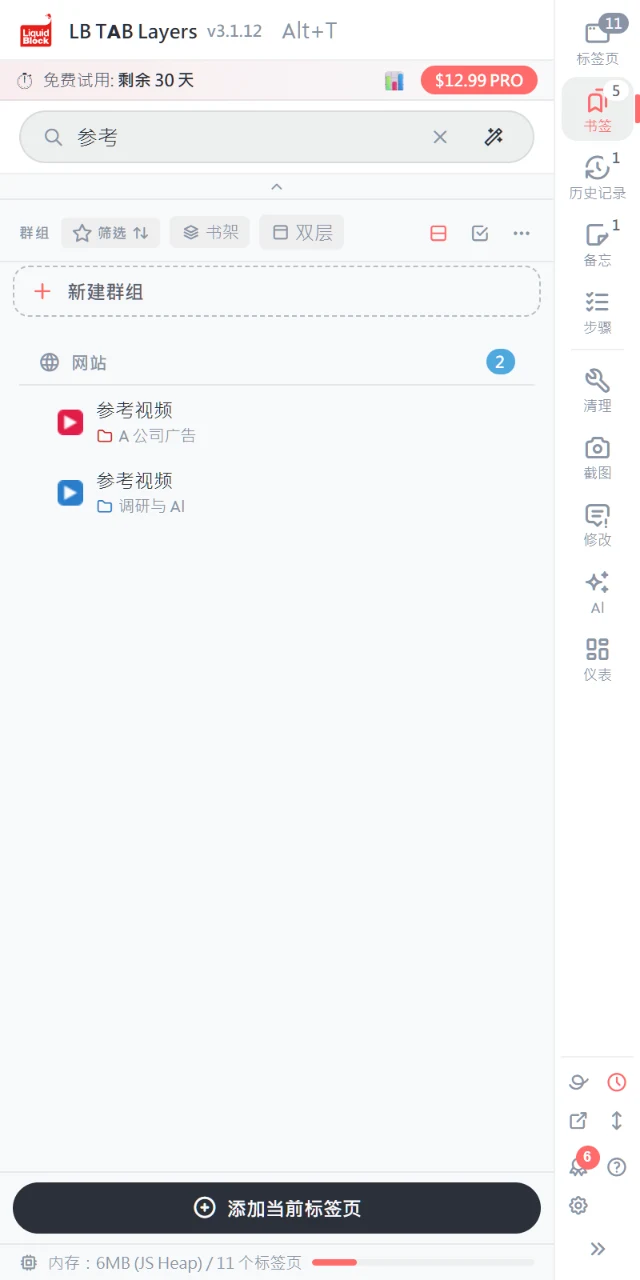
在顶部的搜索框里输入文字,就能同时搜索打开的标签页、保存的标签页和今日历史。打错一两个字也没关系。
3. 一种简单的工作整理方法
一个项目一个群组
可以把群组想成专门处理一项工作的办公桌。一整天都可以这样安排:
- 早上:在今天的项目上点击 ▶,从上次停下的地方接着做
- 切换工作时:用 ■ 关掉当前的项目,再用 ▶ 打开下一个
- 下班时:只要点击 ■。明天点一下 ▶,一切都会回来
每天都用的网站,放到固定栏
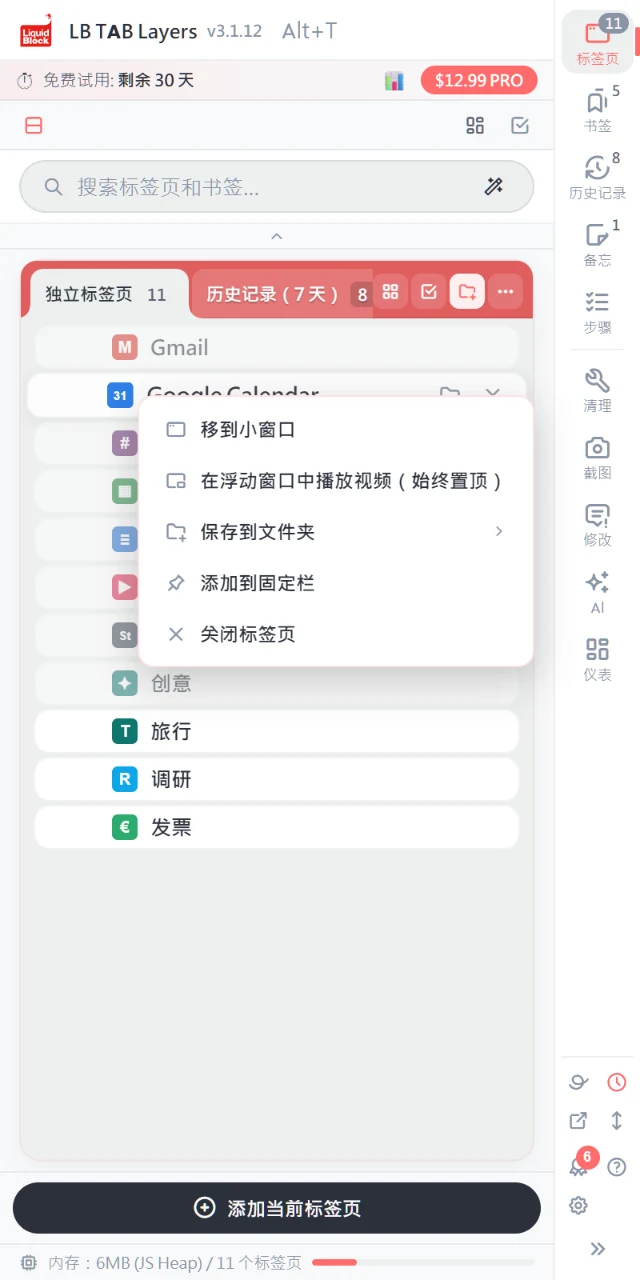
像邮箱、日历这样每天都要打开的网站,可以右键点击标签页或书签,选择添加到固定栏。它们会变成小图标排在侧边栏顶部,点一下就能打开(最多 12 个)。也可以直接把它们拖过去。
每个项目一个窗口
右键点击群组,选择在新窗口中打开,它就会作为标签页组在另一个窗口中打开。同时处理两件事,或者使用第二台显示器时,这样很方便。
忘了保存?今日历史里还有
不必什么都保存。没保存的网页仍然在历史记录里,按今天访问的顺序排列。重要的存进群组,其余的关掉,大多数时候这样就够了。
🔒 你保存的内容都会留在 Chrome 书签里。保存的标签页在你关闭它们或重启 Chrome 之后依然还在,LB TAB Layers 也不会把你的书签发送到任何地方。备忘等保存在扩展程序内部的数据,可以在“设置”中导出。
还有十个常用操作,请看操作指南(英文)。
常见问题
Q. 怎样打开 LB TAB Layers?
按键盘上的 Alt+T(Mac 上是 Option+T)。也可以点击工具栏上的 LB TAB Layers 图标。
Q. 卸载扩展程序后,保存的标签页会消失吗?
不会。保存的标签页会留在 Chrome 书签里,所在的文件夹与你的群组同名。备忘等保存在扩展程序内部的数据会被删除,所以请先在“设置”中导出。
Q. 搜索框会搜索哪些内容?
打开的标签页、保存在群组里的标签页,以及今日历史,一次全部搜索。
Q. 可以免费使用吗?
可以。免费版最多可创建 5 个群组。今日历史、步骤、仪表板和 AI 搜索是 PRO 功能,安装后 30 天内可以使用全部功能。