Chrome 擴充功能 — 免費(Edge 版準備中)

找分頁、找書籤的時間, 省下來,
留給思考。

書籤和分頁,都在同一個畫面裡。
分頁是「現在」,書籤是「抽屜」。
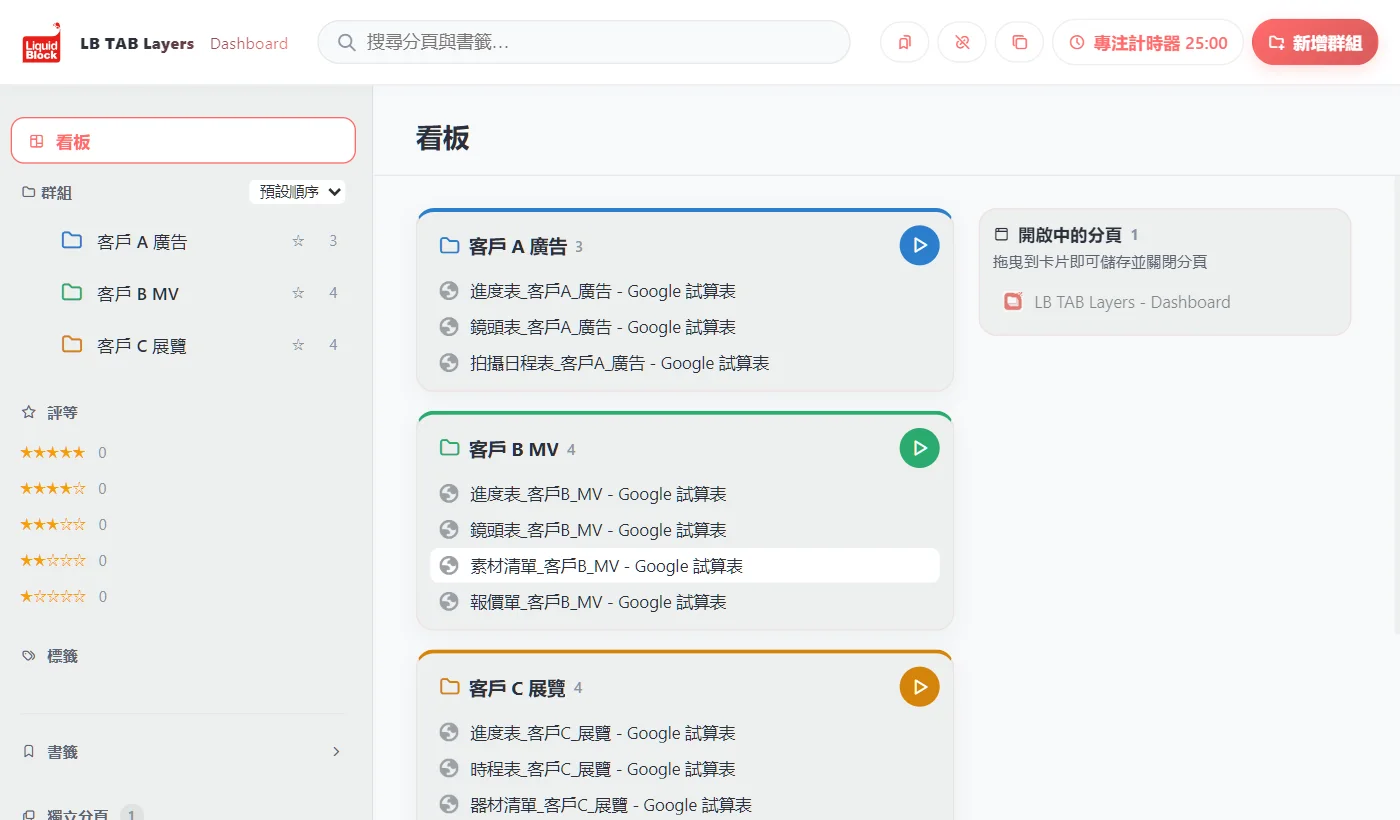
把工作用的分頁依專案收起來,再一次全部開啟。

按 Alt+T,隨時開啟。

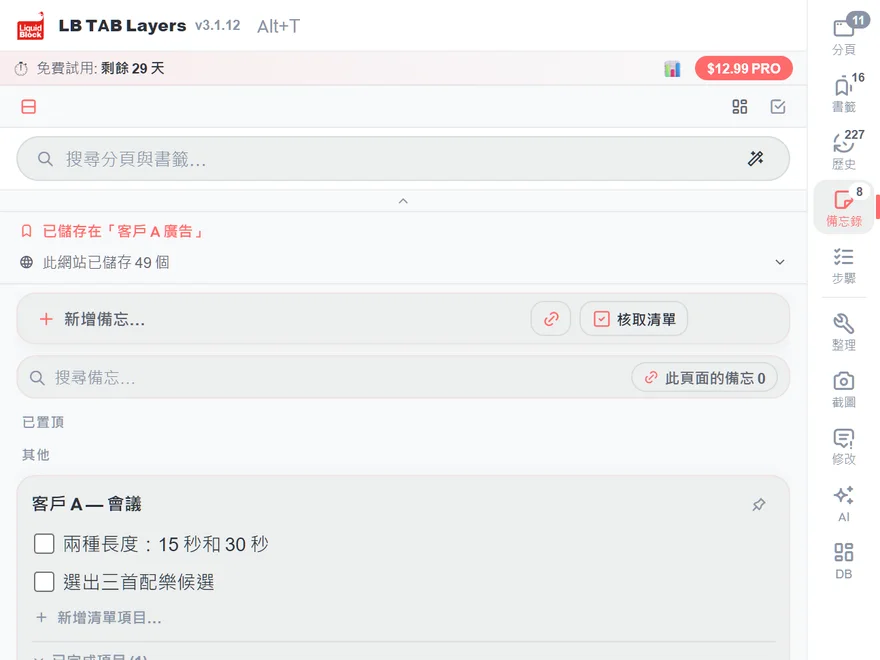
專案一多,分頁就有 11 個。

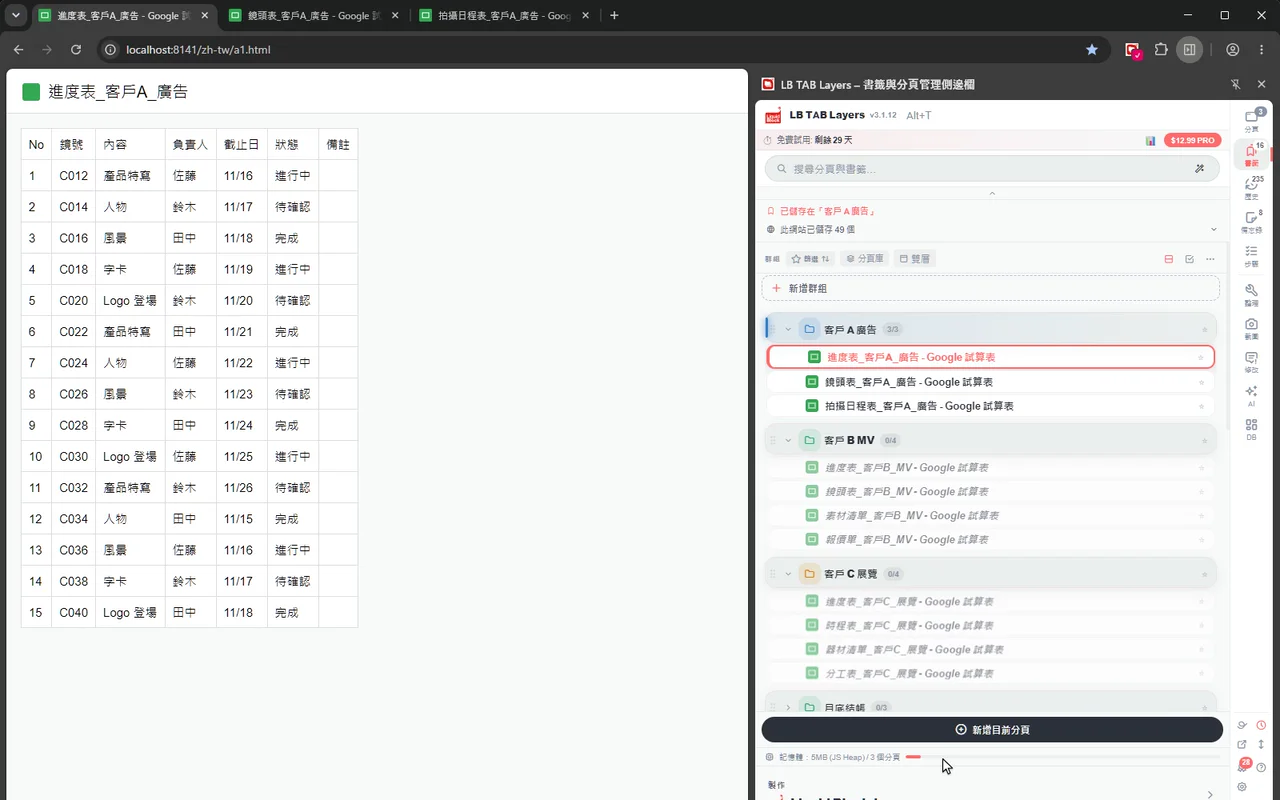
這是實際畫面:Chrome 右側就是 LB TAB Layers。

分頁這麼多!書籤在哪裡?

那個網頁,
到底在哪裡?

  • 一直開著怕關了就找不回來,所以不敢關。
  • 找個不停每天花 5 分鐘、10 分鐘,在分頁海裡找。
  • 全部不見電腦變慢,重新啟動後,分頁全沒了。

手一直在忙,工作卻沒有進展。
這種時間,不用再花了。

書桌上, 只放現在要做的事。

之後要用的,收進抽屜。

現在
分頁
現在手上正在做的事。
抽屜
書籤
之後還會再用的東西。

要做的事,和要留著的東西。
光是分開,腦袋就輕鬆了。

瀏覽器右側是 LB TAB Layers。專案「客戶 A 廣告改版」的分頁排成一組
一直在瀏覽器旁邊。分頁依專案整理在一起。
收起來

把用完的分頁一次全部關閉。

拿出來

把專案的分頁一次全部開啟。

找到

輸入幾個字,網頁就出現。

分頁和書籤合而為一

分頁和書籤,
合而為一。

瀏覽器旁邊,一直是同一個畫面。
上面是書籤,下面是目前的分頁。
不用來回切換,全部都看得到。

按 Alt+T,在任何網頁都能開啟。

分頁一次全部關掉。但已存成書籤,不會不見

關掉了,
也不會不見。

收起來的地方,就是 Chrome 書籤。

  • 電腦重新啟動了,還在。
  • Chrome 當掉了,還在。
  • 把這個擴充功能移除了,還在。

所以,可以放心關掉。

來自 Chrome Web Store 的評論(譯自日文)

★★★★★
工作上暫時會用到的網站可以整理在一起,覺得很方便。 可以整個群組一次關掉,這點很棒。 比一個一個加書籤輕鬆多了。
Ayu
★★★★★
以前不知不覺就開了多到誇張的分頁,要找想看的網頁很辛苦。 介面很好懂,我覺得不擅長整理的人也能輕鬆使用。
Koji
★★★★★
總想著「分頁開太多,電腦會變慢」,卻一直放著不管。這個也許就是解決辦法。 把東西分進資料夾,心情也跟著清爽,感覺很好。
yuto matsuoka
免費加到 Chrome 不需註冊帳號 · 30 天內所有功能免費

不用動腦的操作, 少一點。

每次只要幾秒。可是一天要做幾十次。

每天早上,重新開啟昨天的分頁
按一下 ▶,專案的分頁全部開啟
每次儲存,都要想放哪裡
按右鍵,選專案就好
到處找那個網頁
輸入幾個字就找得到
把用完的分頁一個一個關掉
用 ■ 一次全部關閉。儲存的會留下
每接一個專案,都要建一樣的資料夾
用範本,連同結構一次建好
為了做報告,一頁一頁截圖
一次全部截好,直接放進 PowerPoint
暫停影片,到別的地方寫修改內容
暫停,當場寫下,按 Enter

省下來的時間,就用來思考吧。

免費加到 Chrome 不需註冊帳號 · 30 天內所有功能免費

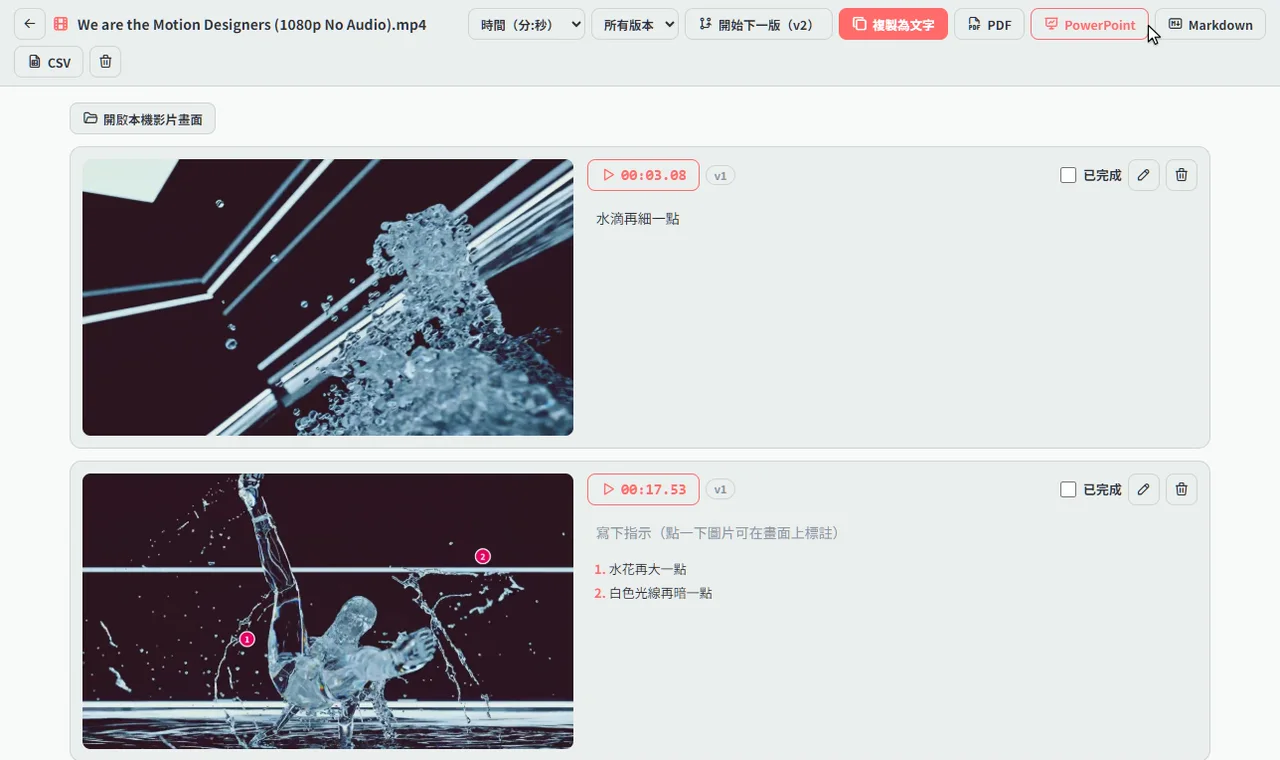
這是開啟電腦裡的影片檔時的畫面。在 YouTube 上也是一樣的操作。

在 YouTube 影片上,
直接寫修改指示。

不用重新上傳影片,直接寫在瀏覽器裡正在看的影片上。支援 YouTube、Vimeo、Google Drive,以及嵌入網頁的影片。

  • 暫停,寫下,按 Enter。影片繼續播放。
  • 還可以在畫面上標編號、畫線。
  • 指示會連同時間整理成一張指示表,可以用 PDF 或 PowerPoint 交給對方。
PDFPowerPoint

這是一家影像製作公司,為了自己的修改溝通而做的。

詳細了解修改指示功能(英文) →

公司的電腦也能用。

不需註冊

安裝後馬上就能用。

資料留在你手邊

儲存的位置,就是你的 Chrome 書籤。

沒有月費

免費開始,喜歡的話再一次買斷。

企劃用的資料分頁、線上工具分頁、一大堆 AI 分頁

把創作的時間,
拿回來。

Liquid Block 是一家製作影片和動態圖像的工作室。企劃用的資料、線上工具、各式各樣的 AI。在製作現場,分頁多到滿出來。

尋找、重新開啟、重新製作。不想讓這些事占掉思考的時間, 所以我們為自己做了這個工具。

常見問題

可以免費使用嗎?

可以。儲存、搜尋、一次全部開啟和關閉,都可以免費使用。前 30 天可以試用所有功能。PRO 是一次買斷,沒有月費。

現有的書籤會怎麼樣?

可以照常使用。Chrome 的書籤可以直接匯入並整理。

移除擴充功能後,資料會怎麼樣?

儲存的分頁會以 Chrome 書籤的形式留下。主題、顏色等設定會消失。

支援哪些瀏覽器?

可在 Google Chrome(114 以上版本)使用,支援 Windows、Mac、Linux 和 ChromeOS。Edge 版正在準備中。
先從這裡開始: 分頁和書籤。

安裝後馬上就能用。