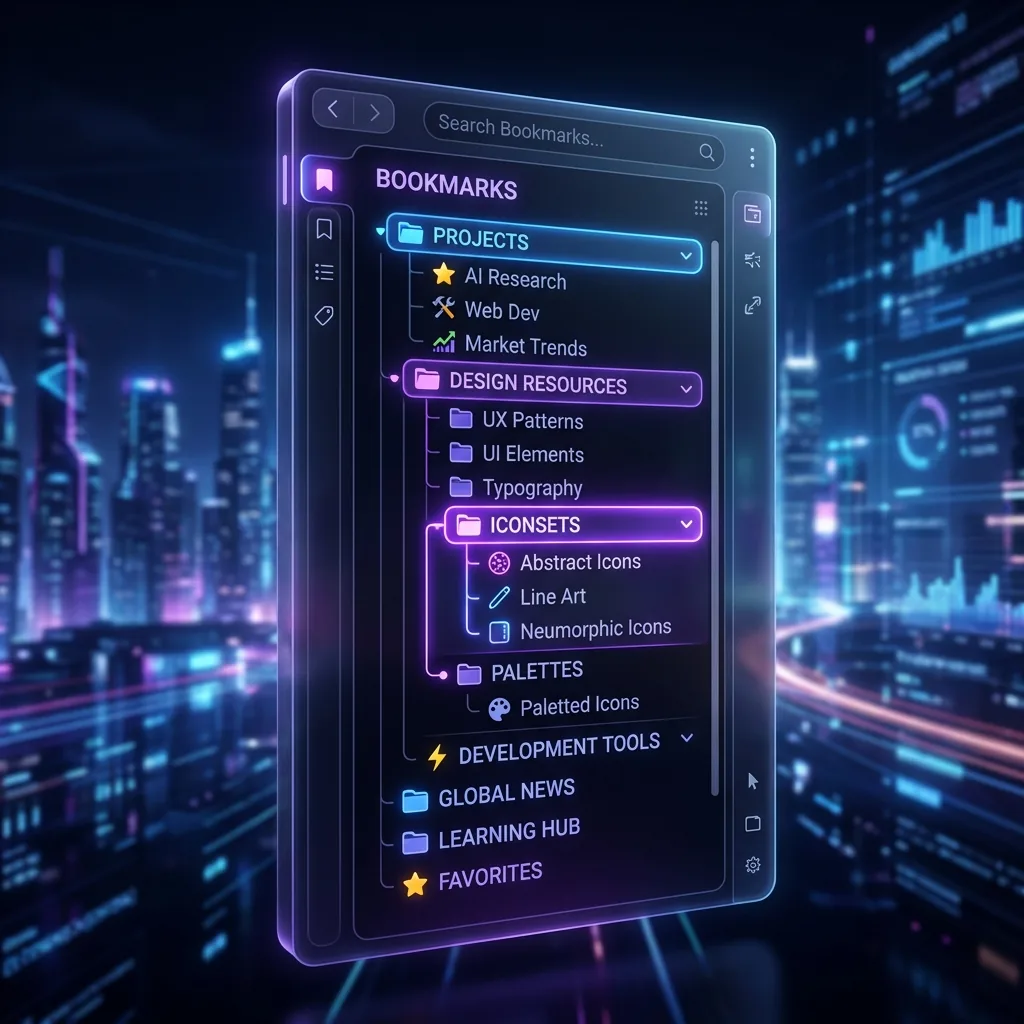
タブ管理の画面を、ブラウザとは別の小さなウィンドウ(別窓)に出すと、読んでいるページの幅が狭くならず、デュアルモニターなら2枚目の画面に置いておけます。LB TAB Layers では v2.9.0 から、ヘッダー右上のボタンで「独立ウィンドウ(別窓)で開く」を選ぶか、設定の「サイドバー表示モード」を「別窓」にすると、この使い方ができます(無料)。ブラウザのウィンドウをいくつも使い分ける人は、従来のサイドパネル(「固定」)との使い分けがおすすめです。
LB TAB Layers を Chrome のサイドパネルで使っていると、読んでいるページの幅がそのぶん狭くなります。表や資料を横に広げて見たいときや、2枚目のモニターがあるときは、「タブ管理の画面だけ、別の場所に置いておきたい」と思うことがあるかもしれません。
v2.9.0 では、サイドパネルのほかに独立ウィンドウ(別窓)と新しいタブでも開けるようになりました。この記事では、別窓で使うメリットと開き方、デュアルモニターや複数のウィンドウで使うときのコツと注意点をまとめます。
1. Chrome の標準でできること
まず、拡張機能を入れなくてもできることを整理しておきます。
- サイドパネル:ウィンドウの横に、ブックマークやリーディング リストなどを表示できます。ウィンドウの中に表示されるので、開くとページの幅がそのぶん狭くなります。
- タブを別のウィンドウにする:タブをタブバーの外へドラッグすると、そのタブだけの新しいウィンドウになります。資料を2枚目のモニターに置くときによく使う方法です。
- ブックマーク マネージャ:Ctrl+Shift+O(Mac は ⌘+Option+B)で開くブックマークの管理画面です。タブとして開くので、外へドラッグすれば別のウィンドウにして、2枚目のモニターに置いておけます。
ただ、ブックマーク マネージャに並ぶのは保存したブックマークだけで、今開いているタブは出てきません。「この案件のタブをまとめて開く・閉じる」といった操作もできません。開いているタブと保存したタブを1か所で扱いたいときに、タブ管理の拡張機能を別窓で使う意味があります。
2. 別窓で使う3つのメリット
ページの幅が変わらない
別窓は、ブラウザのウィンドウとは別の1枚です。サイドパネルのようにページの横に場所を取らないので、表計算のシートやデザインの画面を、いつもの幅のまま見られます。
2枚目のモニターや、画面の端に置いておける
デュアルモニターなら、ブラウザはメインの画面、タブ管理はサブの画面、と分けられます。1枚の大きな画面でも、端に細長く置いておけば、ブラウザを最大化したまま使えます。
縦に長くして、全体を見渡せる
別窓は好きな大きさに変えられます。縦に長くしておけば、グループの一覧と開いているタブの一覧を、スクロールせずに見渡しやすくなります。上部のモードが「タブ」のとき、その下の切替バーで「統合」を選ぶと、上にグループ、下に「単独タブ」(まだ保存していない、開いているタブ)を並べて表示できます。
3. 別窓の開き方は2つ
その場で開く:ヘッダーのボタンから
LB TAB Layers を開く
拡張機能のアイコンか、Alt+T(Mac は Option+T)でいつものように開きます。
ヘッダー右上のボタンを押す
時計のアイコンの右隣にある、四角から矢印が出たアイコンのボタンを押すと、「表示方法を選択」というメニューが開きます。
「独立ウィンドウ(別窓)で開く」を選ぶ
タブバーやアドレスバーのない、専用の小さなウィンドウで開きます。最初は縦長の大きさです。
同じメニューには「新しいタブで開く」と「大画面ダッシュボードを開く」もあります(ダッシュボードは PRO 版・トライアル中)。このメニューはその場で1回開くためのもので、アイコンを押したときの表示のしかたは変わりません。
いつも別窓で開く:設定から
「設定」(歯車のアイコン)→「表示とテーマ」→「サイドバーモード」の「サイドバー表示モード」で「別窓」を選びます。選択肢は「固定」「オーバーレイ」「別窓」「タブ」の4つです(画面では「オーバーレイ」が半角で「オーバーレイ」と表示されます)。
「別窓」にしておくと、拡張機能のアイコンや Alt+T で、最初から別窓が開きます。別窓がすでに開いているときは、通常はその別窓が前に出ます。「固定」「別窓」「タブ」は無料で、「オーバーレイ」は PRO 版(トライアル中も可)の機能です。
別窓の大きさを変えると覚えていて、次に開いたときも同じ大きさで開きます。
💡 Alt+T は、ほかの拡張機能と重なっていると割り当てられないことがあります。効かないときは、アドレスバーに chrome://extensions/shortcuts と入れて、LB TAB Layers のキーを確かめてください。
4. デュアルモニターでの使い方
ブラウザはメインの画面に
いつものように、ブラウザのウィンドウをメインのモニターで最大化しておきます。
別窓を2枚目の画面へ
別窓の上の部分をドラッグして、2枚目のモニターへ動かします。Windows なら、別窓を選んだ状態で Windows キー+Shift+← / → を押すと、隣のモニターへ移せます。
使いやすい大きさに整える
縦に長く、横は一覧が読める幅にしておくと、グループも開いているタブも見渡しやすくなります。大きさは次回も同じです。
この形にすると、毎日の操作は次のようになります。
- グループの ▶:保存したタブが、ブラウザのウィンドウにまとめて開きます。裏で開くので、ブラウザで見ているページは切り替わりません。
- 保存したタブを1つ開く:タブの行の「このタブを開く」で、ブラウザのウィンドウに開きます。
- 開いているタブを保存する:別窓の「単独タブ」には、ブラウザのウィンドウで開いている、まだ保存していないタブが並びます(別窓そのものは出ません)。グループへドラッグするか、行にマウスを乗せると出る「フォルダに保存」のボタンから保存先のグループを選べば保存できます。
- ブラウザ側から保存する:見ているページの上で右クリックして「TAB Layers に保存」からグループを選べば、別窓に手を伸ばさずに保存できます。Ctrl+Shift+S(Mac は Command+Shift+S)なら「📥 あとで整理」に入ります。
- 2枚目の画面にメモを出しておく:切替バーの「メモ」を選ぶと、メモとチェックリストを別窓いっぱいに表示できます(無料)。会議中のメモや、今日のやることを横に置いておけます。
5. ブラウザのウィンドウを複数使うときの注意
ブラウザのウィンドウを1つで使う人なら気にしなくて大丈夫です。ウィンドウを複数使い分ける人は、次の点を知っておいてください。
- 対象になるウィンドウ:別窓を操作している間、「単独タブ」に並ぶタブや、▶ で開く先は、ブラウザのウィンドウのうちの1つになります。直前に使っていたウィンドウとは限りません。
- 案件ごとにウィンドウを分けたいとき:グループの「…」(その他のアクション)→「新しいウィンドウで開く」を使うと、そのグループのタブだけを新しいウィンドウにまとめて開けます(すでに開いているタブも、新しいウィンドウにもう一度開きます)。
- 「表示中以外のタブを一括で閉じる」はサイドパネルで:別窓からこの操作をすると、ブラウザで今見ているタブも閉じる対象に入ります。グループに保存していないタブは保存されずに閉じるので、この片付けはサイドパネル(「固定」)で行ってください。
ウィンドウを3つ4つと使い分ける働き方なら、それぞれのウィンドウの横に出る「固定」(サイドパネル)のほうが迷わずに使えます。「固定」のままでも、ヘッダーのボタンからいつでも別窓を開けるので、場面によって使い分けられます。案件ごとにタブを開く・閉じる考え方は「案件ごとにタブを切り替える仕事術」で紹介しています。
6. 4つの表示方法のくらべ
| 固定(サイドパネル) | 別窓 | タブ | オーバーレイ | |
|---|---|---|---|---|
| 表示する場所 | ウィンドウの横 | 専用の小さなウィンドウ | ブラウザのタブ1枚 | ページの上に重ねて出し入れ |
| ページの幅 | 狭くなる | 変わらない | 変わらない(タブを切り替えて使う) | 重ねて表示 |
| 向いている人 | ウィンドウを複数使う人 | デュアルモニター・大きな画面の人 | ノートPCなど画面が小さい人 | 必要なときだけ出したい人 |
| プラン | 無料 | 無料 | 無料 | PRO(トライアル中も可) |
サイドパネルとオーバーレイの違いは「【機能ガイド】表示モード」で、サイドパネルそのものの使い方は「Chrome サイドパネル活用ガイド」で説明しています。
よくある質問
Q. 別窓(独立ウィンドウ)は無料で使えますか?
使えます。「別窓」と「タブ」の表示は無料版でも使えます。「オーバーレイ」と大画面ダッシュボードは PRO 版(トライアル中も可)の機能です。
Q. 別窓を、いつもほかのウィンドウより手前に表示できますか?
LB TAB Layers には、別窓をいつも手前に表示する設定はありません。別窓はふつうのウィンドウと同じで、ほかのウィンドウをクリックすると後ろに回ります。2枚目のモニターや、画面の端に置いて使うのがおすすめです。
Q. サイドパネルに戻すには?
「設定」→「表示とテーマ」→「サイドバーモード」の「サイドバー表示モード」で「固定」を選びます。ヘッダーの「表示方法を選択」メニューにはサイドパネルの項目がないので、設定から戻してください。
Q. サイドパネルと別窓を同時に使えますか?
使えます。「サイドバー表示モード」を「固定」のままにして、ヘッダーのボタンから「独立ウィンドウ(別窓)で開く」を選んでください。グループやメモの変更は、開いているどちらの画面にも反映されます。
Q. 別窓はどうやって閉じますか?
ウィンドウの閉じるボタン(Windows は右上の×、Mac は左上の赤いボタン)で閉じます。拡張機能のアイコンや Alt+T は、別窓を開く・前に出すための操作で、押しても閉じません。
▶ 実際の操作を動画で見る
サイドバーで、ブックマークとタブをいっしょに管理する様子です。
ページの幅はそのまま、タブ管理は横の画面へ。
別窓・新しいタブ・サイドパネルから選べます(どれも無料)。保存先は Chrome のブックマーク · アカウント登録なし · 3か月すべての機能を無料で
Chrome に無料で追加 →