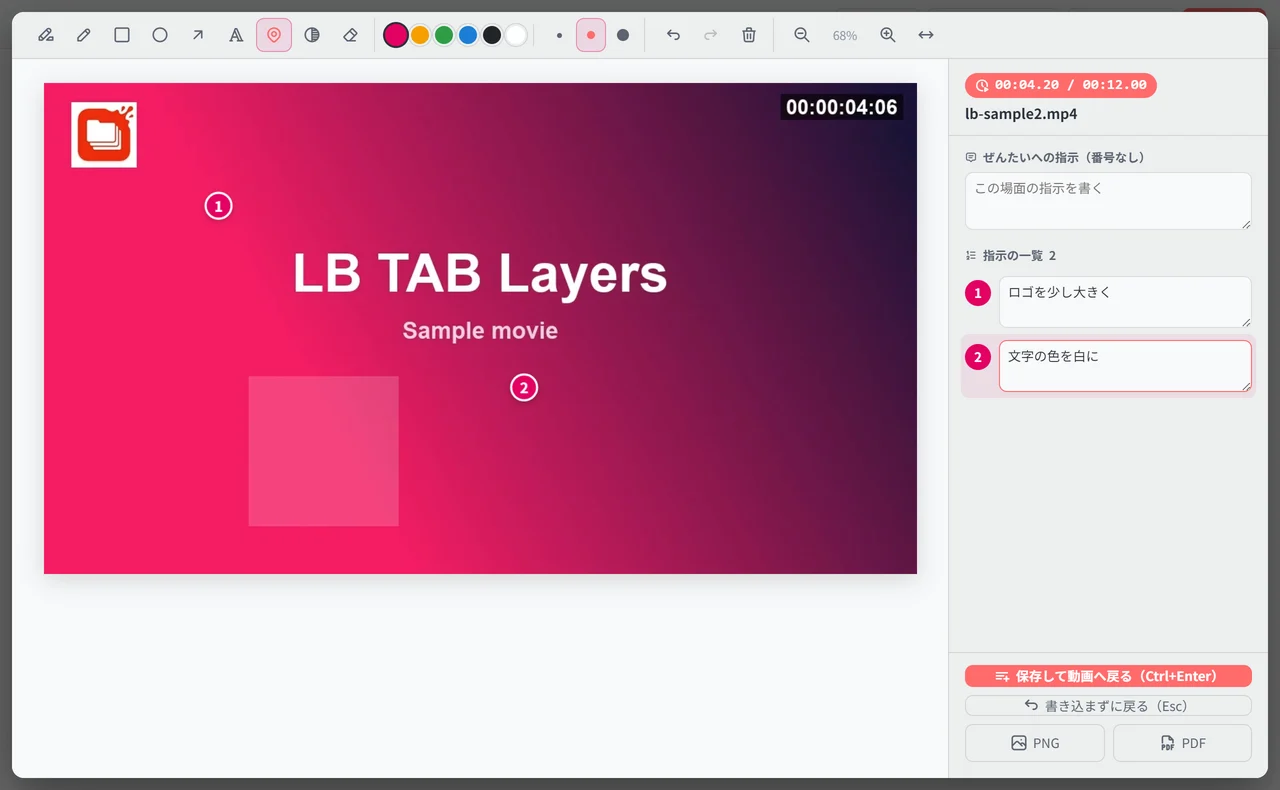
再生位置の表示は、ピンクの時間を押すたびに「時間(00:08.78)→ フレーム数(263f)→ 分:秒:フレーム(00:08:23)」と替わります。指示シートでは、選ぶ欄から変えられます。選んだ形は覚えていて、書く欄・指示シート・書き出し(テキスト・PDF・PowerPoint)のすべてに同じ形で入ります。
📌 再生位置の表示の切り替えは、3.0.5 から使えます。PRO の機能ですが、お試し期間中はすべて使えます。
「8秒78」と書かれても、編集ソフトのタイムラインは秒の小数では動いていません。編集する人が見ているのは、フレームです。指示を書く側と直す側で、数え方がずれていると、そのたびに換算が入ります。3.0.5 から、再生位置の表示を3つから選べるようにしました。
3つの表示
| 表示 | 例 | 向いている相手 |
|---|---|---|
| 時間 | 00:08.78 | YouTube などで確かめる人。お客さまとのやりとり |
| フレーム数 | 263f | 頭からのフレーム数で作業する人(After Effects など) |
| 分:秒:フレーム | 00:08:23 | タイムコードで作業する人(編集ソフト) |
例の3つは、同じ場面です。30コマ/秒の動画の 8.78 秒は、頭から 263 フレームめで、8秒と23フレームにあたります。
変え方
- 動画の上で:書く欄や帯に出ているピンクの時間を押します。押すたびに、時間 → フレーム数 → 分:秒:フレーム と替わります
- 指示シートで:上の選ぶ欄から変えます
いちど選ぶと覚えています。ブラウザの動画・手元の動画・指示シート・書き出しのどこでも、同じ形で出ます。あとから変えても、もう書いた指示もまとめて切り替わります。
コマ数(フレームレート)はどう決まる?
- 手元の動画ファイル:再生しながら、コマの速さを自動で測ります
- YouTube:プレイヤーから読みます
- そのほかの Web の動画:再生中に測ります。分かるまでは 30 コマ/秒として数えます
フレームまで正確に合わせたいときは、手元の動画ファイルで確かめるのが確実です。1コマずつ送って、そのコマで指示を書けます。
【実体験】換算をなくしたかった
この表示は、私たち自身が修正指示を使っていて「フレーム数でも、分:秒:フレームでも出したい」と感じて足したものです。映像の現場では、秒の小数よりフレームで話します。秒の小数で受け取ると、編集する人が頭の中でフレームに直すことになります。受け取った人が、数字をそのままタイムラインに打てる。そのための切り替えです。
知っておきたいこと
- ブラウザの動画の細かさ:Web のプレイヤーは、フレームぴったりには止まらないことがあります。フレーム数は、止まった位置から計算した値です
- ドロップフレーム:29.97 コマのドロップフレームの表記(; で区切る形)には対応していません
- プラン:修正指示は PRO の機能です。お試し期間中はすべて使えます
🎬 修正指示のほかにも、いろいろできます。パネルを開く、保存したタブを開く、閉じたタブを履歴から戻す、ページにひもづけたメモ、ピンバーまで。ブラウザとパネルの動きをそのまま見られる 操作ガイド(動く画面で見る10の操作) にまとめています。入れたばかりの方は クイックチュートリアル(5分) からどうぞ。
よくある質問
Q. 修正指示の再生位置を、フレーム数で出せますか?
出せます。ピンクの時間を押すたびに、時間(00:08.78)→ フレーム数(263f)→ 分:秒:フレーム(00:08:23)と替わります。
Q. 選んだ表示は、書き出しにも入りますか?
入ります。テキスト・PDF・PowerPoint の書き出しにも、選んだ形で再生位置が入ります。
Q. YouTube の動画でも、フレーム数がわかりますか?
わかります。YouTube はプレイヤーからコマ数を読みます。そのほかの Web の動画は再生中に測り、分かるまでは 30 コマ/秒として数えます。
Q. フレームぴったりで指示を書きたいときは?
手元の動画ファイルを開くのが確実です。, と . で1コマずつ送って、そのコマで指示を書けます。
▶ 実際の操作を動画で見る
サイドバーで、ブックマークとタブをいっしょに管理する様子です。