このページを撮る
見えている範囲、または、ページ全体を 1 枚に撮る。JPG・PNG
場所:「スクショ」
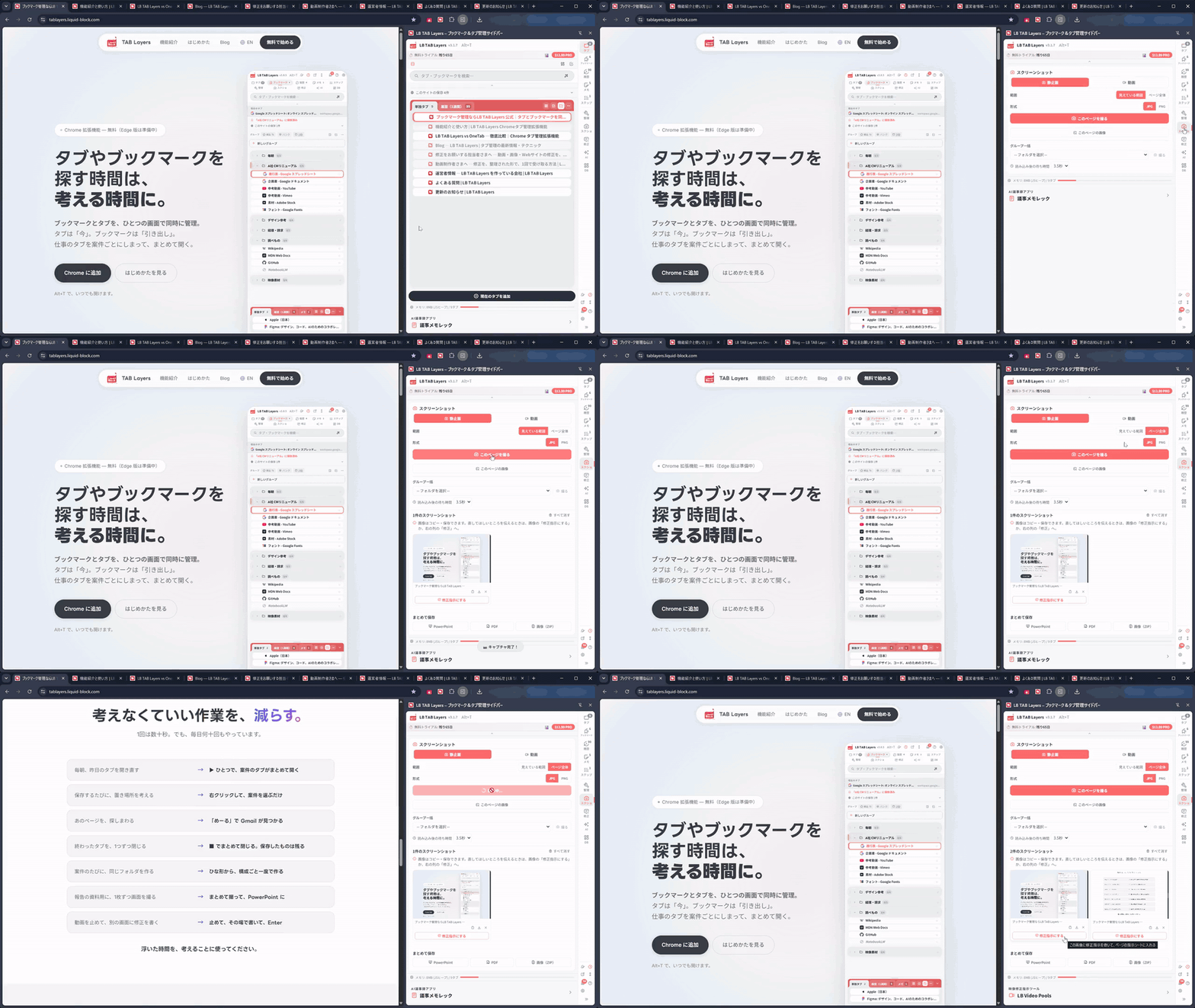
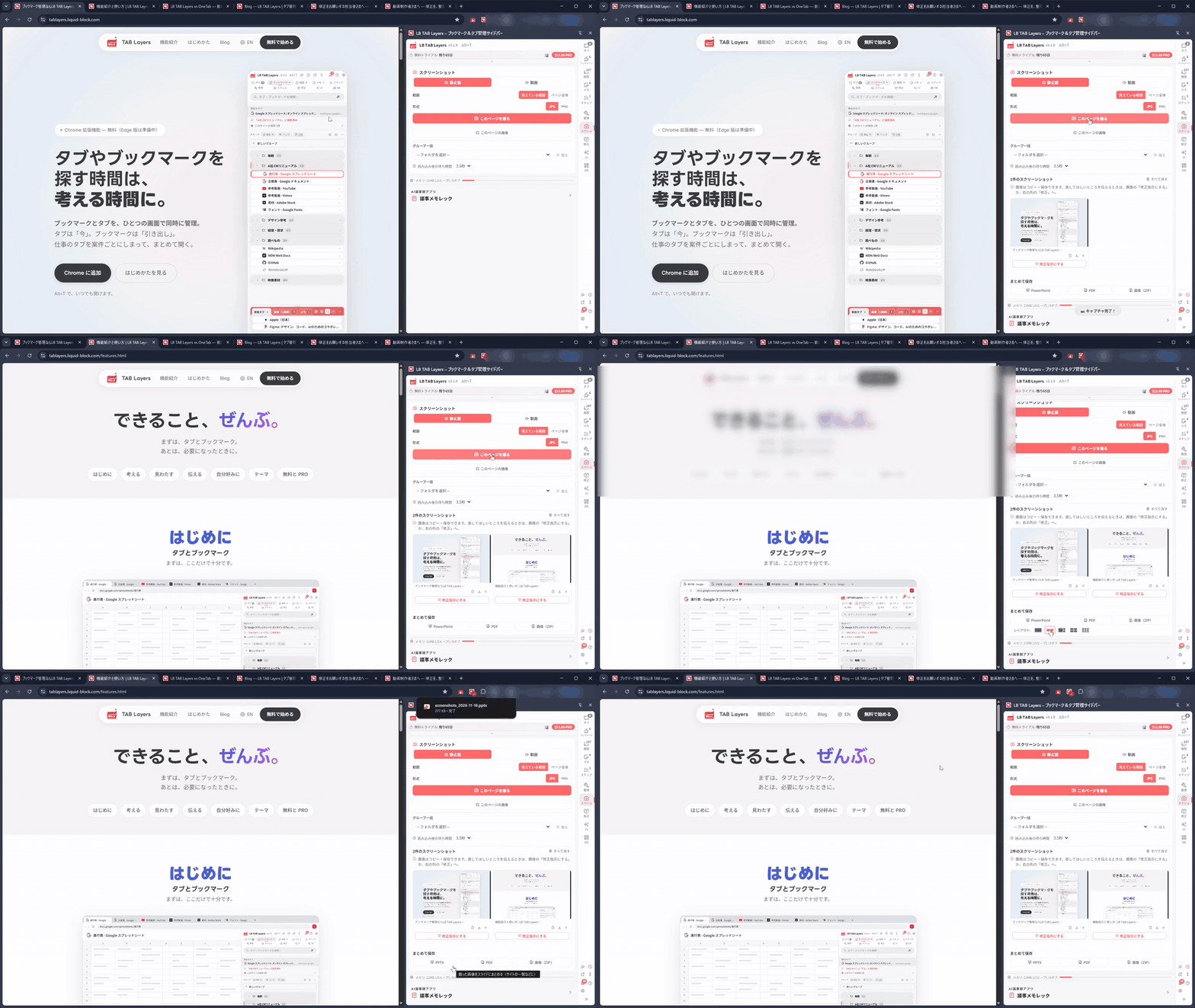
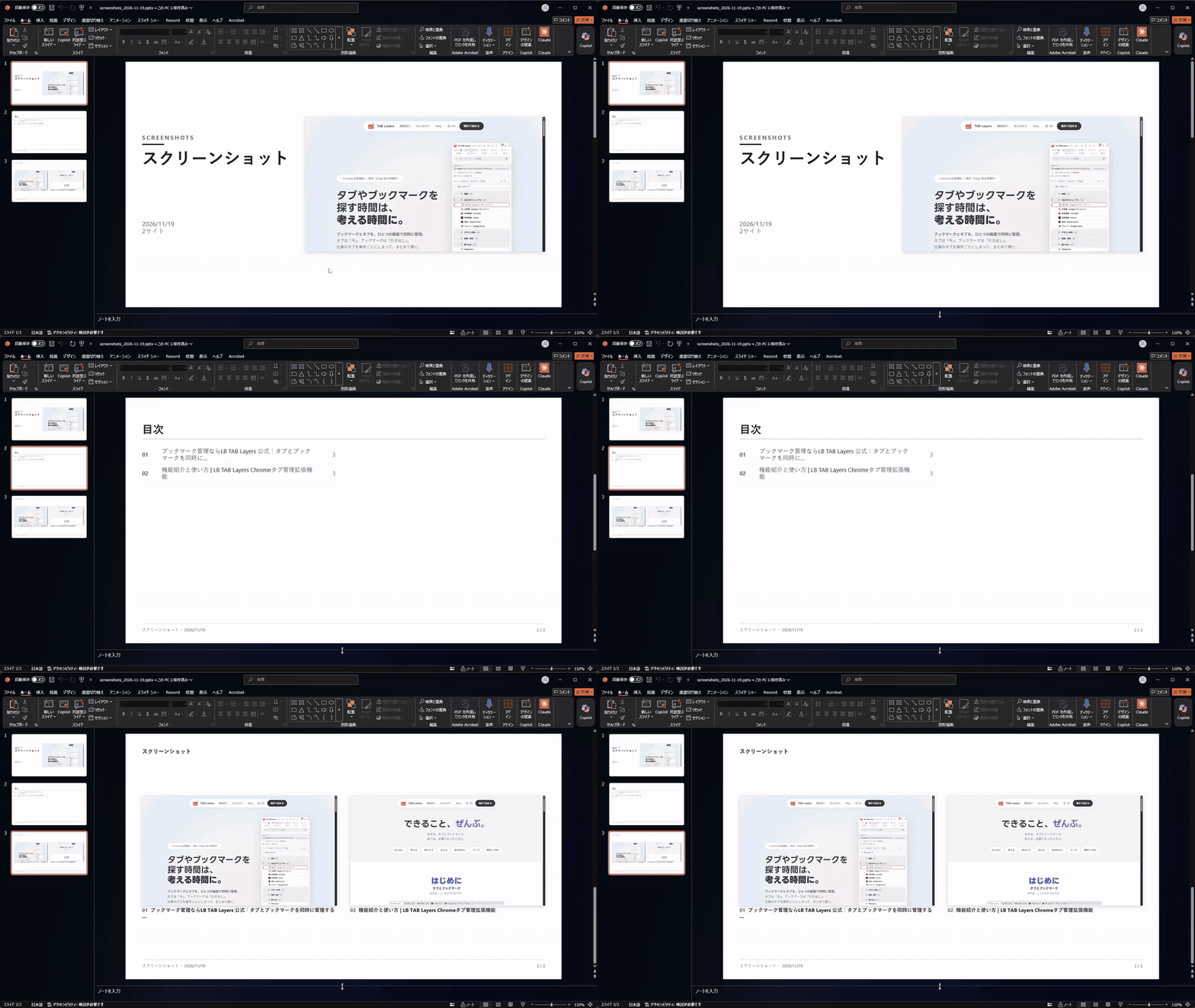
右の列の「スクショ」で、撮影の画面になります。「見えている範囲」と「ページ全体」、JPG と PNG を選んで、「このページを撮る」を押します。撮った画像は、次に開いたときも残っています。
見えている範囲、または、ページ全体を 1 枚に撮る。JPG・PNG
場所:「スクショ」
右の列の「スクショ」で、撮影の画面になります。「見えている範囲」と「ページ全体」、JPG と PNG を選んで、「このページを撮る」を押します。撮った画像は、次に開いたときも残っています。
グループのページを順に開いて、全部撮る
場所:「スクショ」› グループ一括
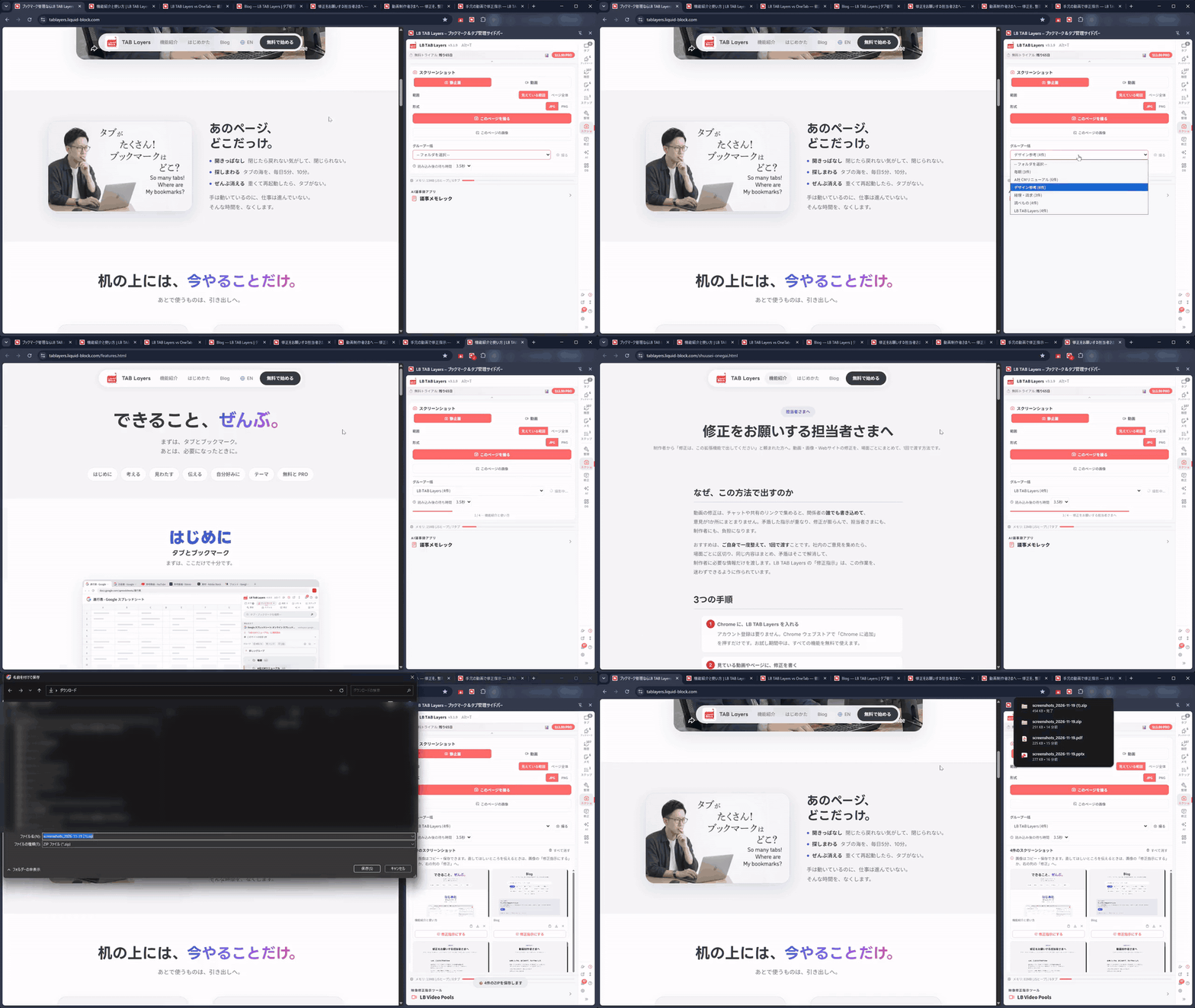
グループを選んで「撮る」を押すと、そのグループのページを順に開いて、1 枚ずつ撮ります。読み込みのあとの待ち時間を 1〜5 秒から選べます。
コピー・保存・削除。次に開いても残っている
場所:撮った絵の下
撮った画像ごとに、コピー(画像として)・保存・削除ができます。「すべて消す」で、まとめて消します。
撮った絵に、番号ピンで指示を書く
場所:撮った絵の「修正指示にする」
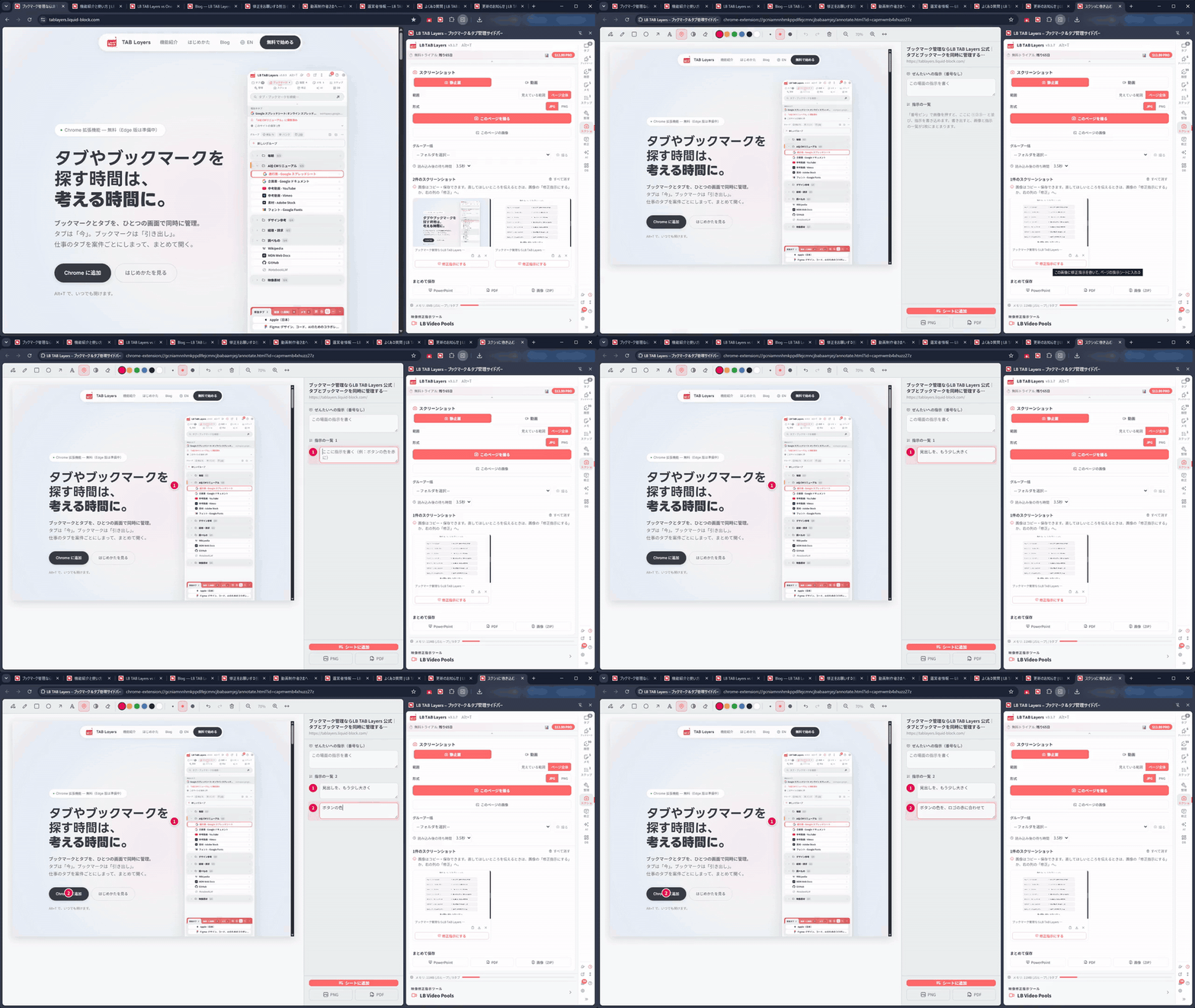
撮った画像の「修正指示にする」で、書き込みの画面が開きます。書いた内容は、ページの指示シートに入ります。PRO の機能です(お試し期間中は使えます)。
PowerPoint(並べかた 5 種)・PDF・ZIP
場所:「まとめて保存」
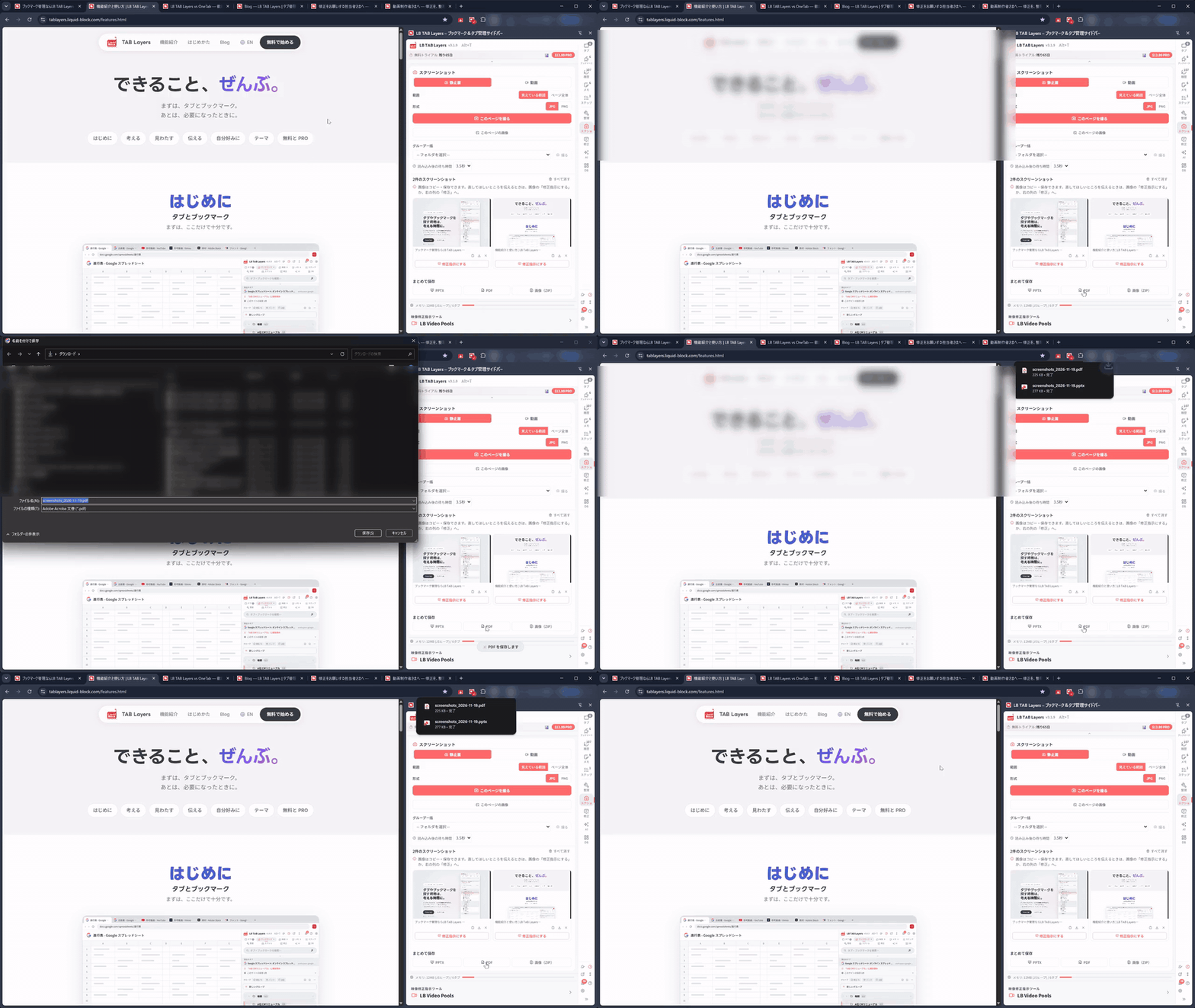
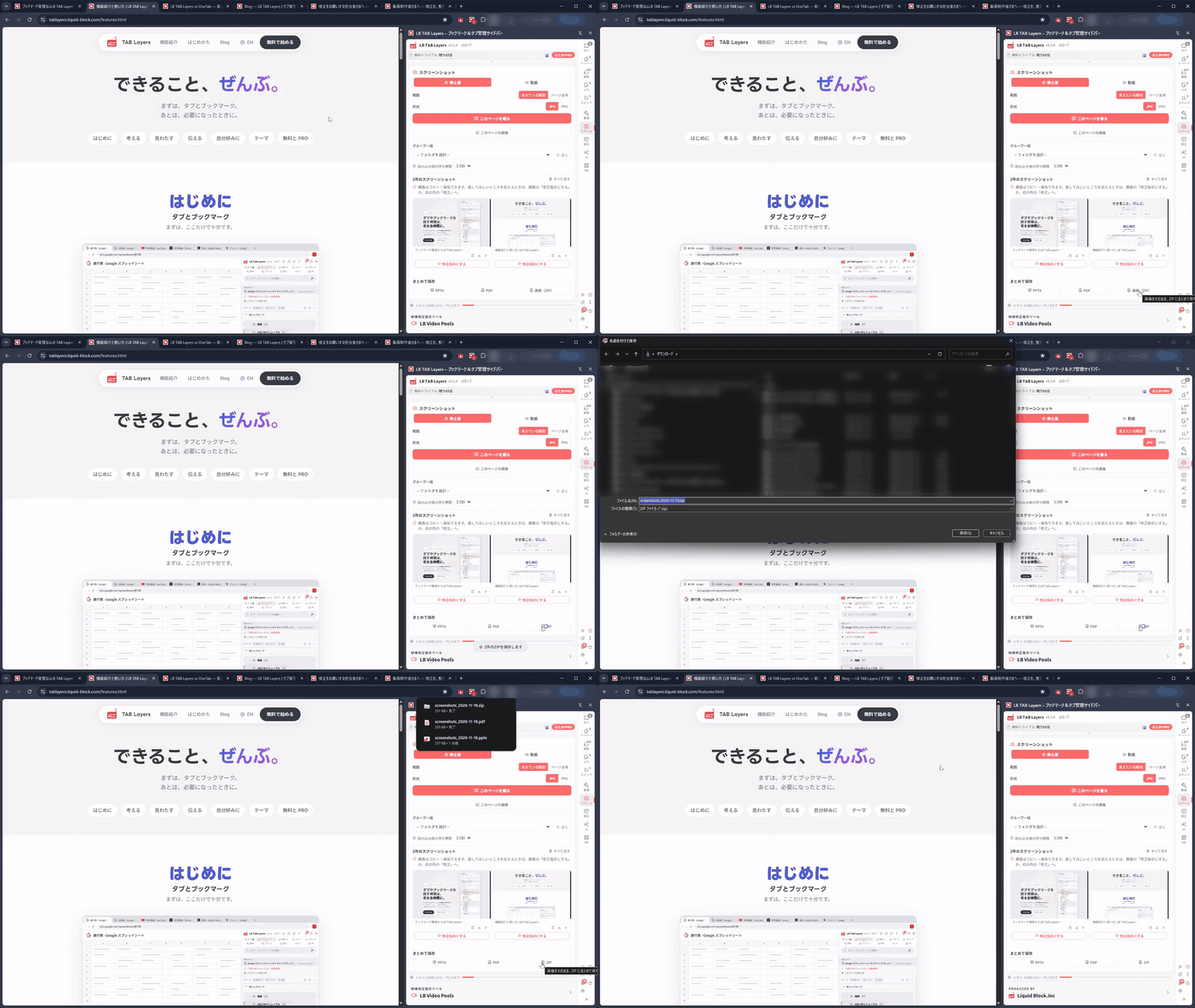
撮った画像は、「まとめて保存」から、PowerPoint・PDF・ZIP で保存できます。PowerPoint は、1 枚ずつ・2 枚並びなど、5 つの並べかたから選べます。PowerPoint と ZIP は、無料で使えます。PDF は PRO の機能です(お試し期間中は使えます)。
ページを自動で送りながら録る。自分の操作を録る(10 分まで)
場所:「スクショ」›「動画」
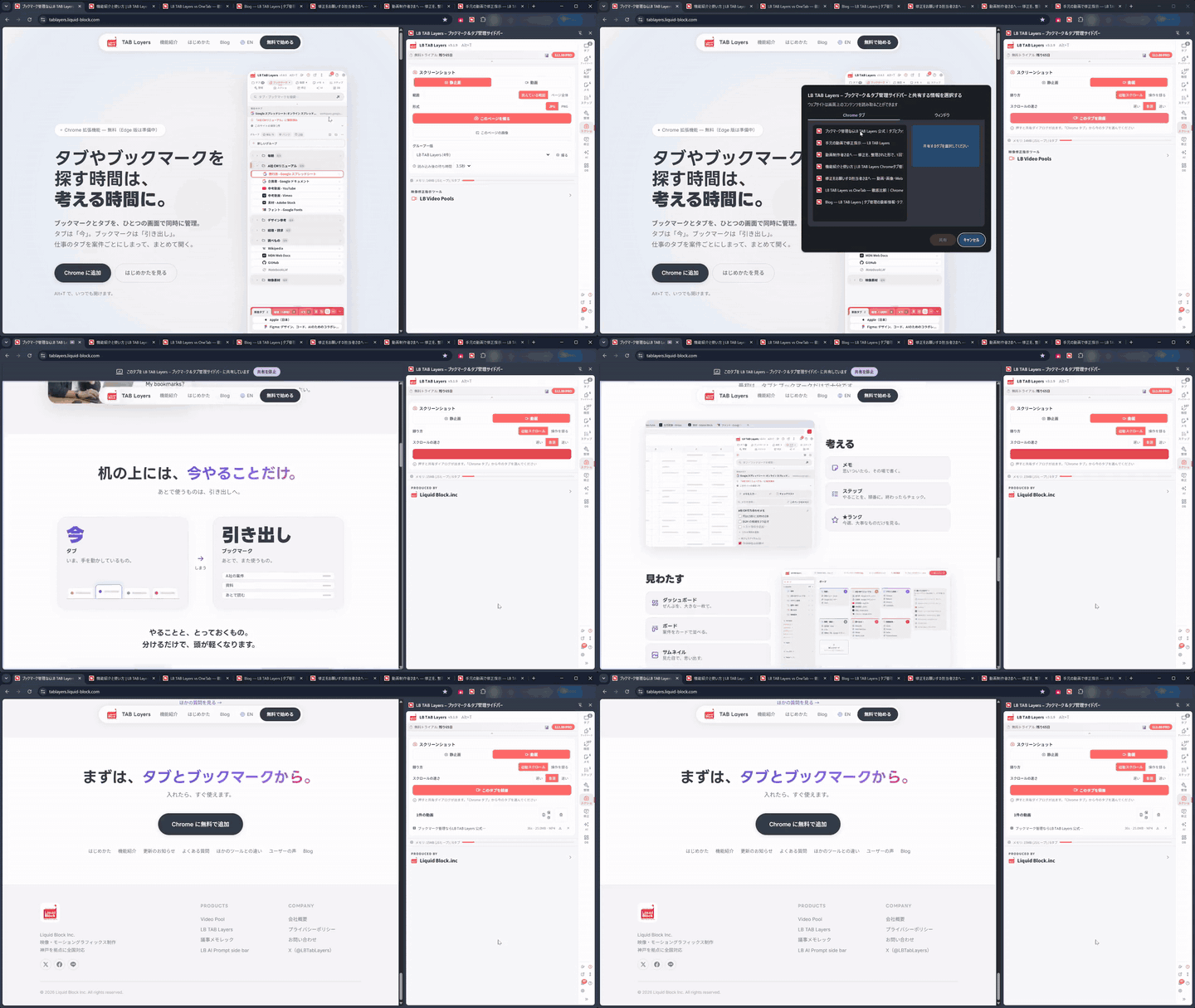
「動画」に切り替えると、ページを自動で送りながら録る(自動スクロール)か、自分の操作を録る(10 分まで)かを選べます。録った動画は、MP4 で保存できます。
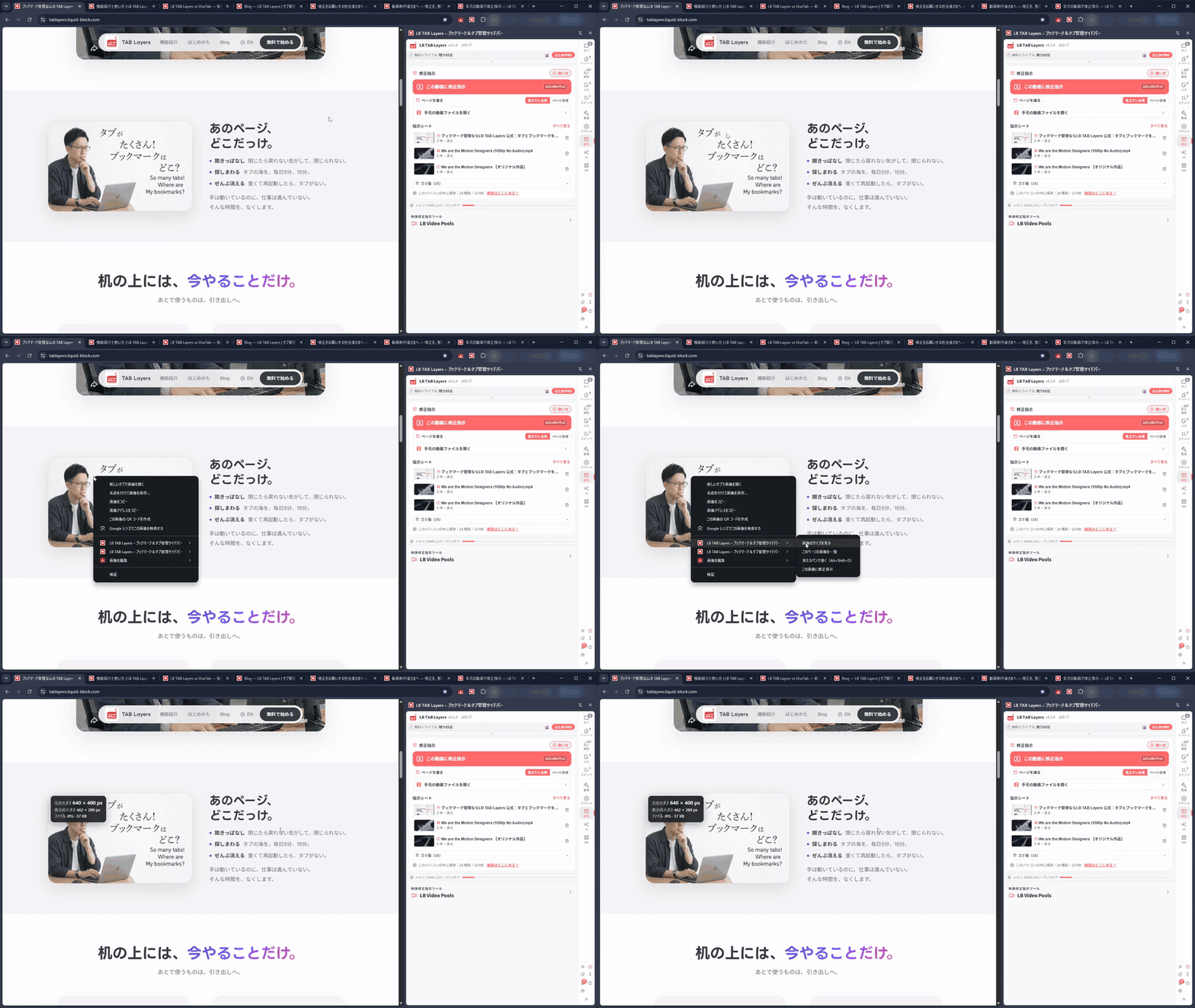
画像の、元の大きさと表示の大きさを出す
場所:画像の右クリック
画像を右クリックして「画像のサイズを見る」を選ぶと、元の大きさ・表示の大きさ・形式が出ます。押すと、大きさをコピーします。PRO の機能です。
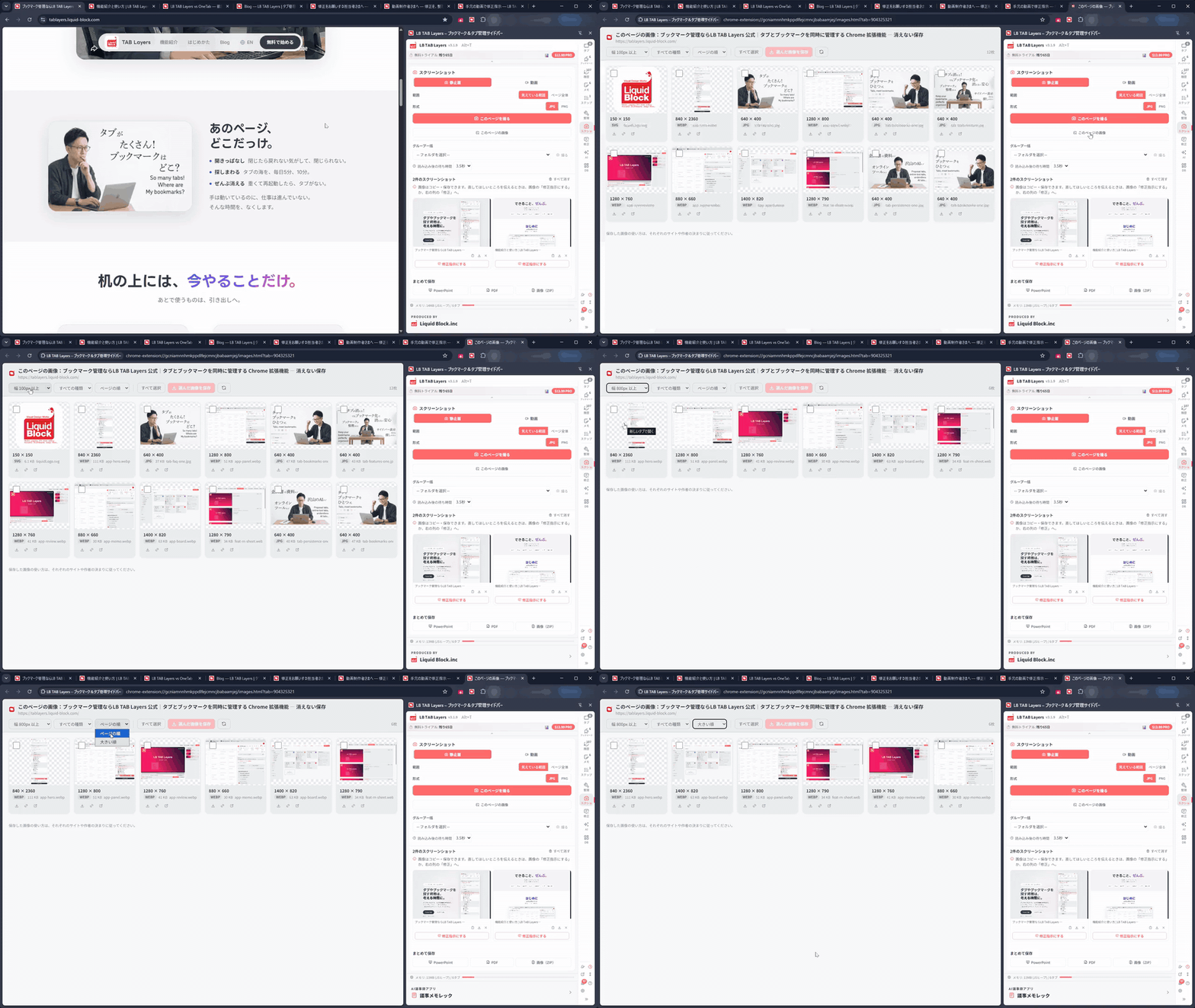
ページの画像を並べ、大きさでしぼって、選んで保存
場所:「このページの画像」
「このページの画像」で、ページの画像を一覧にします。大きさ・種類でしぼって、選んだ画像をまとめて保存できます。PRO の機能です。
LB TAB Layers は、Chrome に無料で追加できます。入れたら、Alt+T で、いつでも開けます。
Chrome に無料で追加