はじめての画面
「どんなときに使いたいですか?」から選ぶと、最初のグループができる
場所:入れた直後/設定 › データ
入れた直後に、「どんなときに使いたいですか?」と聞く画面が出ます。選ぶと、それに合った最初のグループができます。あとから、設定 › データ でもう一度開けます。
Chrome のフォルダを選んで、グループにする。元に戻せる
場所:最初の画面/設定 › データ
今の Chrome のブックマークのフォルダを選んで、グループにできます。もとのブックマークは消えず、取り込みは元に戻せます。最初の画面、または 設定 › データ から使えます。
HTML・CSV・TXT のブックマークを読み込む
場所:取り込みの画面
取り込みの画面で、HTML・CSV・TXT のファイルから、ブックマークを読み込めます。ほかのブラウザから書き出したブックマークも、取り込めます。
OneTab の書き出しを貼ると、グループになる
場所:設定 › データ
設定 › データ で、OneTab から書き出した一覧を貼ると、グループになります。OneTab にためたタブを、そのまま引き継げます。
この 2 週間の履歴から、よく開くサイトを提案する
場所:設定 › データ
設定 › データ で、この 2 週間の履歴から、よく開くサイトを見つけて、保存の候補として出します。
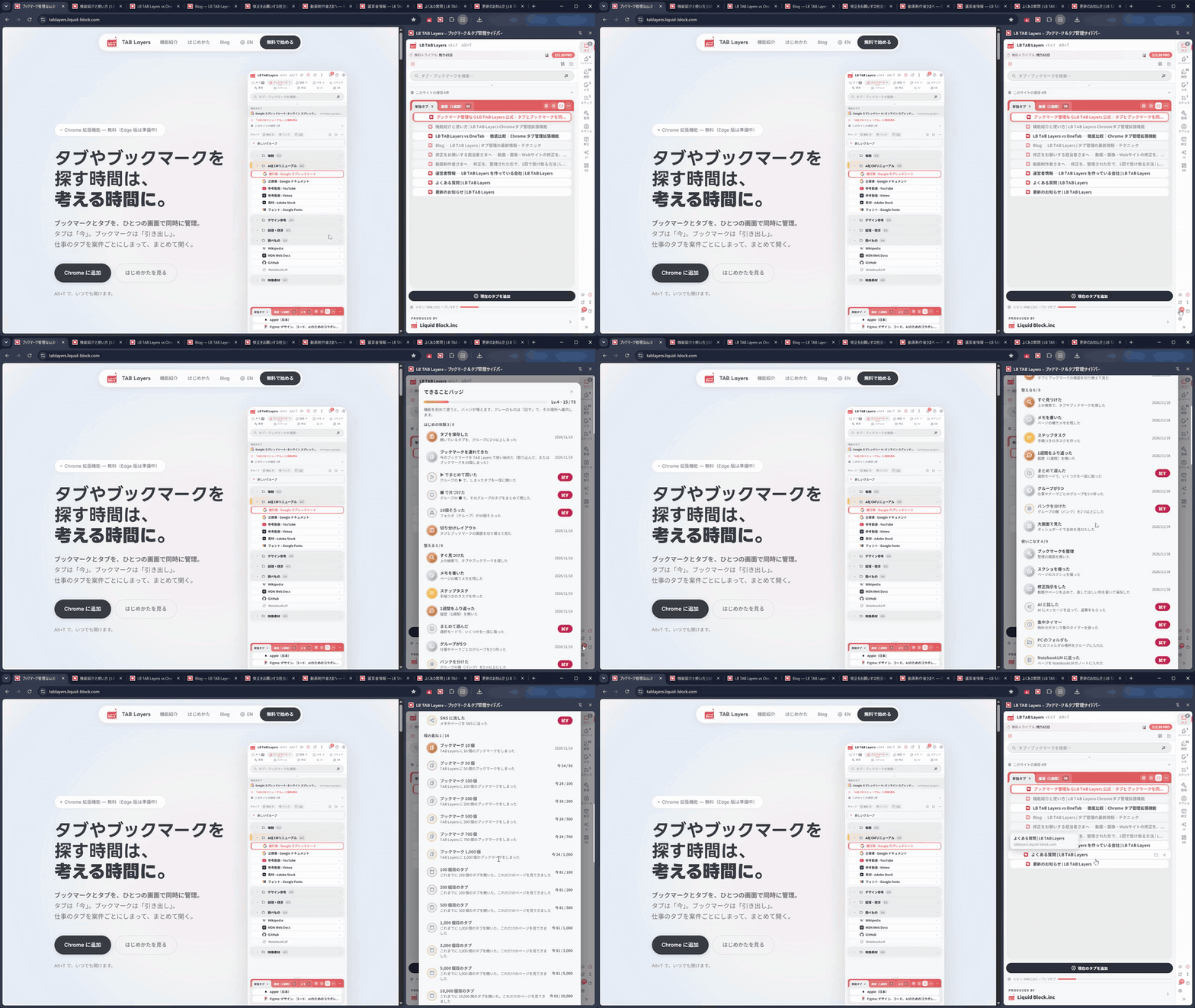
使った機能が、メダルでたまる(6 章・75 個)。初めての操作には、お祝い
場所:右の列の下
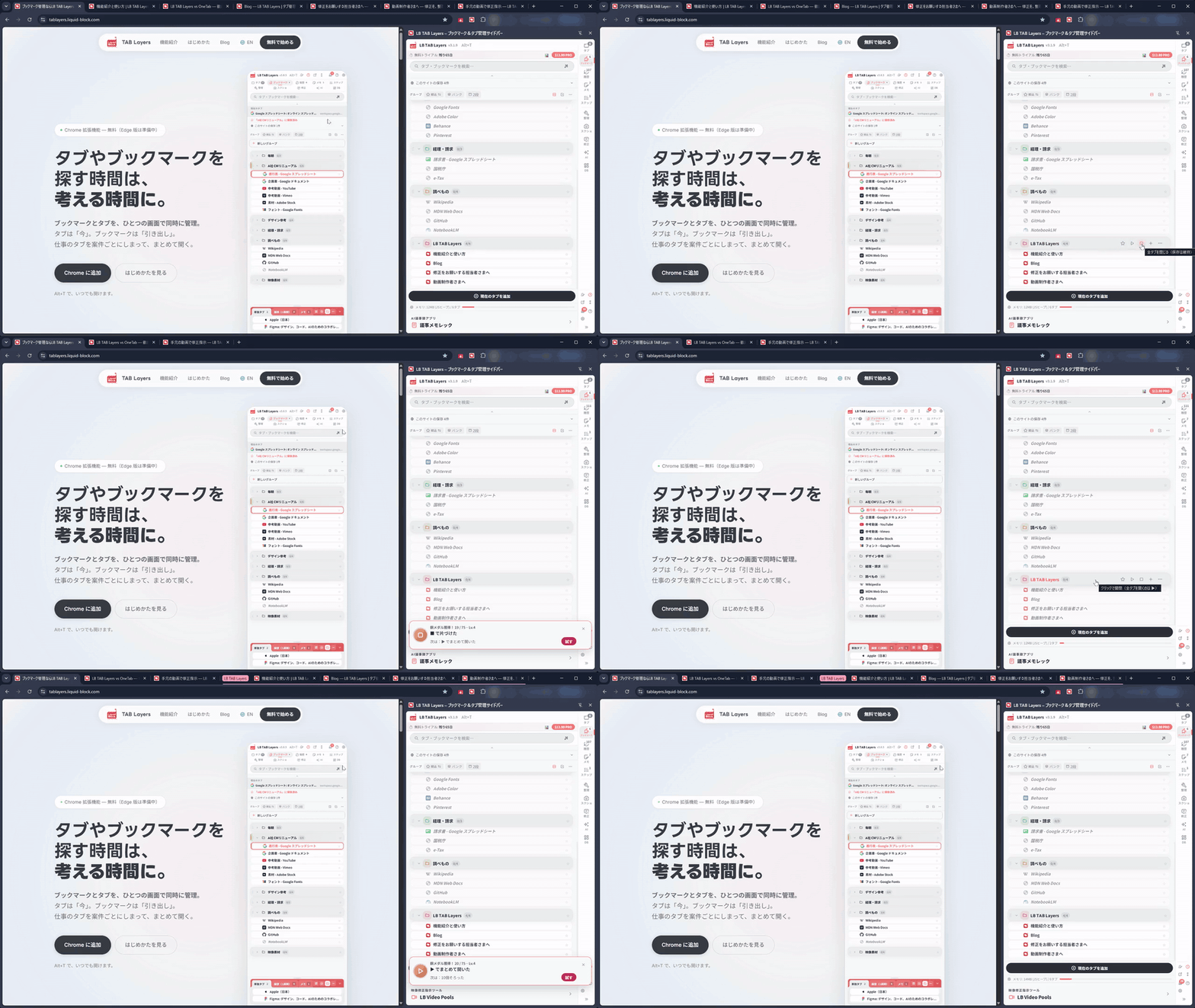
右の列の下のバッジで、できることバッジの帳面が開きます。6 つの章・75 個のバッジがあり、まだ取れていないものは「試す」で、その機能の場所へ案内します。
検索の回数などから、節約できた時間の目安を出す
場所:上のグラフ
パネルの上のグラフを押すと、週間レポートが出ます。検索の回数などから、節約できた時間の目安を見られます。
グループ・メモ・ステップタスクを、ファイルに書き出す・読み込む
場所:設定 › データ
設定 › データ で、グループ・メモ・ステップタスクを、ファイルに書き出して、バックアップにできます。読み込むと、今の内容は上書きされます。
使い方の案内・ガイドの再生・問い合わせのフォーム
場所:右の列の下の「?」
右の列の下の「?」から、使い方の案内・ガイドの再生・お問い合わせのフォームを開けます。
無料の上限、お試しの残り日数、買い切りの PRO
場所:上の帯
タブの保存・検索・まとめて開く/閉じる・ブックマークとの同期は、無料で使えます。入れてから 30 日は、PRO の機能もすべて試せます。お試しの残り日数は、パネルの上の帯に出ます。PRO は、買い切りです。
Brave と Microsoft Edge でも、Chrome ウェブストアから入れて使える
場所:Chrome ウェブストアの LB TAB Layers のページ
Brave と Microsoft Edge でも使えます(2026 年 11 月に、サイドパネル・グループ・▶ で開く・今のブックマークから始める、を確かめました)。どちらも、Chrome ウェブストアの LB TAB Layers のページから入れます。Brave は[Brave に追加]→[拡張機能を追加]。Edge は、[他のストアからの拡張機能を許可する]が出たら[許可]を選び、[Chrome に追加]→[拡張機能の追加]。Microsoft Edge のアドオン ストアには出していません。Google アカウントでログインして使う「Googleカレンダーと同期」「Googleスプレッドシート同期」は、Brave と Edge では使えません。保存先は、そのブラウザのブックマークです。
LB TAB Layers は、Chrome に無料で追加できます。入れたら、Alt+T で、いつでも開けます。
Chrome に無料で追加