Estensione per Chrome — gratis (versione per Edge in preparazione)

Meno tempo a cercare schede e preferiti.
Più tempo per pensare.

Preferiti e schede insieme, in un’unica schermata.
Le schede sono l’«adesso». I preferiti sono il «cassetto».
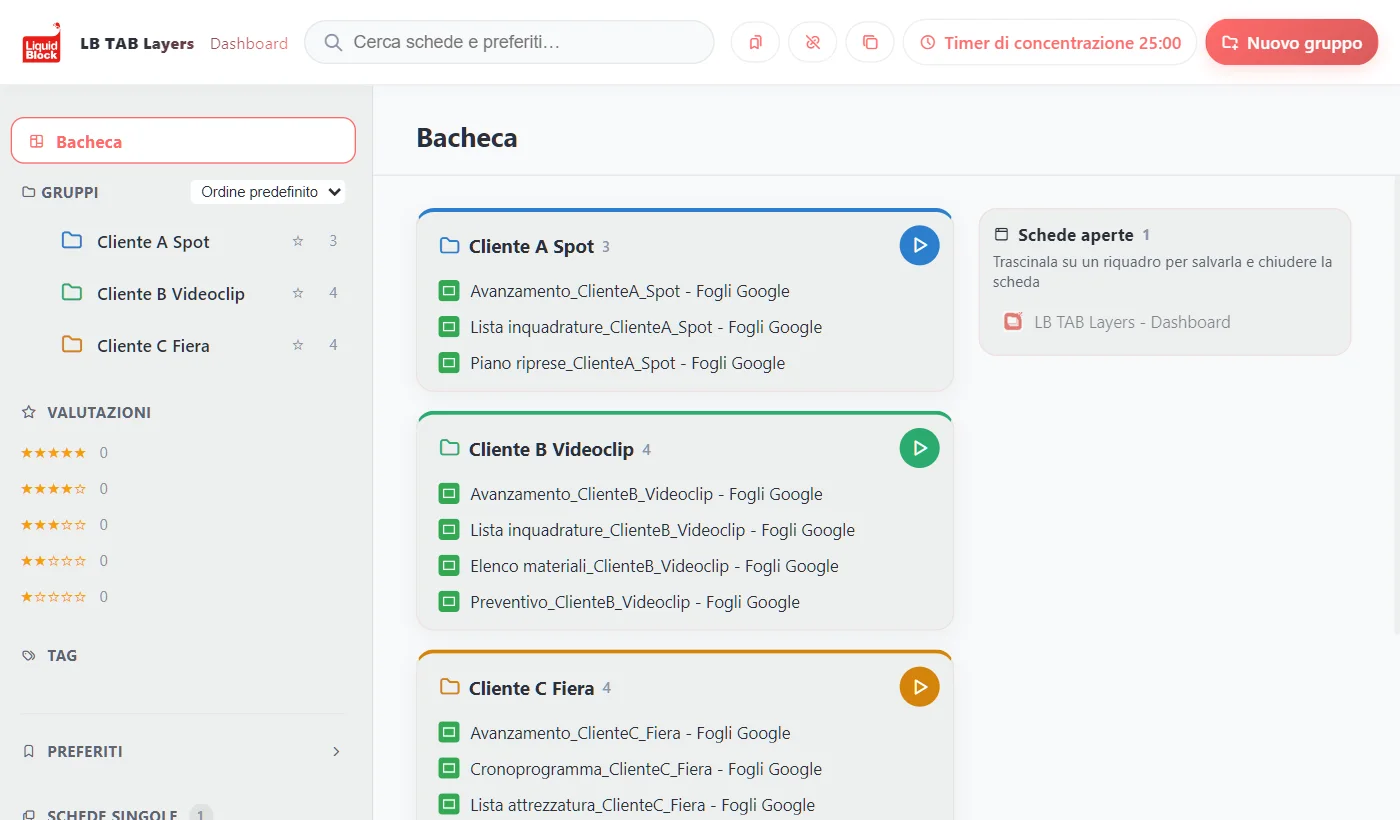
Metti via le schede di lavoro per progetto e riaprile tutte insieme.

Con Alt+T lo apri quando vuoi.

I progetti si accumulano e le schede sono già 11.

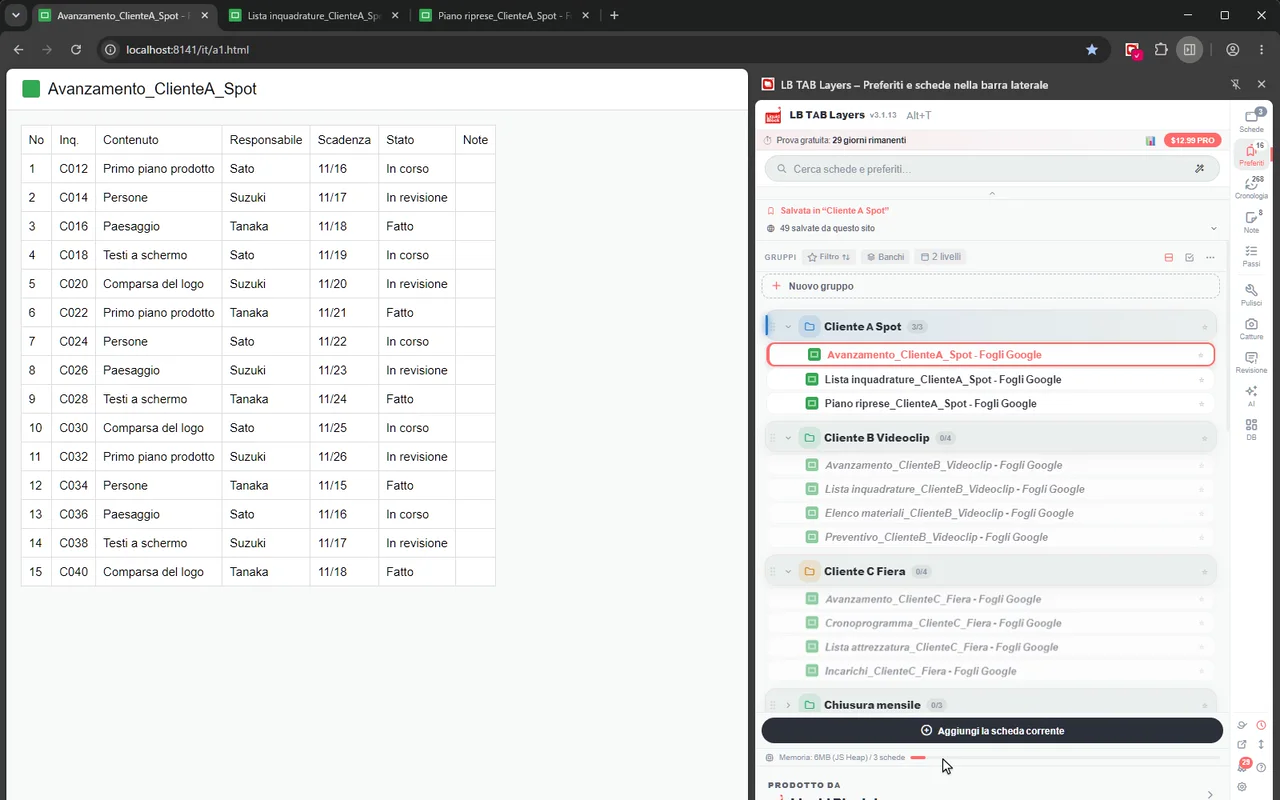
Questa è la schermata reale: LB TAB Layers a destra in Chrome.

Quante schede! Dov’è quel preferito?

Quella pagina,
dov’era?

  • Tutto apertoNon chiudi niente, per paura di non ritrovarlo più.
  • Sempre a cercareOgni giorno 5, 10 minuti in un mare di schede.
  • Tutto sparitoTutto rallenta, riavvii e le schede non ci sono più.

Le mani lavorano, ma il lavoro non va avanti.
Eliminiamo quel tempo perso.
Sulla scrivania, solo quello che fai adesso.

Quello che ti servirà dopo va nel cassetto.

Adesso
Schede
Quello a cui stai lavorando ora.
Cassetto
Preferiti
Quello che userai di nuovo più avanti.

Le cose da fare e le cose da tenere.
Basta separarle per alleggerire la testa.

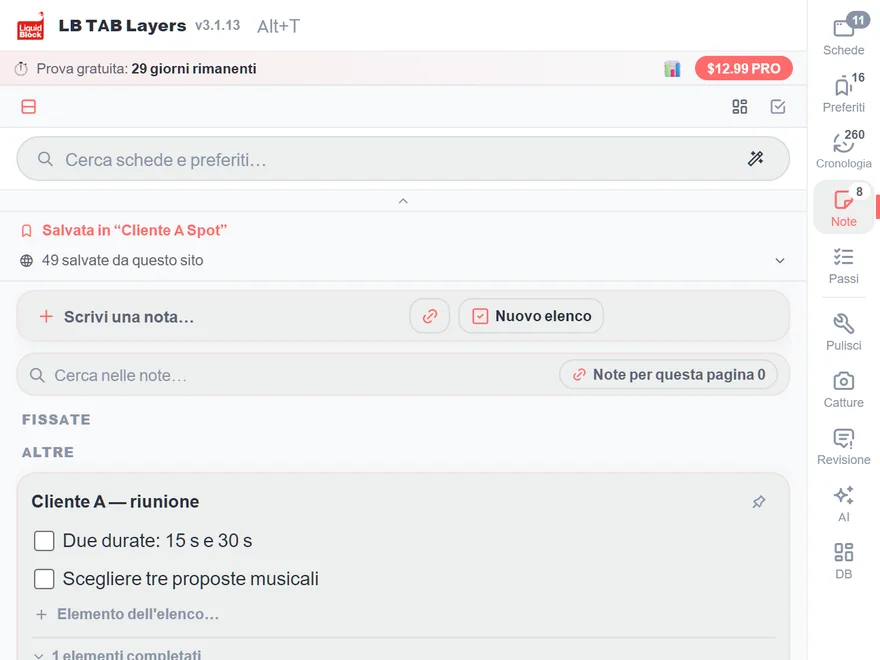
LB TAB Layers a destra nel browser. Le schede del progetto «Cliente A – Restyling dello spot» stanno insieme in un unico blocco
Sempre accanto al browser. Le schede sono raccolte per progetto.
Metti via

Chiudi tutte insieme le schede che hai finito.

Tira fuori

Apri tutte insieme le schede di un progetto.

Trova

Qualche lettera e la pagina salta fuori.

Schede e preferiti in un unico posto

Schede e preferiti
in un unico posto.

Sempre la stessa schermata, accanto al browser.
Sopra i preferiti, sotto le schede aperte ora.
Vedi tutto, senza andare avanti e indietro.

Premi Alt+T e la apri da qualsiasi pagina.

Le schede si chiudono tutte insieme. Sono salvate come preferiti, quindi non si perde nulla

Chiuse,
ma non perse.

Quello che metti via finisce nei preferiti di Chrome.

  • Riavvii il computer: restano.
  • Chrome si blocca: restano.
  • Rimuovi questa estensione: restano.

Per questo puoi chiudere senza pensieri.

Dalle recensioni sul Chrome Web Store (tradotte dal giapponese)

★★★★★
È comodo per tenere insieme i siti che al lavoro mi servono solo per un po’. Mi piace poter chiudere un intero gruppo in una volta. Molto più comodo che salvare i preferiti uno per uno.
Ayu
★★★★★
Prima mi ritrovavo sempre, senza accorgermene, con una quantità assurda di schede aperte, e trovare la pagina che volevo era una fatica. L’interfaccia è chiara: anche chi non è bravo a tenere in ordine può usarlo senza pensieri.
Koji
★★★★★
Pensavo sempre «troppe schede rallentano il PC» e intanto lasciavo tutto com’era. Questa potrebbe essere la soluzione. Dividere tutto in cartelle dà una sensazione di ordine ed è proprio piacevole.
yuto matsuoka
Aggiungi a Chrome gratis Senza registrazione · tutte le funzioni gratis per 30 giorni

Meno gesti che non richiedono di pensare.

Ogni volta sono pochi secondi. Ma lo fai decine di volte al giorno.

Riaprire ogni mattina le schede di ieri
Un ▶ apre tutte le schede del progetto
Pensare a dove metterla ogni volta che salvi
Clic destro, scegli il progetto, fatto
Cercare ovunque quella pagina
Bastano poche lettere per trovarla
Chiudere una per una le schede finite
Con ■ le chiudi tutte. Quelle salvate restano
Creare le stesse cartelle per ogni progetto
Da un modello, tutta la struttura in una volta
Catturare le schermate una per una per un report
Le catturi tutte insieme, dritte in PowerPoint
Mettere in pausa il video e scrivere le correzioni altrove
Metti in pausa, scrivi lì, Enter

Usa il tempo guadagnato per pensare.

Aggiungi a Chrome gratis Senza registrazione · tutte le funzioni gratis per 30 giorni

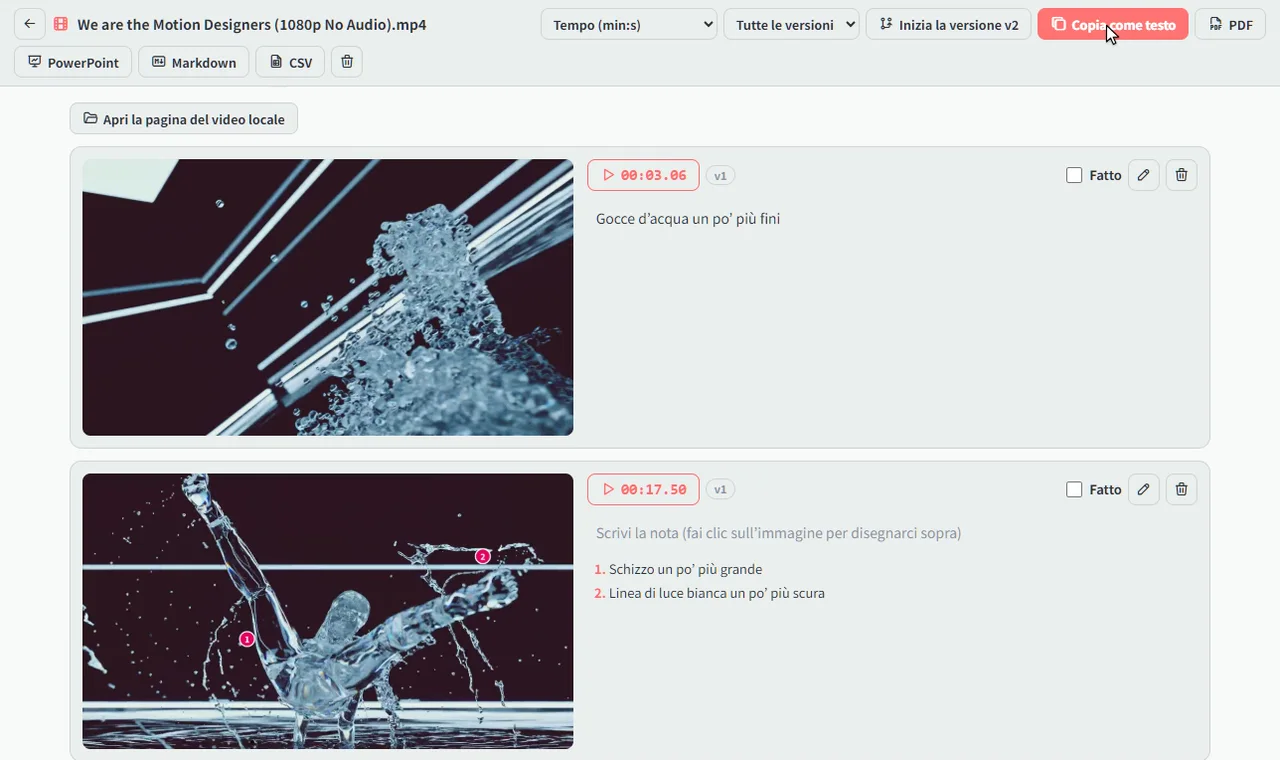
Qui con un file video dal tuo computer. Su YouTube funziona allo stesso modo.

Direttamente sul video di YouTube:
le note di revisione.

Non serve caricare di nuovo il video. Scrivi direttamente su quello che stai guardando nel browser: YouTube, Vimeo, Google Drive o un video incorporato in una pagina web.

  • Metti in pausa, scrivi, Enter. La riproduzione continua.
  • Puoi anche disegnare numeri e linee sull’immagine.
  • Le note finiscono su una scheda di revisione, con il timecode. La consegni in PDF o PowerPoint.
PDFPowerPoint

Creato da uno studio di produzione video, per i nostri giri di revisione.

Come funzionano le note di revisione (in inglese) →

Anche sul computer aziendale.

Nessuna registrazione

Installa e inizia subito.

I tuoi dati restano con te

Tutto viene salvato nei tuoi preferiti di Chrome.

Nessun canone mensile

Inizi gratis e, se ti piace, lo compri una volta sola.

Schede con il materiale per la proposta, schede di strumenti online e tante schede di AI

Ritrovare il tempo
per creare.

Liquid Block è uno studio che realizza video e motion graphics. Materiali per le proposte, strumenti online, tante AI: in produzione le schede traboccano.

Cercare, riaprire, rifare. Non volevamo che tutto questo ci togliesse il tempo per pensare, così lo abbiamo creato per noi stessi.

Domande frequenti

È gratis?

Sì. Salvare, cercare, aprire e chiudere tutto insieme è gratis. Nei primi 30 giorni puoi provare tutte le funzioni. PRO è un acquisto una tantum, senza canone mensile.

Che cosa succede ai preferiti che ho già?

Continui a usarli così come sono. Puoi portare in LB TAB Layers i tuoi preferiti di Chrome e metterli in ordine.

Che cosa succede ai miei dati se rimuovo l’estensione?

Le schede salvate restano come preferiti di Chrome. Le impostazioni, come tema e colori, vengono eliminate.

Quali browser sono supportati?

Google Chrome (versione 114 o successiva) su Windows, Mac, Linux e ChromeOS. La versione per Edge è in preparazione.

Comincia semplicemente da schede e preferiti.

Installa e inizia subito.