共有リンクは、楽に見えて、あとで重くなる
修正を、チャットや共有のリンクで受け取るのは、楽に見えます。ただ、担当者さまが、そのリンクを社内に配ると、関係者の誰でも見て、書き込める状態になります。
- 意見があちこちに散らばり、矛盾したものも混ざる
- 集約されないまま、こちらに届く
- 修正が膨らみ、終わりが見えなくなる(デスマーチの始まりです)
これは、担当者さまにとっても、制作者にとっても、良くありません。この話は、複数のプロデューサーに聞いても、同じ形で出てきました。
担当者さまに、「この拡張機能で出してください」と頼む
解決は、受け取る側から、お願いすることです。「修正は、この拡張機能で出していただけますか」。担当者さまが、LB TAB Layers で、場面ごとに指示を書き、整理された指示シートにして渡してくだされば、自然と、集約された形で受け取れます。
下の文面を、そのままコピーして、お使いください(〇〇の部分を書き換えてください)。
丁寧な文面
コピーしました短い文面(チャット向け)
コピーしました担当者さま向けの案内は、「修正をお願いする担当者さまへ」にあります。このページのリンクを送れば、使い方も伝わります。
受け取るのは、整理された指示シート
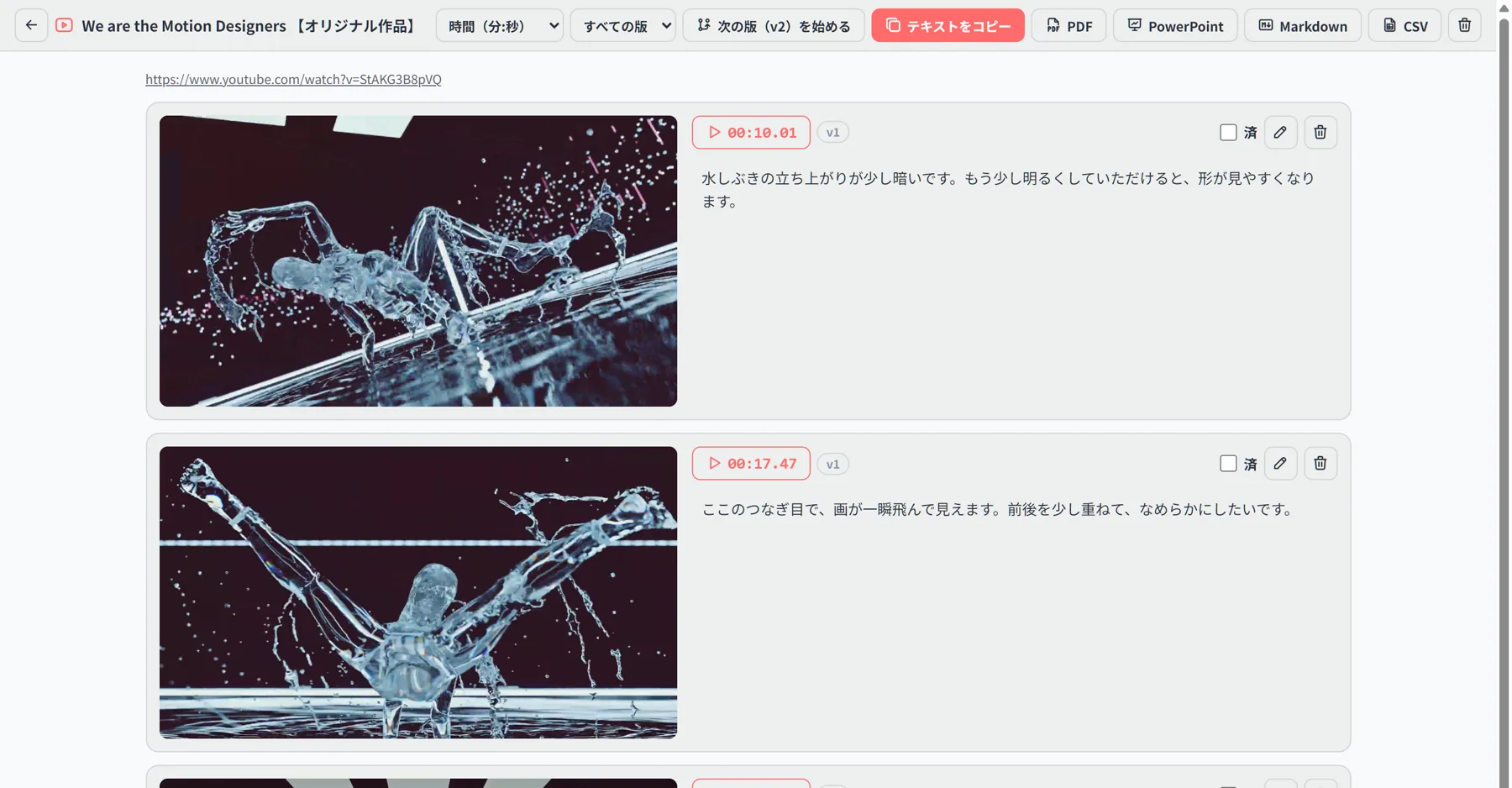
制作者が受け取る書類は、このように見えます。
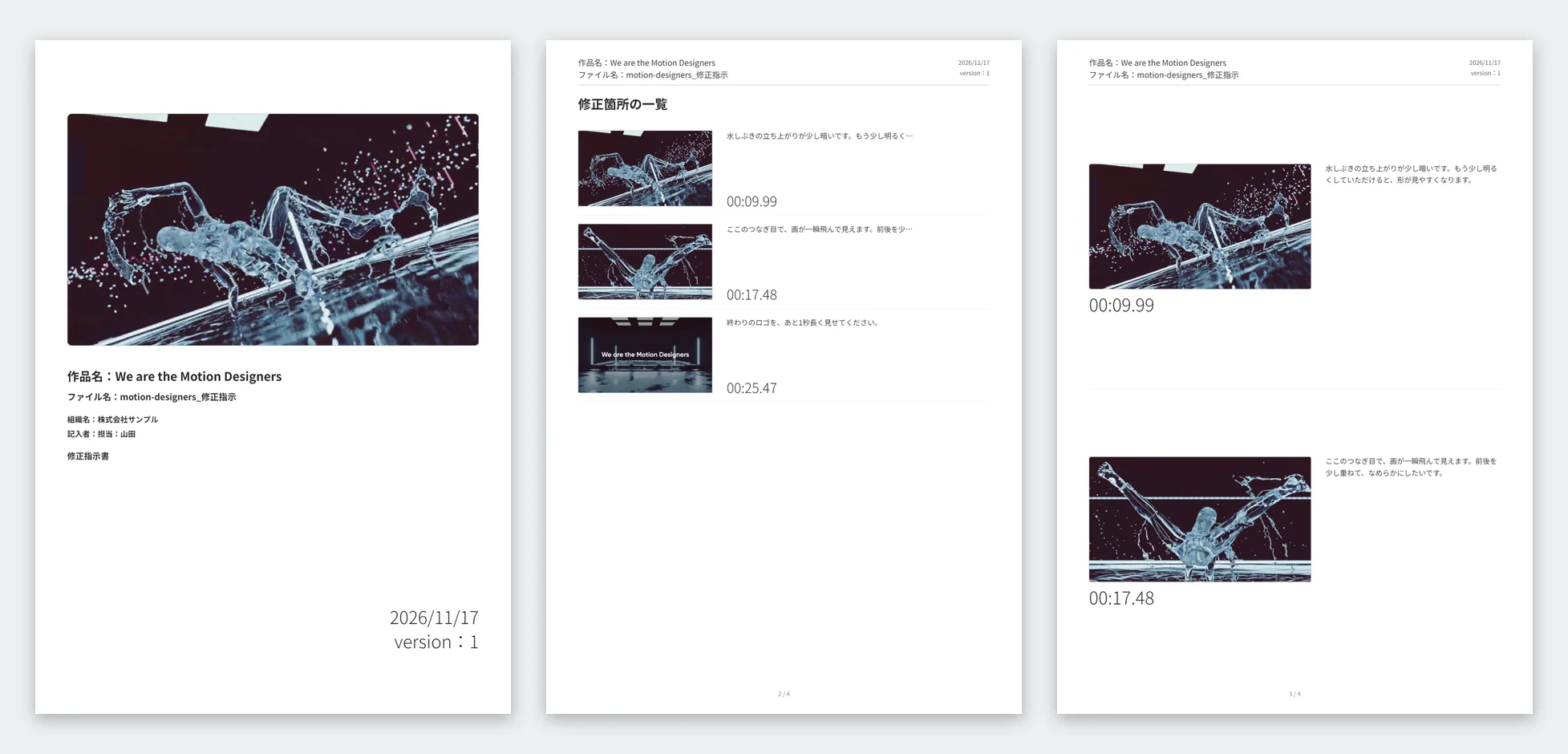
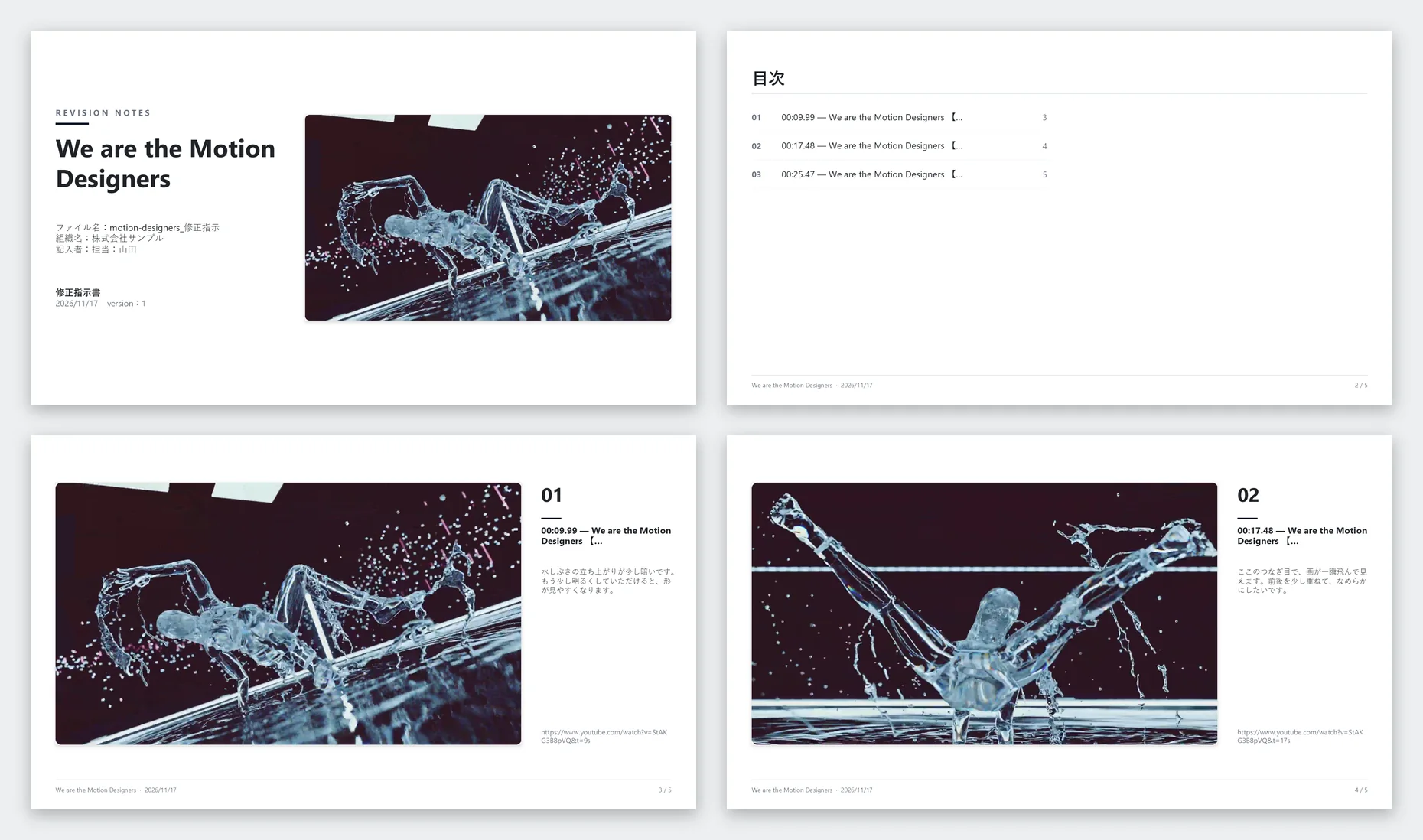
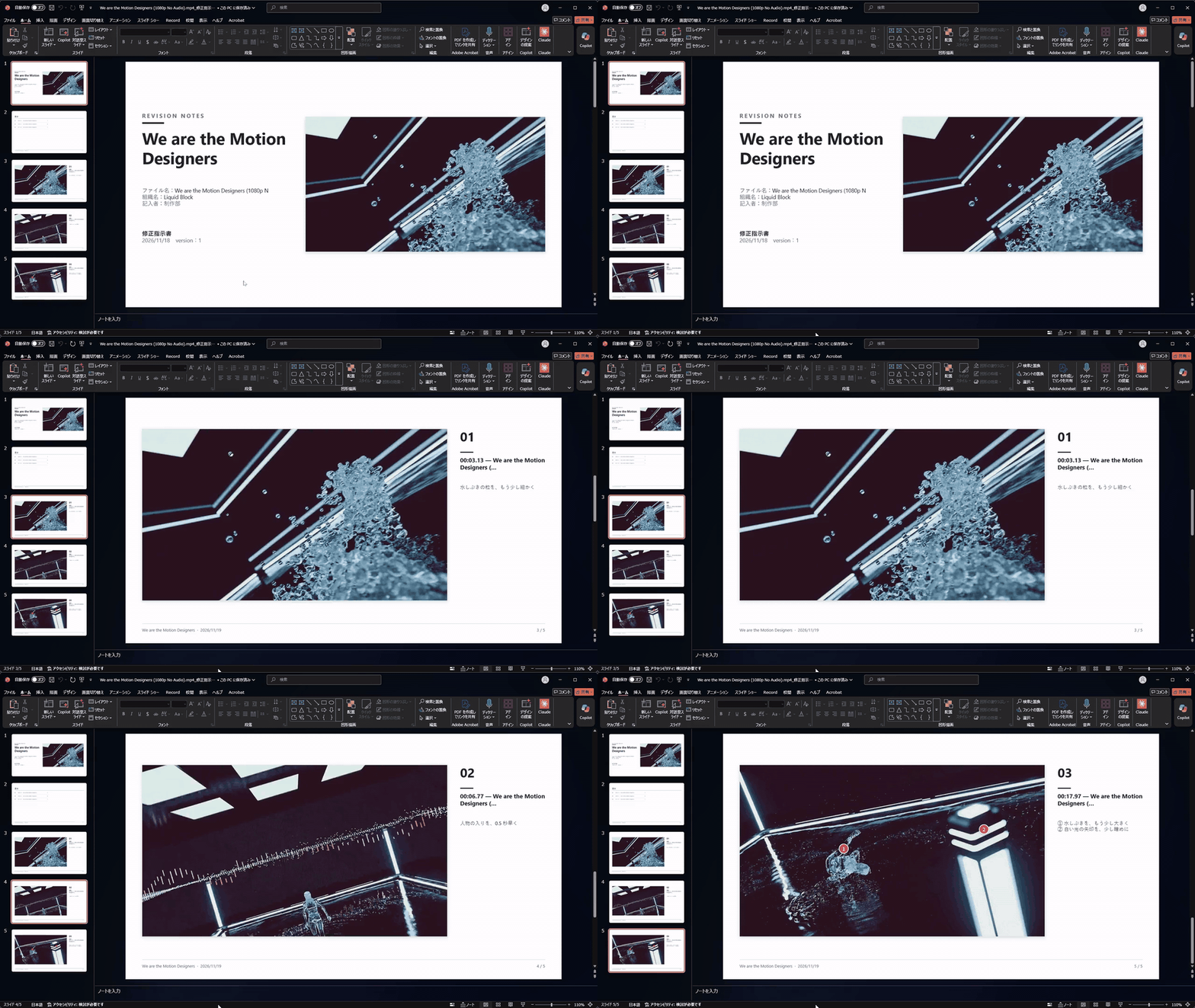
- 場面ごとに、1つずつ:動画は再生位置(00:12 など)、画像やWebサイトは番号つきで、場所が特定できます
- 渡される形:PDF・PowerPoint・テキスト・Markdown・CSV。アカウントも、専用のツールも要りません
- 版が分かる:1回目はv1、2回目はv2のように、どれが最新かが分かります
- 動画・画像・Webサイト:動画のほか、デザインやホームページの修正にも使えます
制作者ご自身の見直しにも
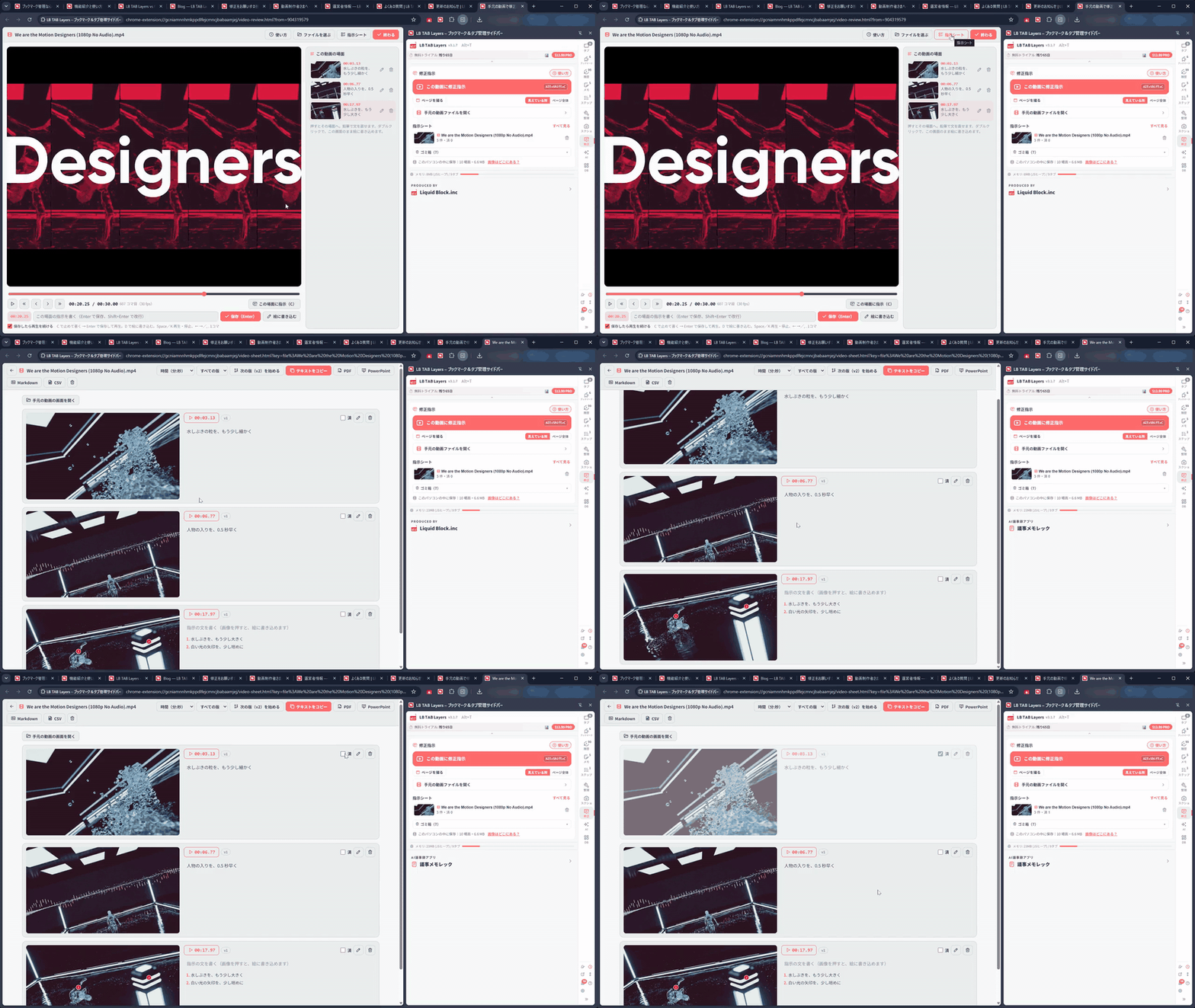
LB TAB Layers は、見ている動画を止めて、その場で、再生位置つきの文を書けます。手元の動画にも使えます。書き出す前の、ご自身の見直しにも、使えます。撮る・止める・書く、という操作が流れるので、頭は、直し方を考えることに使えます。
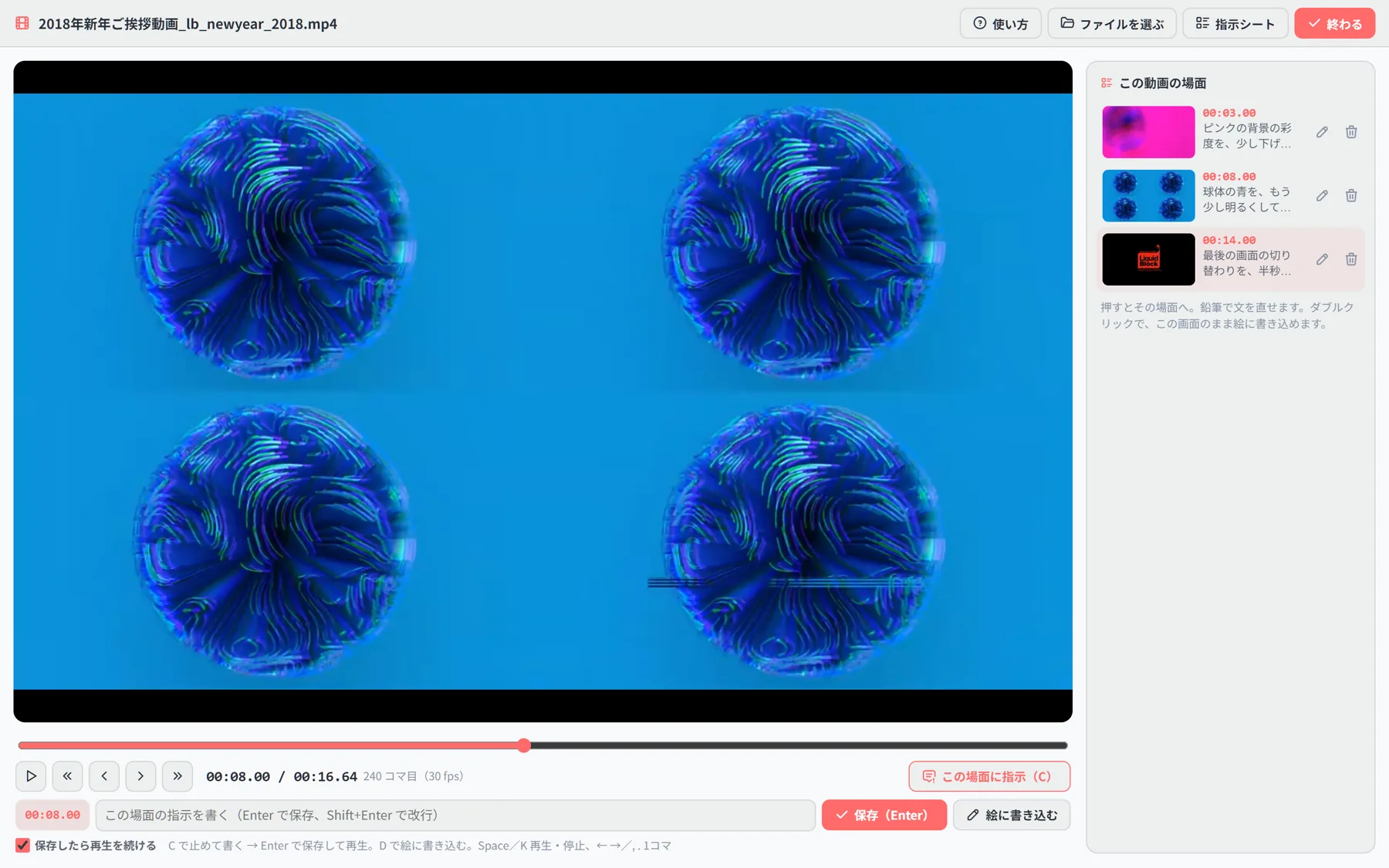
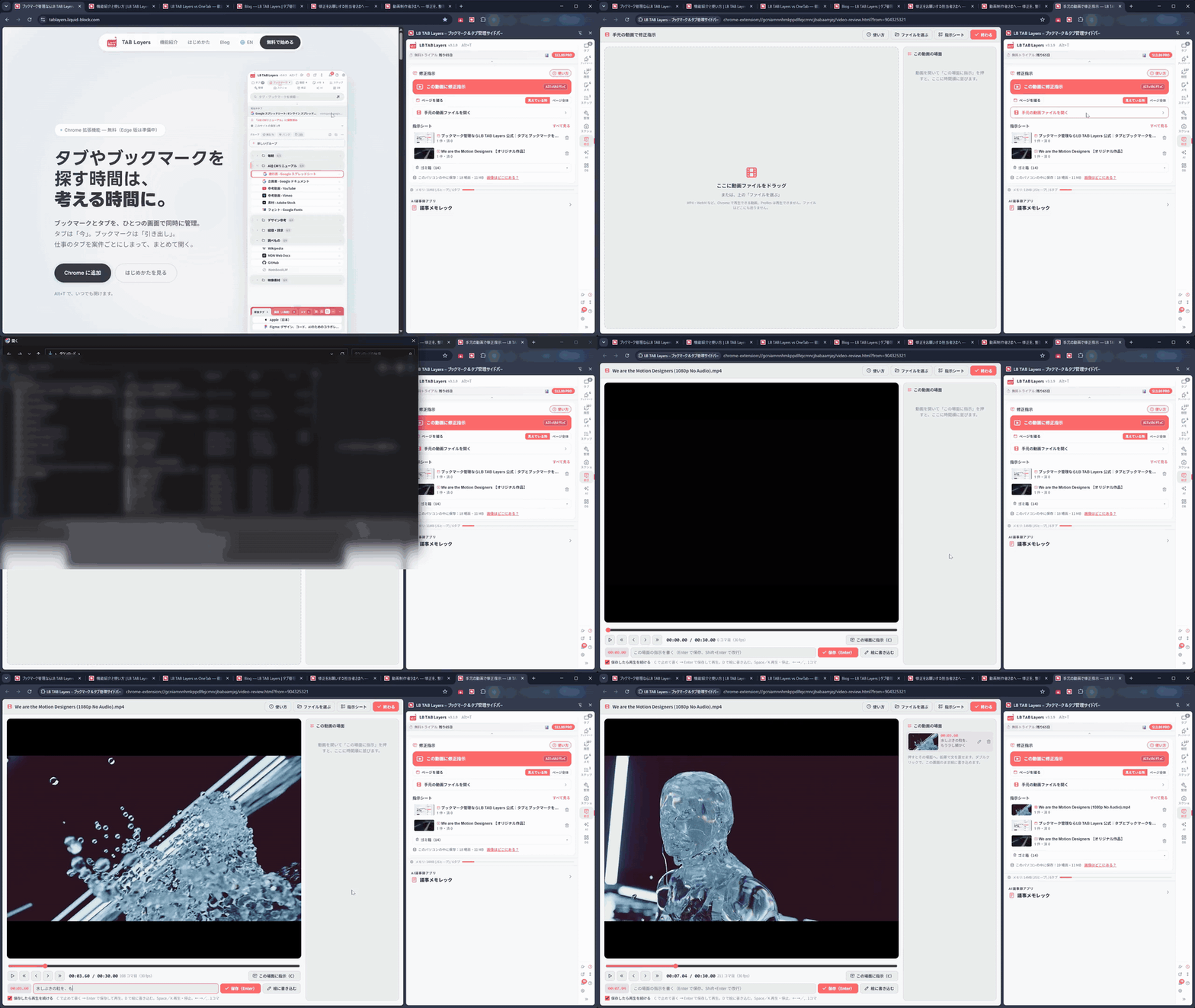
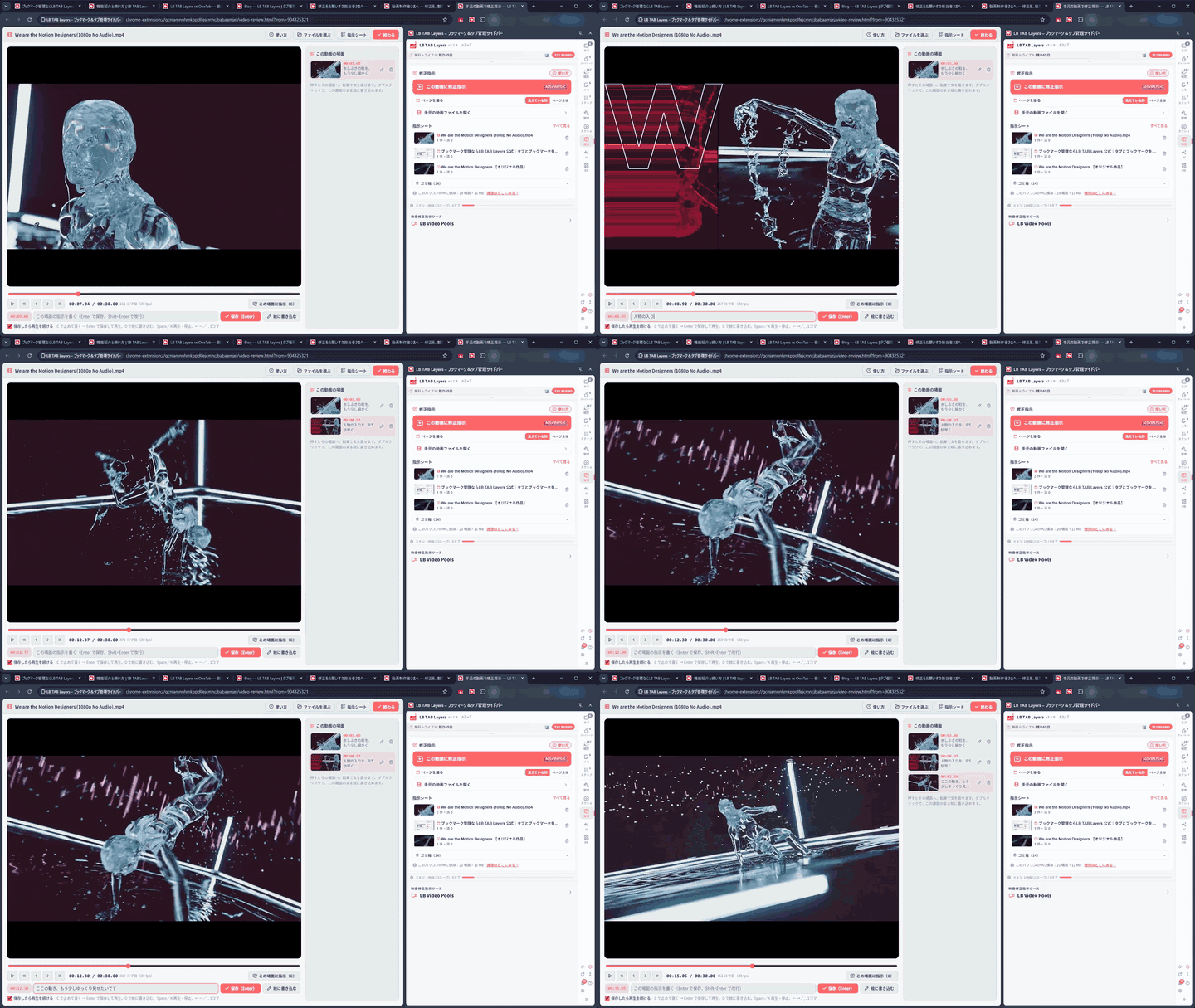
画面は、当社が制作した動画で撮影したものです。
集約が、あえて手作業である理由
LB TAB Layers には、届いた意見を自動で1つにまとめる機能が、ありません。これは、意図した設計です。
自動でまとめると、担当者さまにとって、集約が「ツールがやってくれたこと」になります。すると、矛盾した意見が残ったまま届いたり、「あとは制作側で判断してほしい」と、他人事になったりしがちです。制作者は、その分だけ、距離を空けざるを得ません。
手作業で整えていただくと、担当者さまが一度、意識して、自分の言葉で決めることになります。社内の調整は、担当者さまの側で終わり、制作者には、整理された1回の指示が届きます。撒かずに、集める。この流れを、ツールが邪魔しないことを、大事にしています。
お客さまに、この拡張機能の利用をお願いする理由も、ここにあります。
安心して使っていただくために
- アカウント登録は不要です
- 撮った画像と指示は、お使いのパソコンの中だけに残ります。当社には送りません(プライバシーポリシー)
- 修正指示は PRO の機能ですが、お試し期間中は、すべて使えます
くわしい使い方は「【機能ガイド】修正指示」にあります。