担当者さまへ

修正をお願いする担当者さまへ

制作者から「修正は、この拡張機能で出してください」と頼まれた方へ。動画・画像・Webサイトの修正を、場面ごとにまとめて、1回で渡す方法です。

なぜ、この方法で出すのか

動画の修正は、チャットや共有のリンクで集めると、関係者の誰でも書き込めて、意見が1か所にまとまりません。矛盾した指示が重なり、修正が膨らんで、担当者さまにも、制作者にも、負担になります。

おすすめは、ご自身で一度整えて、1回で渡すことです。社内のご意見を集めたら、場面ごとに区切り、同じ内容はまとめ、矛盾はそこで解消して、制作者に必要な情報だけを渡します。LB TAB Layers の「修正指示」は、この作業を、迷わずできるように作られています。

3つの手順

  1. Chrome に、LB TAB Layers を入れるアカウント登録は要りません。Chrome ウェブストアで「Chrome に追加」を押すだけです。お試し期間中は、すべての機能を無料で使えます。
  2. 見ている動画やページに、修正を書く修正したい動画やページを開き、サイドパネル(Alt+T)の「修正」を押します。
    ・動画:動画を止めて、その場で文を書き、Enter で保存します(再生は続きます)。YouTube・Vimeo・Google ドライブの動画のほか、手元の動画にも使えます。
    ・画像・Webサイト:「このページに修正指示」を押すと画面が撮られます。番号ピンで場所を押して、指示を書きます。
  3. 指示シートを整えて、制作者に渡す書いた指示は、再生位置の順に「指示シート」にまとまります。社内のご意見を、ここで整理して、同じ内容はまとめます。整ったら、PDF・PowerPoint・テキストなどで書き出して、制作者へ1回で送ってください。

実際の画面で見る

実際の画面です。順番に見ていくと、どんな操作かが分かります。
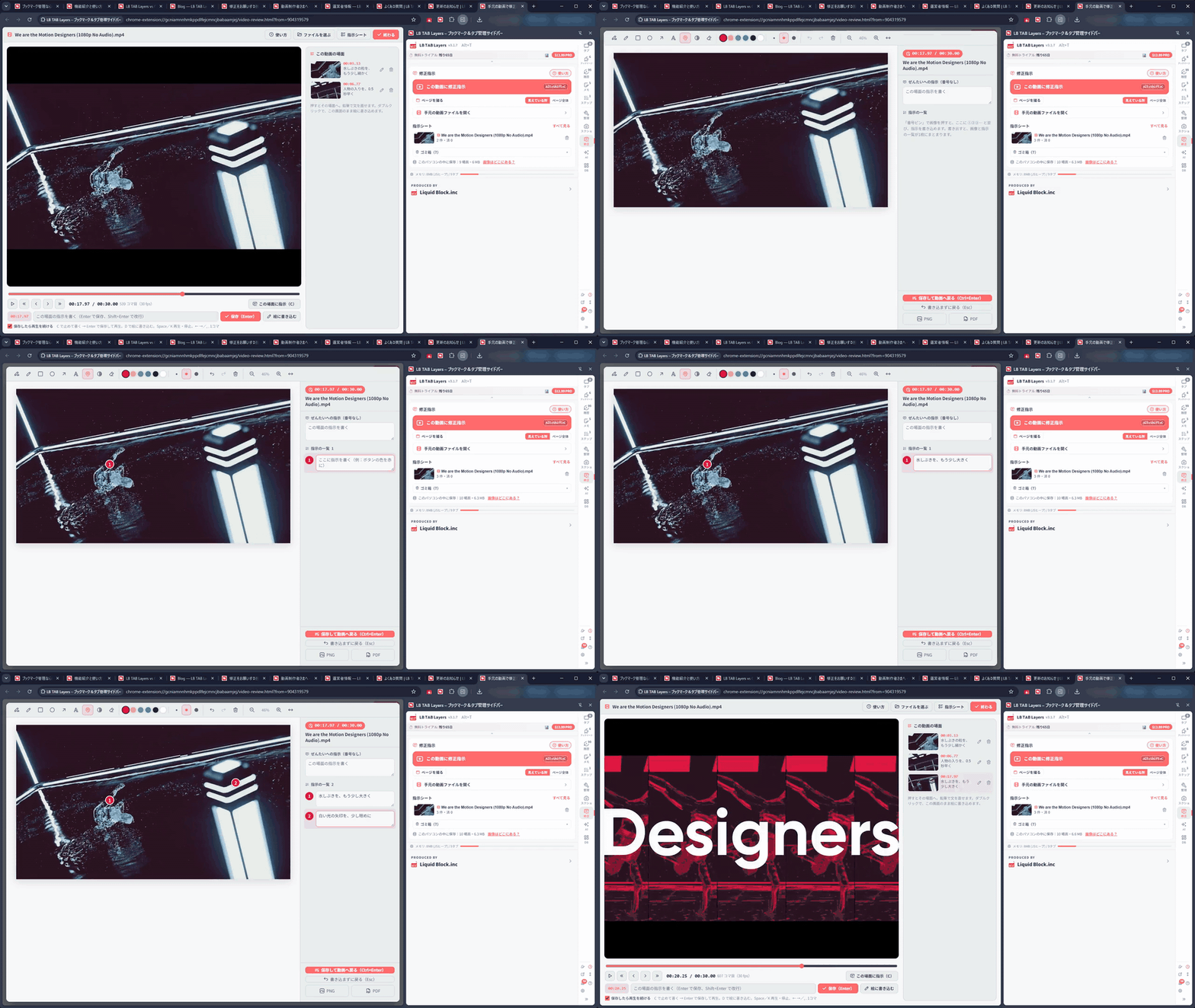
修正したい動画を、YouTube でふだんどおり再生している画面
① 修正したい動画を、ふだんどおり再生します。YouTube・Vimeo・Google ドライブの動画で使えます
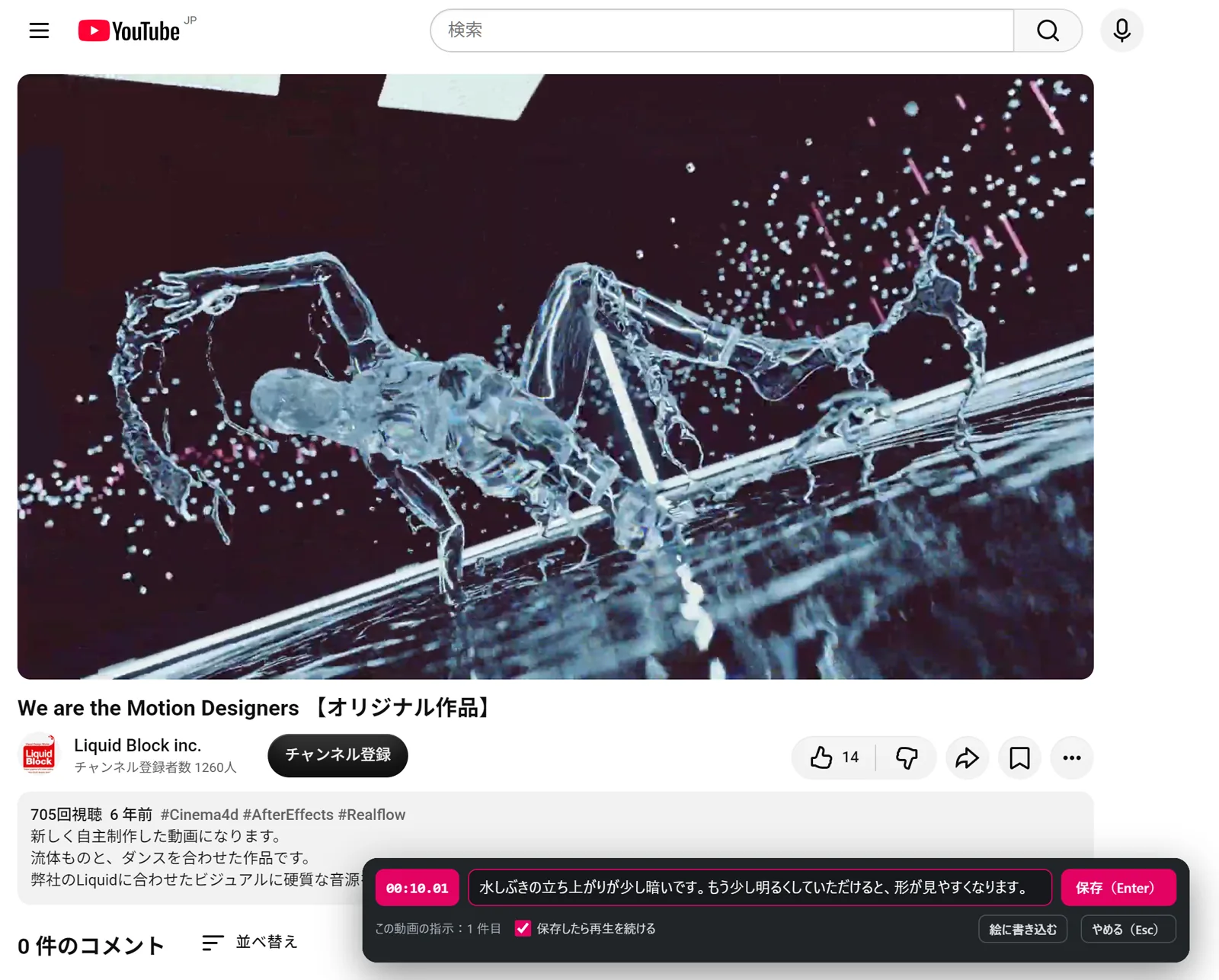
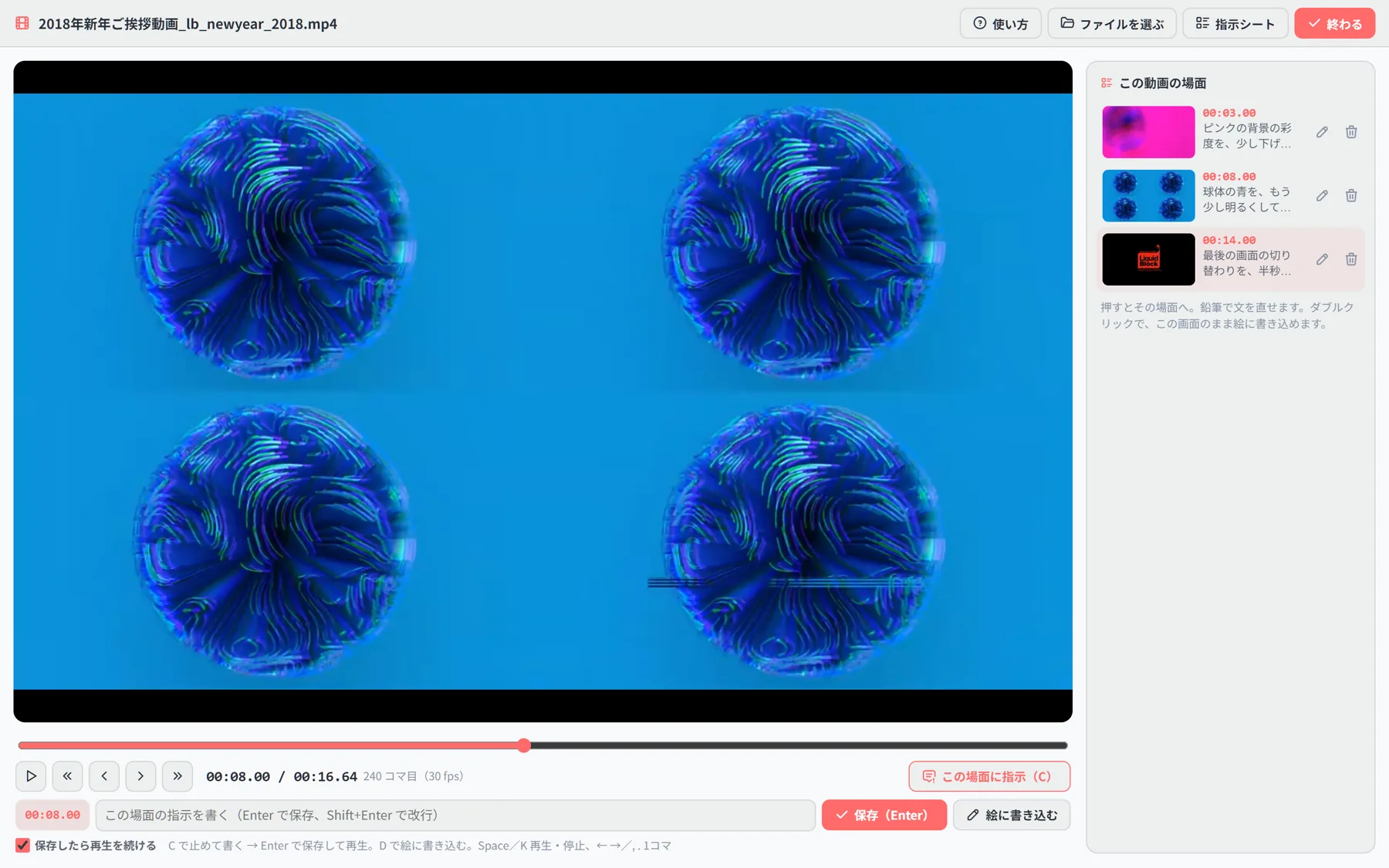
動画が止まり、画面の下に出た書く欄に、修正の指示を書いているところ
② 気になった場面で、Alt+Shift+C を押します。動画が止まり、下に「書く欄」が出るので、その場で指示を書きます
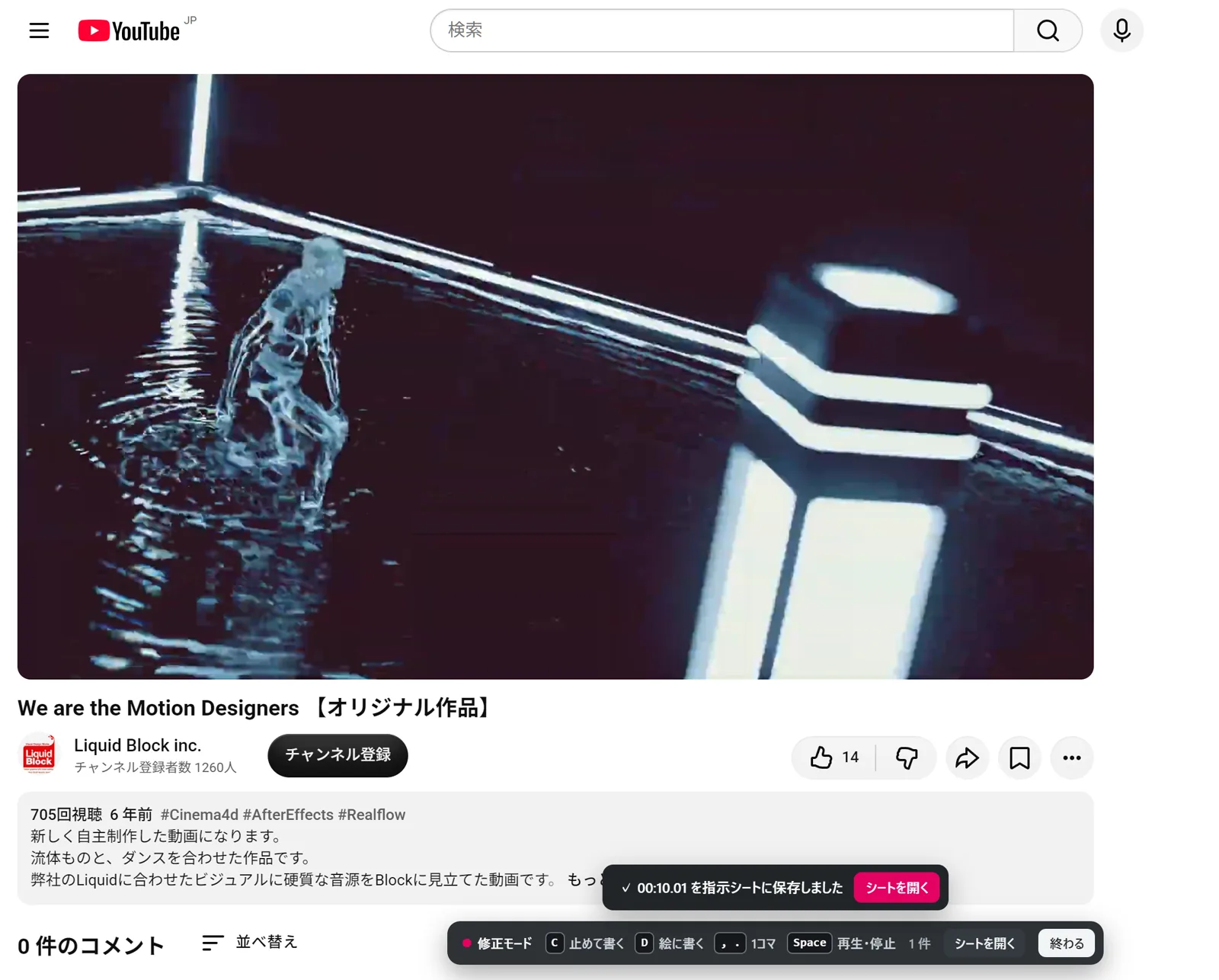
Enter で保存すると、指示シートに保存しました、と出て、再生が続く画面
③ Enter で保存すると、再生が続きます。「シートを開く」で、まとまった指示を見られます
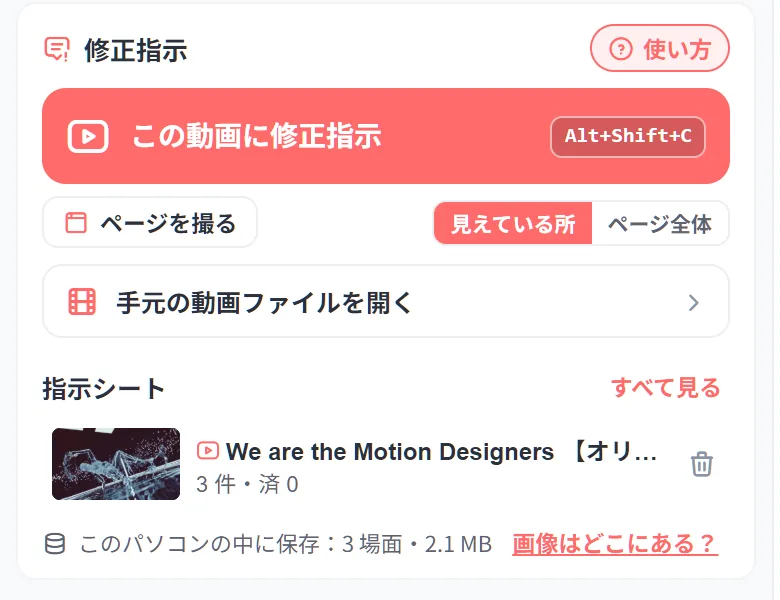
サイドパネルの「修正指示」。この動画に修正指示、ページを撮る、手元の動画ファイルを開く、のボタンと、指示シートの一覧
サイドパネルの「修正」からも始められます。見ているページに合わせて、「この動画に修正指示」「ページを撮る」「手元の動画ファイルを開く」が出ます。書いた指示は「指示シート」に並びます
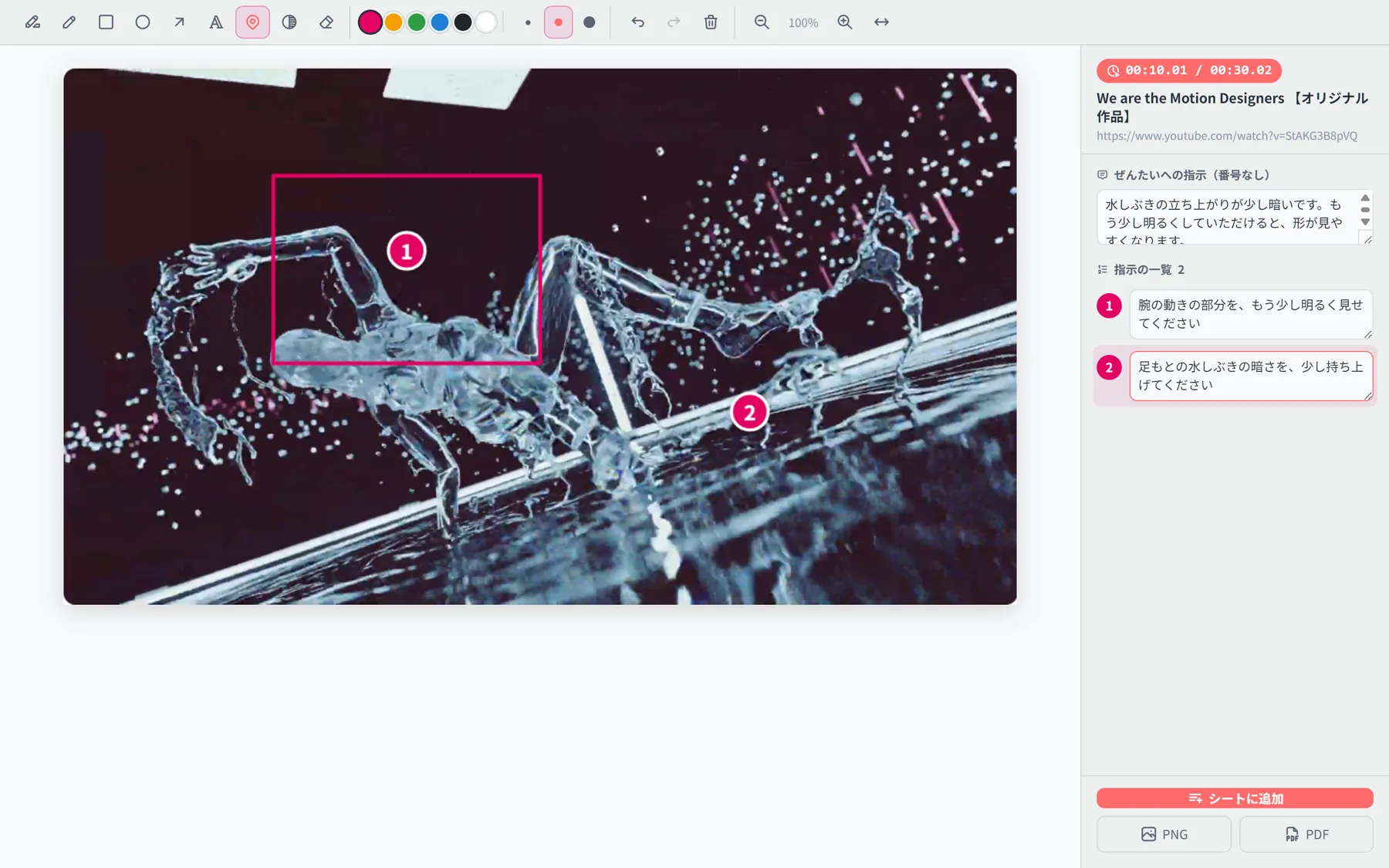
動画の1場面の上に、四角と番号ピンの1と2を置き、右の一覧に指示を書いている画面
場所を示したいときは、「絵に書き込む」。四角・矢印・番号ピンなどで、直してほしい所を示して、番号ごとに指示を書きます
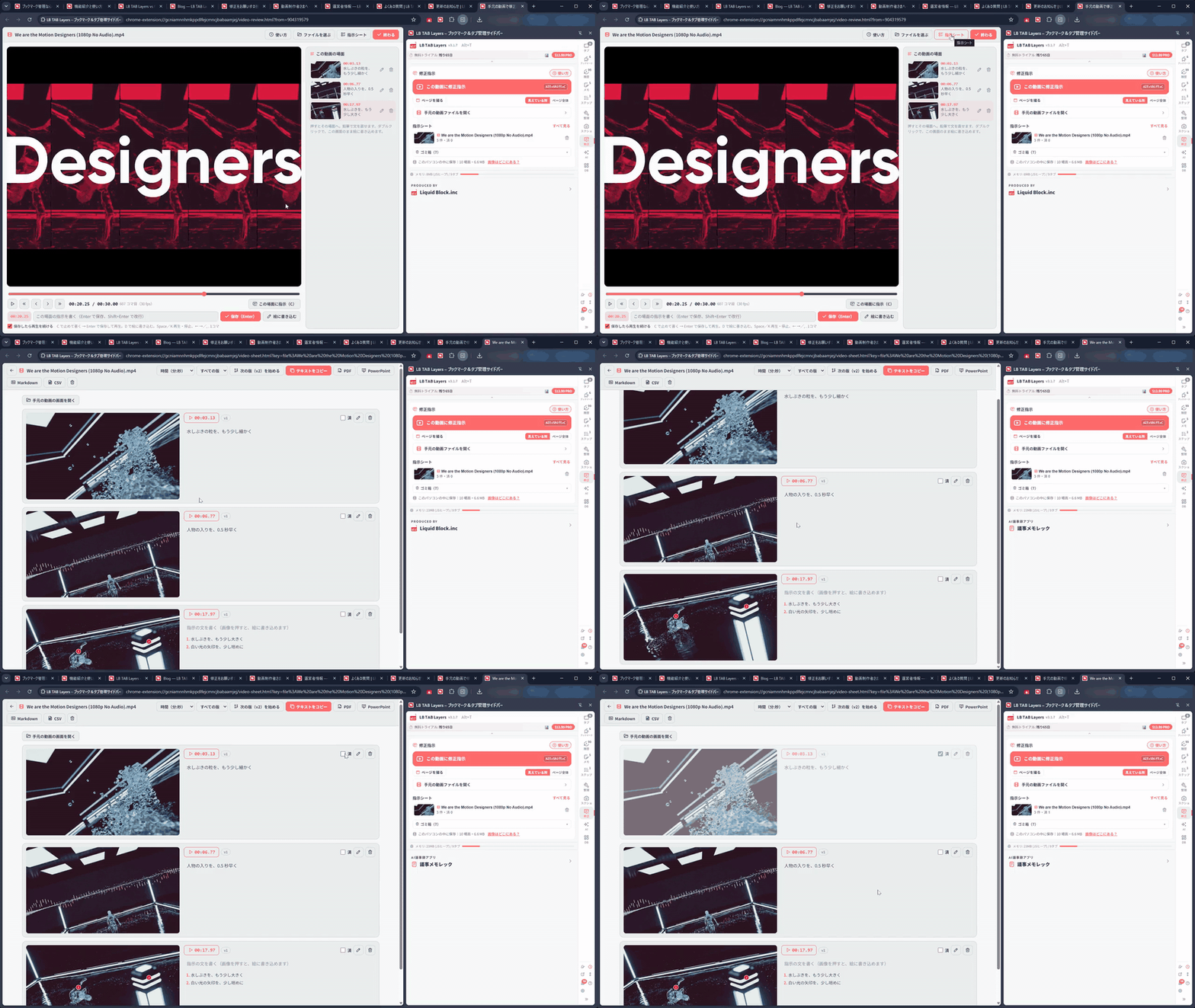
手元の動画を開いた画面。右に、書いた場面が時間の順に並んでいる
パソコンの中にある動画でも、同じ流れで書けます。右に、書いた場面が、時間の順に並びます
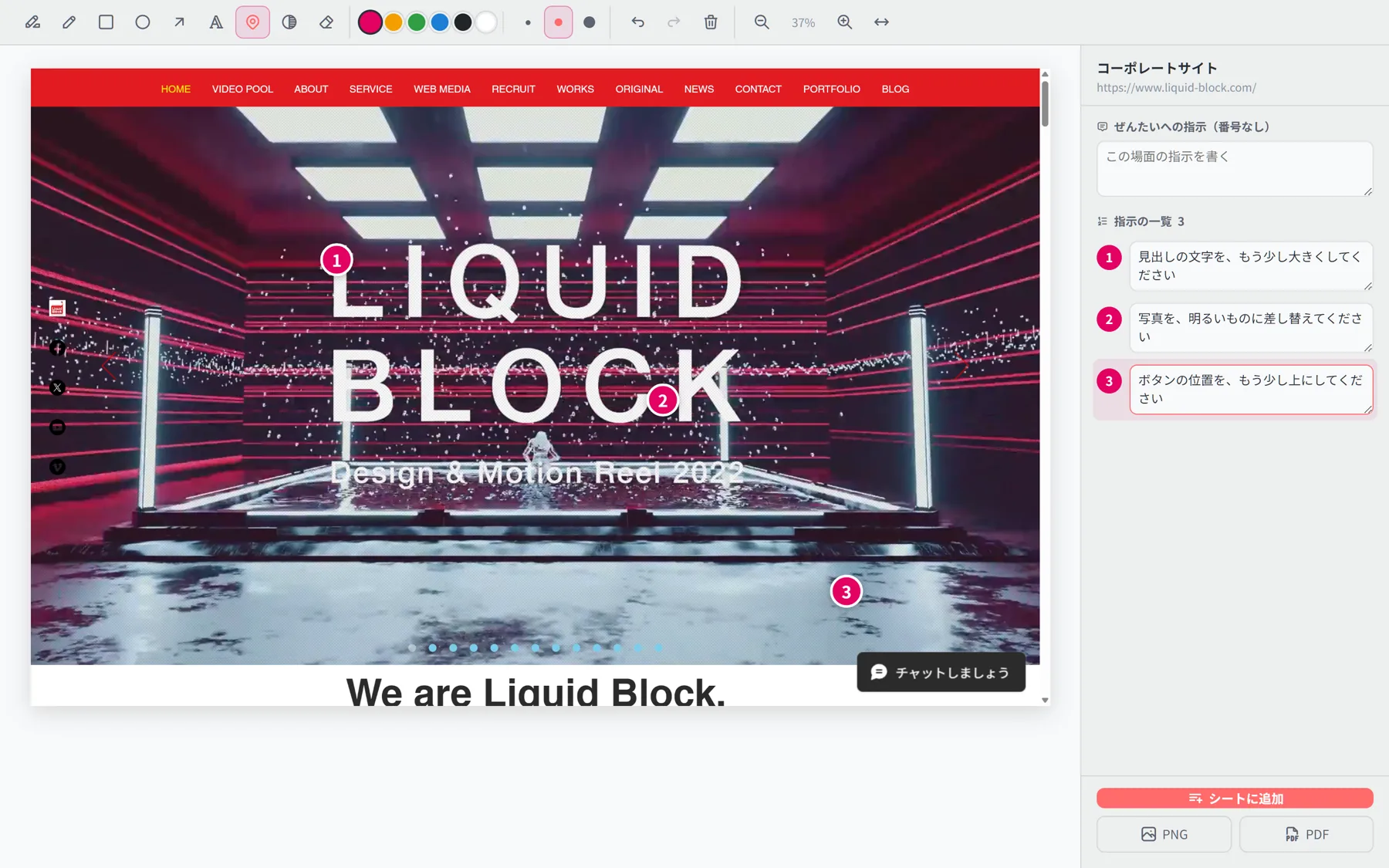
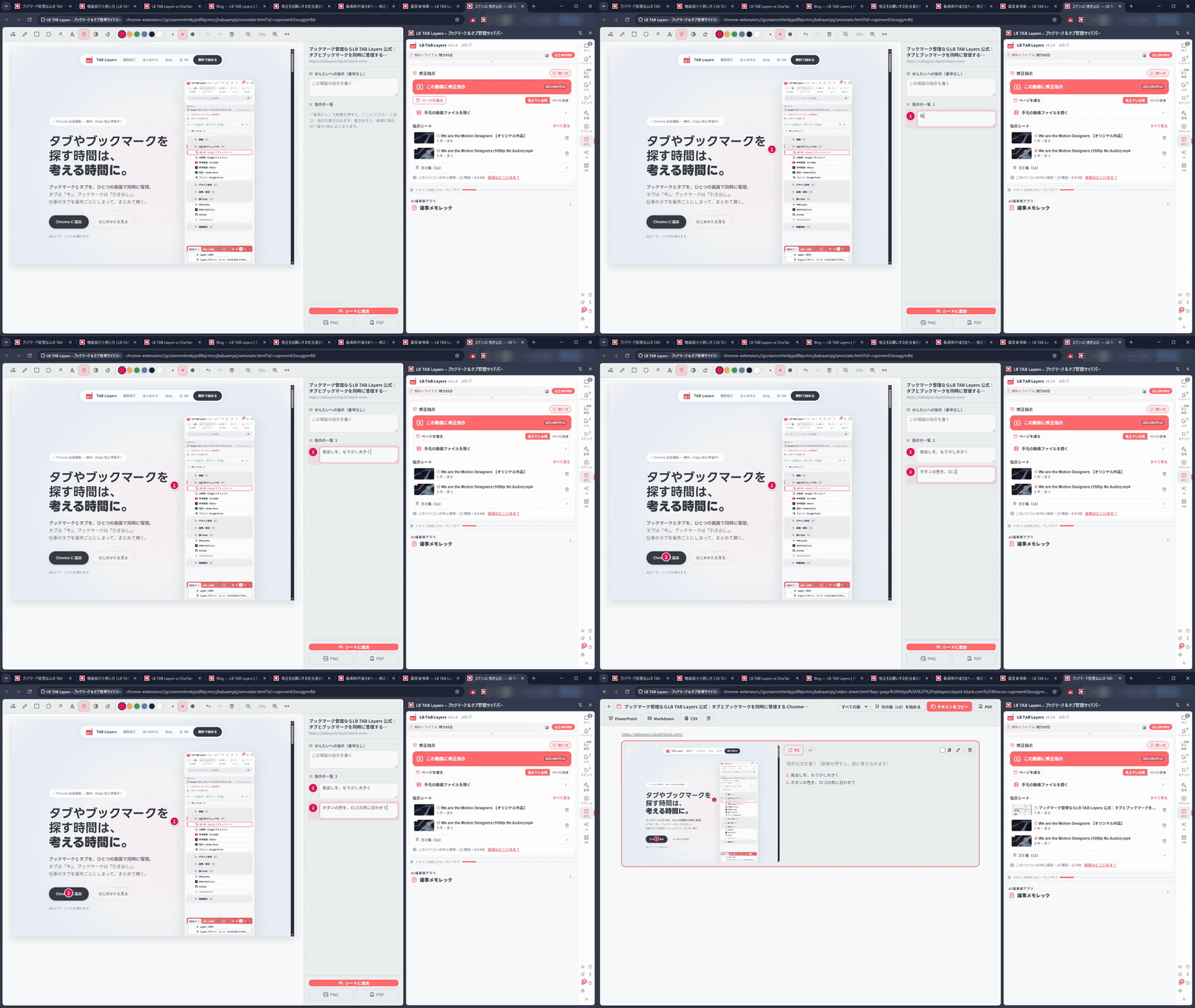
Webサイトの画面の上に、番号ピンの1から3を置き、右の一覧に指示を書いている画面
Webサイトや画像は、「このページに修正指示」で画面を撮り、番号ピンで場所を示して、番号ごとに指示を書きます
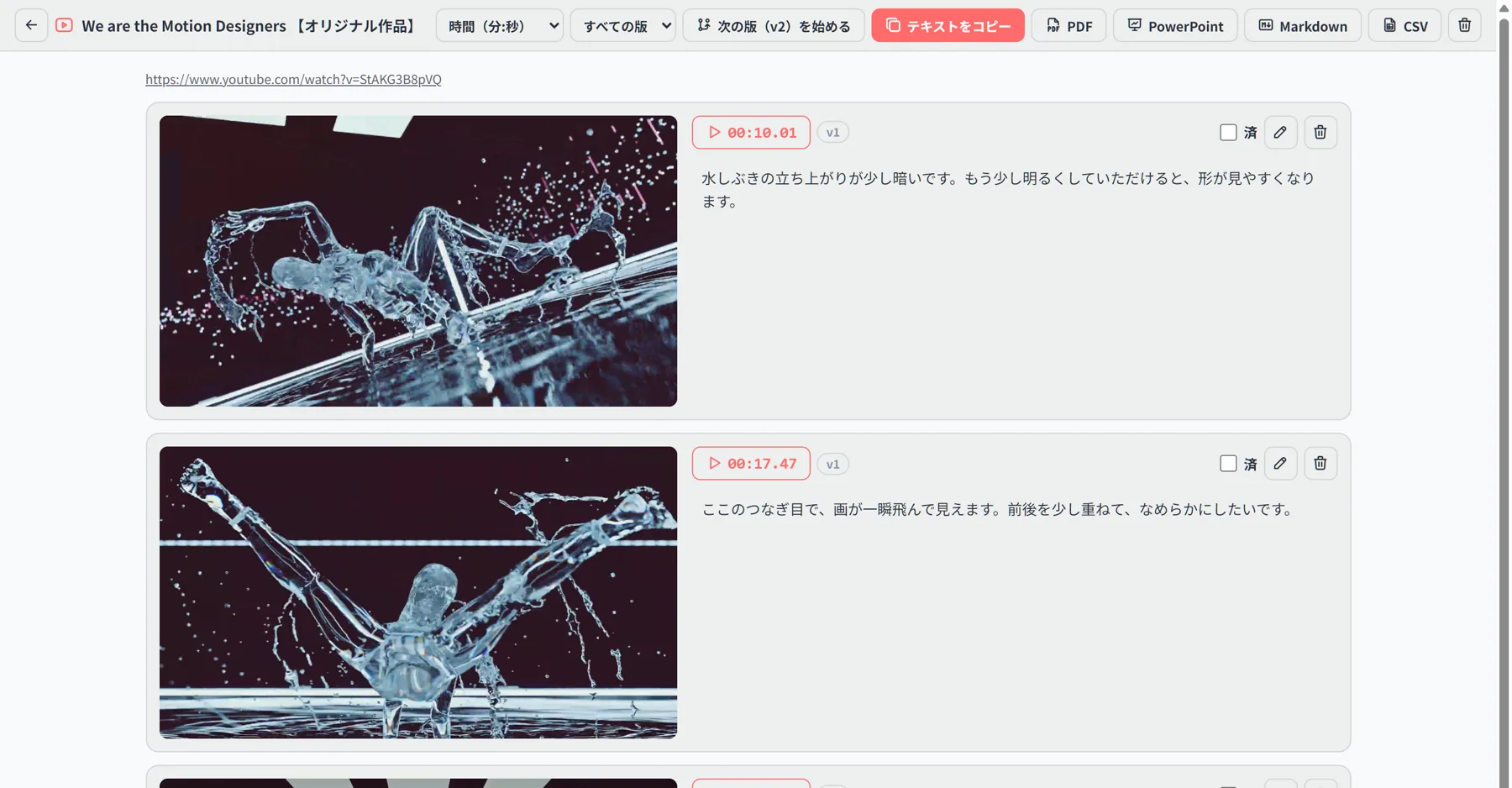
指示シート。場面ごとに、再生位置と指示の文が並び、上にPDF・PowerPoint・Markdown・CSVの書き出しボタンがある
④ 書いた指示は、「指示シート」に、再生位置の順にまとまります。ここで整理して、テキスト・PDF・PowerPoint・Markdown・CSV で書き出します

動きで見る

同じ操作を、実際に動かしたところです(画面は拡張機能の実物です)。
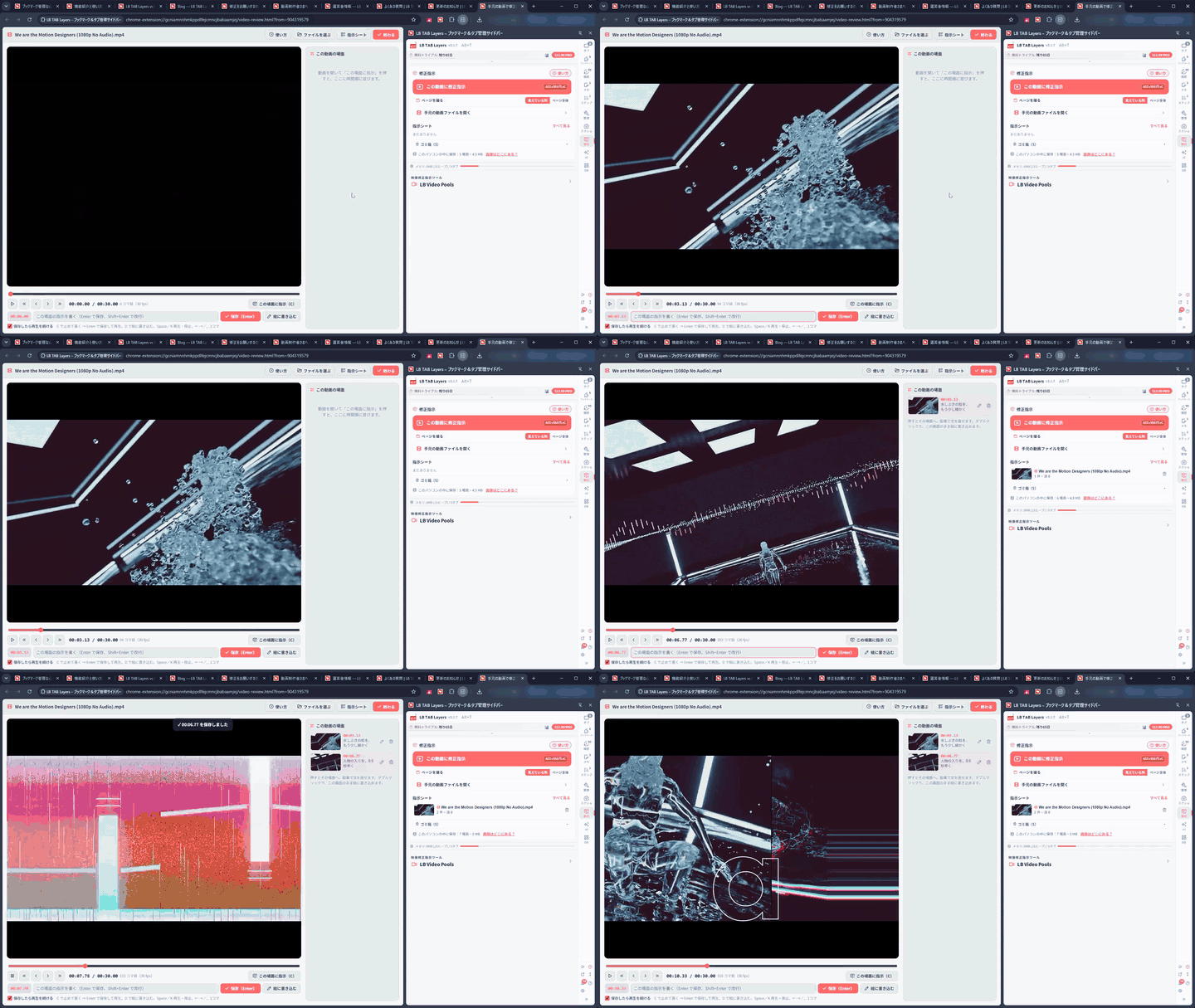
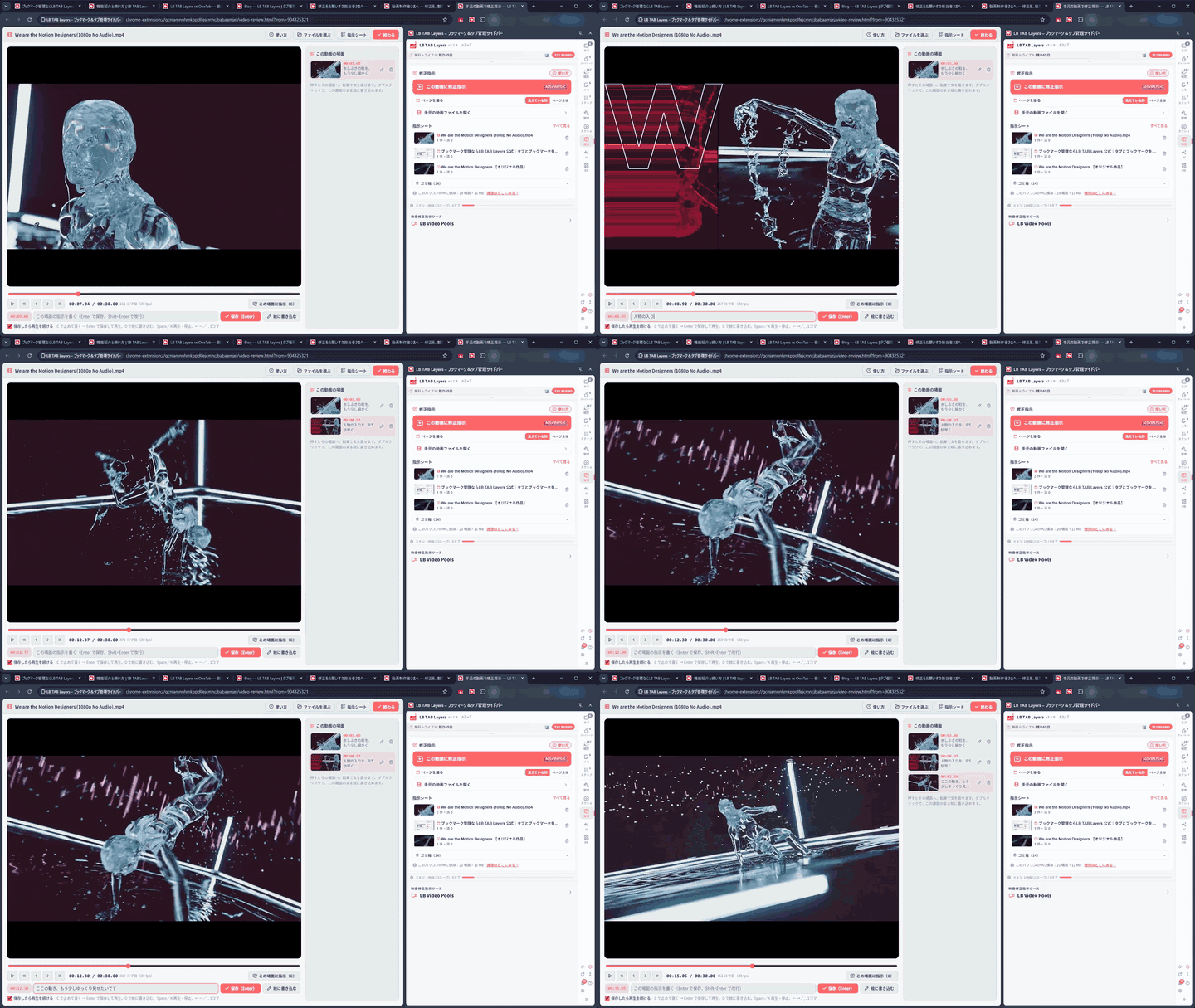
気になった場面で止めて、そのまま書きます。Enter で保存すると、再生が続きます
コンマとピリオドで 1 コマずつ合わせて、ぴったりの場面に書けます
伝えにくいところは、絵の上に番号を付けて書けます
Web ページにも、番号を付けて指示を書けます。番号と文は右に一覧で並びます
指示は、場面ごとに 1 枚のシートにまとまります

渡す書類の、出来上がりの見え方

書き出した書類は、このように見えます。制作者は、これを受け取ります。
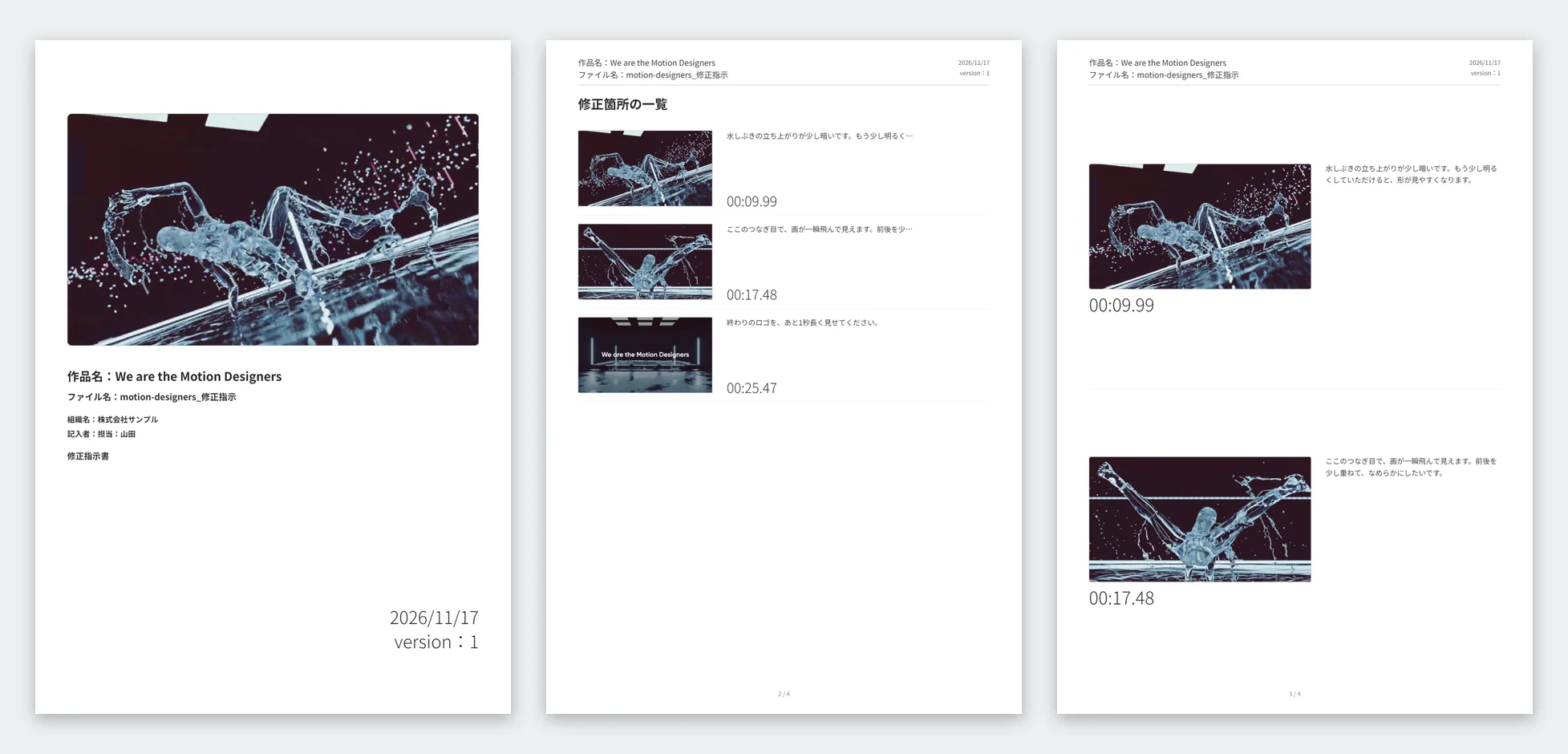
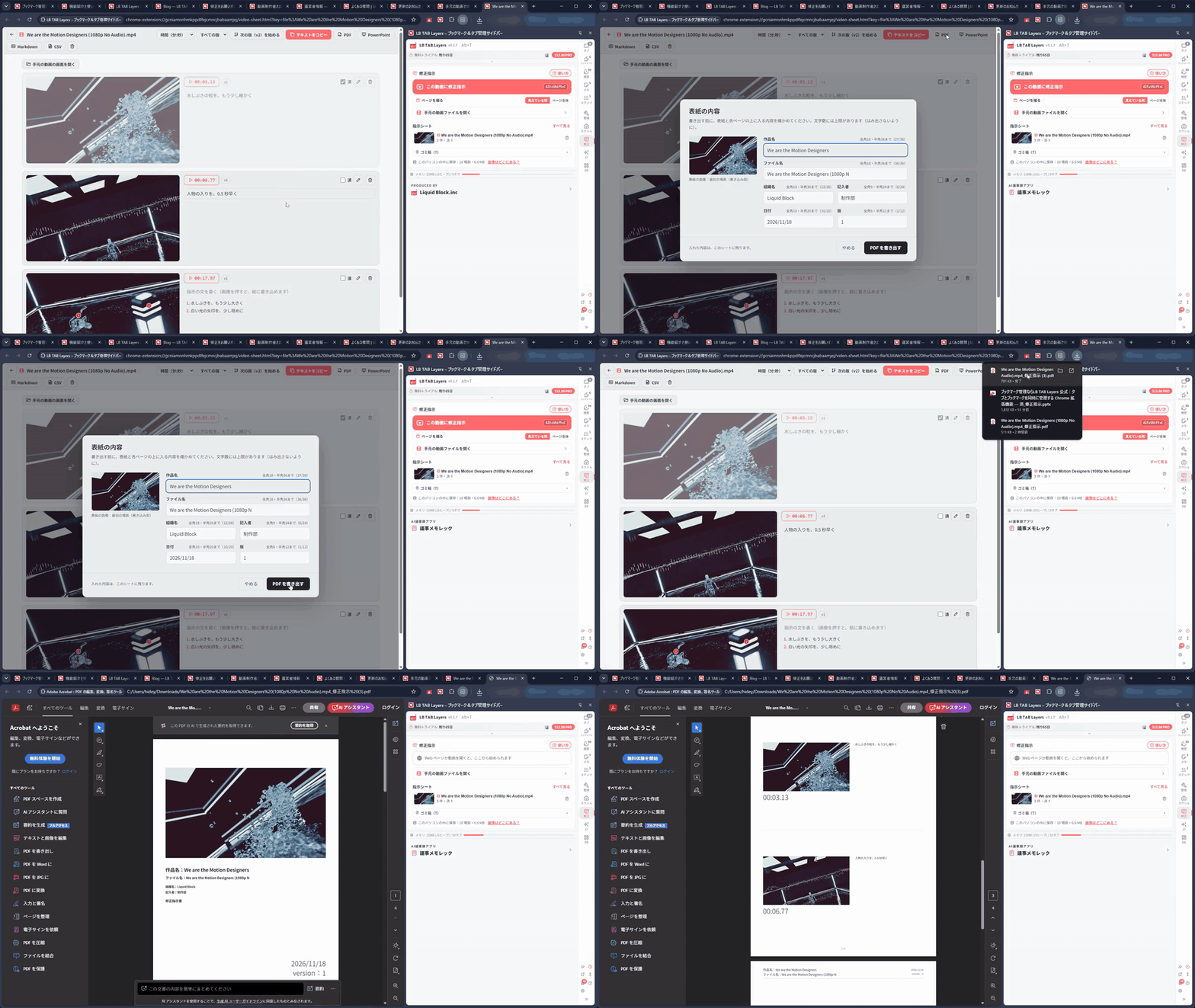
書き出したPDFの3ページ。表紙、修正箇所の一覧、場面ごとのページ(再生位置と指示の文)
⑤ 書き出した PDF(A4 縦):表紙 → 修正箇所の一覧 → 場面ごとのページ。再生位置と指示が、1 ページに 2 場面ずつ並びます。文字は、検索できます
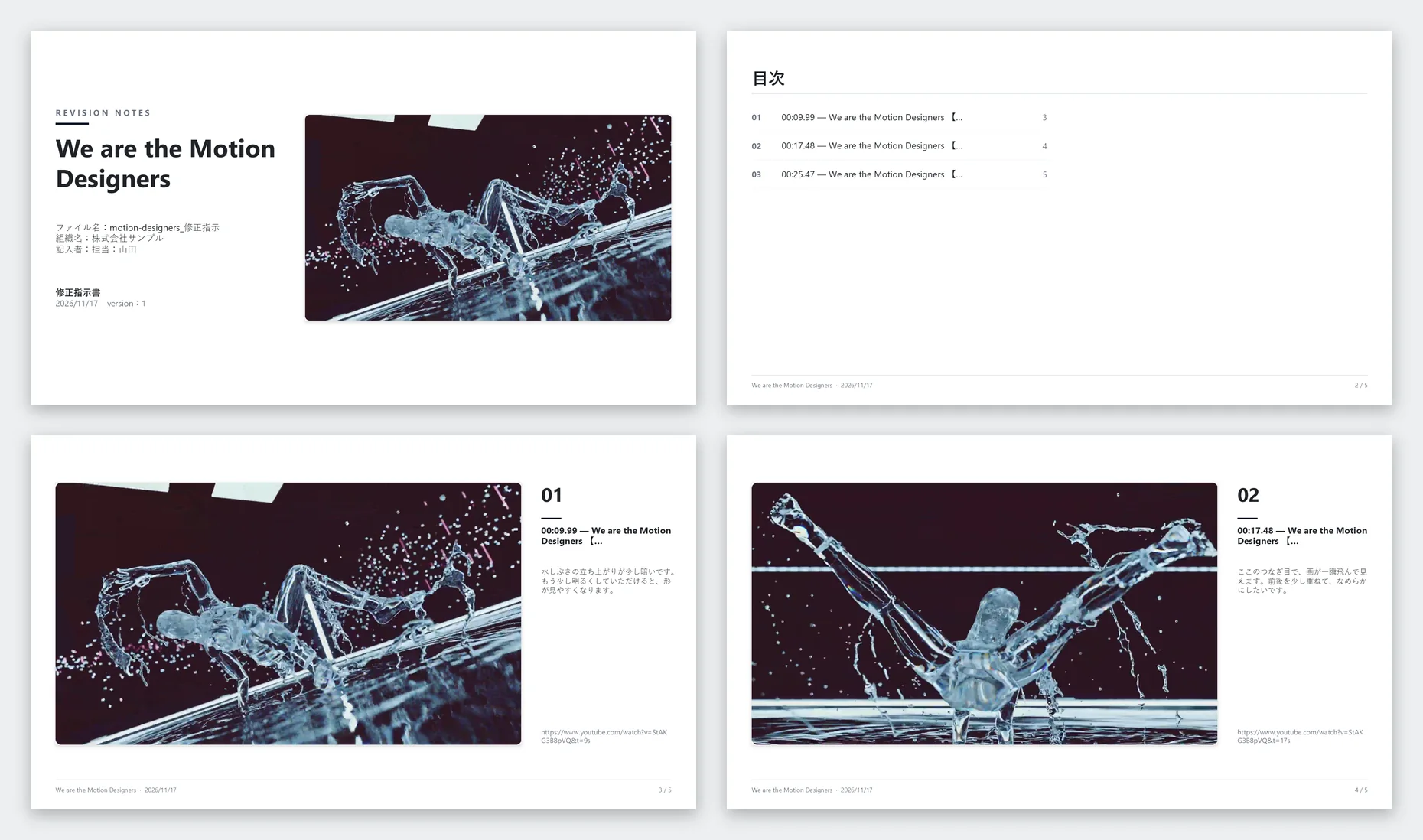
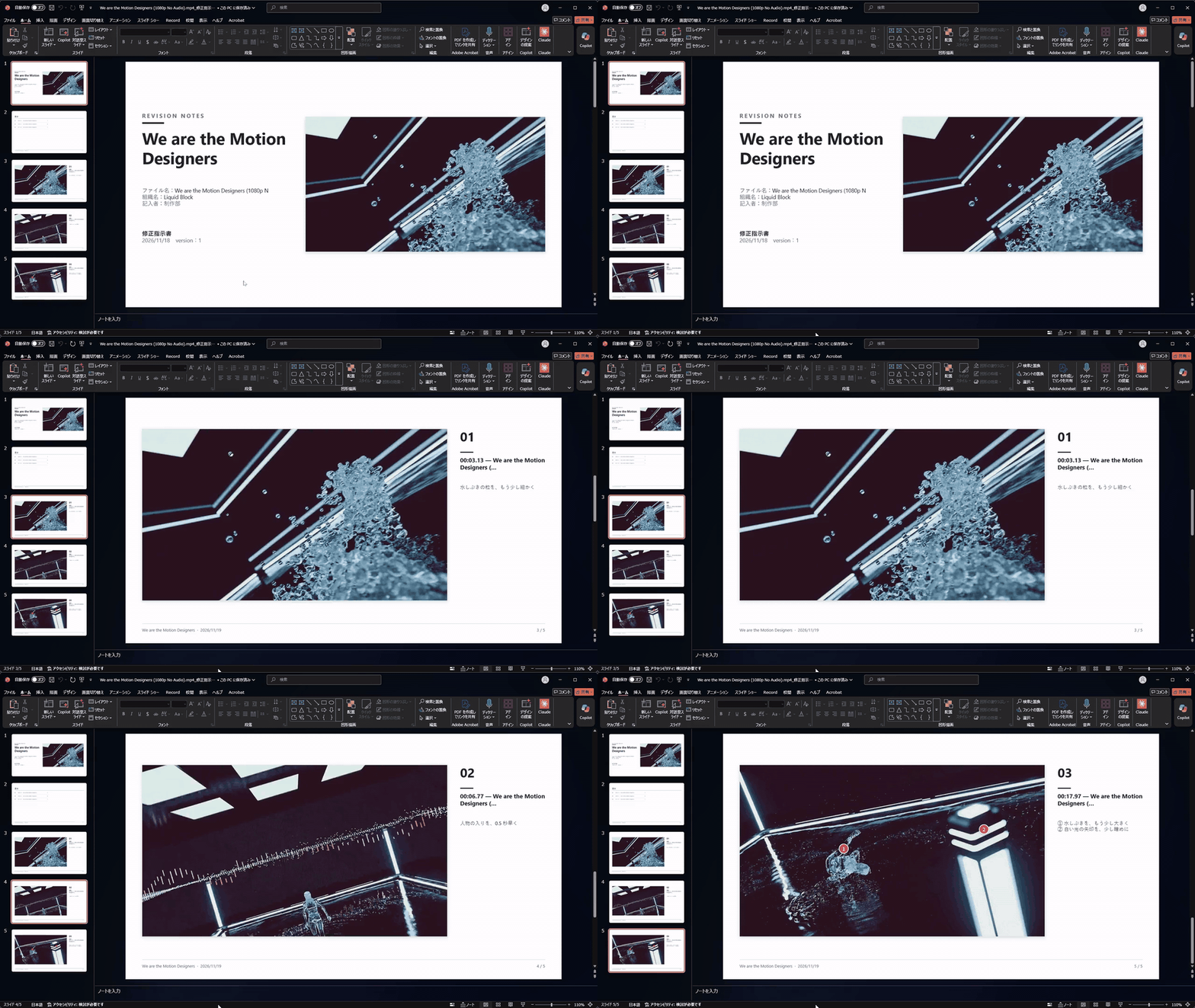
書き出したPowerPointの4枚。表紙、目次、場面ごとのスライド
⑥ 書き出した PowerPoint(16:9):表紙・目次・場面ごとのスライド。ふだんの PowerPoint で、そのまま開けます
シートから PDF に書き出すところ。表紙の作品名などを入れて、1 回で渡せます
書き出した PowerPoint を開いたところ。ふだんの PowerPoint で、そのまま見られます

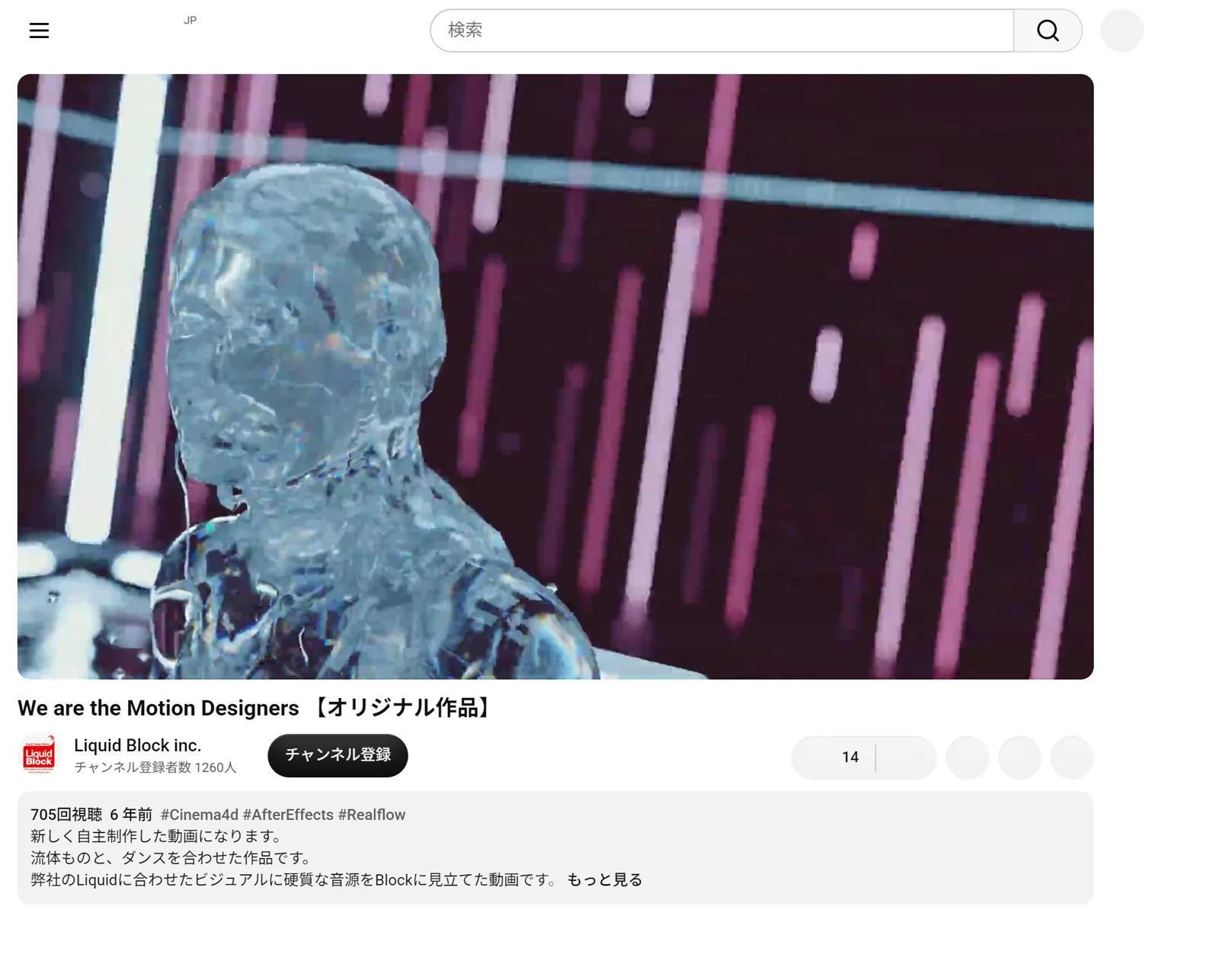
画面は、当社が制作した動画「We are the Motion Designers」で撮影したものです。

なぜ、あえて手作業なのか

ご意見を、自動で1つにまとめる機能は、あえて付けていません。まとめる作業は、ご自身で一度、目を通していただくためのものです。

どの意見を採り、どれを見送るかは、案件を一番ご存じの担当者さまにしか決められません。ご自身の手で整えた指示は、制作者にとって迷わず動ける、確かな指示になります。結果として、修正の回数も減ります。

安心して使っていただくために

くわしい使い方は「【機能ガイド】修正指示」にあります。

制作者の方へ — 担当者さまに送る、お願いの文面

担当者さまに、この案内ページを送るときの文面です。そのままコピーして、〇〇の部分を書き換えてお使いください。

動画制作者さま向けの案内は、「動画制作者さまへ — 修正を、整理された形で、1回で受け取る方法」にあります。

丁寧な文面

短い文面(チャット向け)

LB TAB Layers を使ってみる

アカウント登録なし · 場面ごとにまとめて、1回で渡せる · お試し期間はすべての機能を無料で

Chrome に追加する