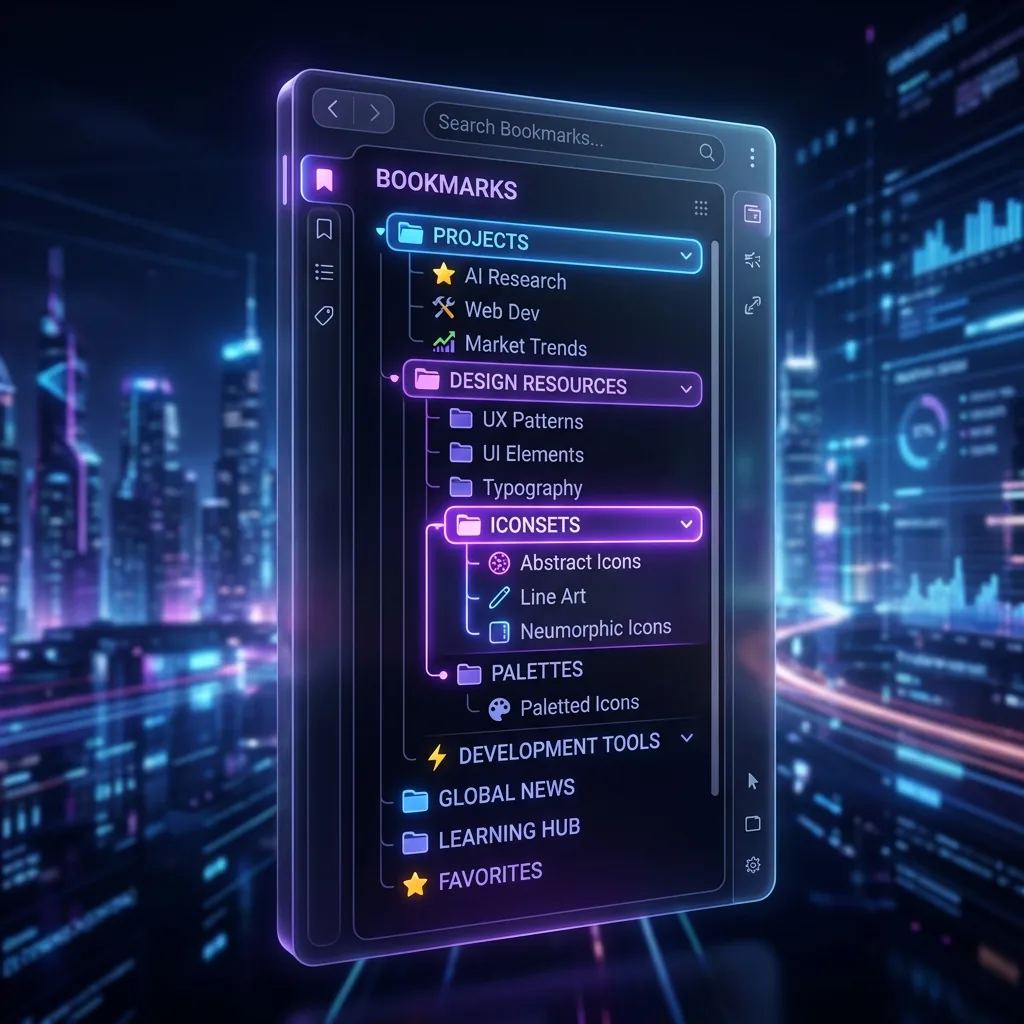
朝の10分は、「毎朝のタブを開く(2分)」「昨日の宿題を1か所に集める(2分)」「AIと優先順位を整える(4分)」「今日の3つを残す(2分)」に分けます。AIには並べ替えと理由の整理を頼み、最後に決めるのは自分です。顧客名や個人の名前は伏せてからAIに入れます。
朝、パソコンを開いて、まずメール。返信していると、チャットが来て、その対応をしているうちに昼になる。「今日は何をする日だったっけ」と思うのは、午後になってから。
そうならないように、始業の最初の10分で、今日やることを3つ決めます。この記事では、10分を4つに分けた手順を紹介します。
10分の流れ
| 時間 | やること | 終わったときの状態 |
|---|---|---|
| 0〜2分 | 毎朝のタブを開く | メール・カレンダー・チャット・タスク管理が開いている |
| 2〜4分 | 昨日の宿題を1か所に集める | やることが1つのリストになっている |
| 4〜8分 | AIと優先順位を整える | 今日やる3つと、やらないものが分かれている |
| 8〜10分 | 今日の3つを残す | あとで見返せる場所に書いてある |
この10分の間は、メールに返信しません。読むのはよいのですが、返事は「今日やること」が決まってからにします。
0〜2分:毎朝のタブを開く
メール・カレンダー・チャット・タスク管理。毎朝開くページは、だいたい決まっています。1つずつ開かずに、まとめて開けるようにしておきます。
LB TAB Layers なら、「毎朝」のグループを作ってページを保存しておき、朝は Alt+T(Macは Option+T)で開いて ▶ を押すだけです。メールだけ先に開いていても、足りないページだけが開きます。Chrome の起動時の設定やブックマークのフォルダを使う方法との比べ方は、「毎朝使うタブを1クリックでまとめて開く方法」にまとめています。
ニュースサイトを入れる場合は、読む時間を決めてからにします。朝の10分の中で読み始めると、10分では終わりません。
2〜4分:昨日の宿題を1か所に集める
やることは、あちこちに散らばっています。
- 昨日の会議で決まった宿題
- メールで頼まれたこと
- チャットで「あとでやります」と返したこと
- タスク管理に入れたまま、期限が近いもの
これを、1つの箇条書きに書き出します。1行に「何を・だれに・いつまでに」を入れます。わからない部分は空けておいてかまいません。
会議の宿題は、議事録から拾います。議事メモレックで会議を記録していれば、要約と一緒に「やることリスト」ができています。昨日の会議の分を開いて、自分の担当の行だけを写します。議事メモレックは登録不要・月額不要で、録音した会議から文字起こし・要約・やることリストを作ります(会議を録音するときは、参加者の同意を取ってから)。
4〜8分:AIと優先順位を整える
書き出したリストが10件を超えると、どれからやるかで迷います。ここでAIを使います。ただし、AIには「並べ替え」と「理由の整理」を頼み、決めるのは自分です。
AIに渡すもの
- さっき書き出した箇条書き
- 今日使える時間(会議を除いて何時間あるか)
- 動かせない締め切りと、今日の会議の予定
AIに頼むこと
- 今日やるべき3つと、その理由
- 明日以降に回してよいものと、その理由
- だれかに確認しないと進まないもの
答えを見て、違うと思ったら自分で入れ替えます。AIは、あなたの上司の機嫌や、取引先との関係の細かいところまでは知りません。顧客名・個人の名前・社外秘の内容は、伏せてから入れます。会社にAIの使い方のルールがあれば、それに従ってください。
この指示を毎朝書くのは手間なので、LB AI Prompt side bar を使うと楽になります。サイドパネル(Alt+A)でコマンドを選び、空欄を埋めて ⚡ を押すと、開いているAIの入力欄に入ります。
- 【マネージャー】タスクの優先順位付け:緊急度と重要度で並べ替えます(有料プラン。14日間の無料お試しで使えます)。
- 【議事録】決定事項&ToDo抽出:会議のメモから宿題を表にします(無料版の「おすすめ」で使えます)。
AI Prompt side bar で書いた内容は弊社のサーバーには送られませんが、⚡ で入れた内容は、送り先のAIのサービスに渡ります。無料版でも使える「AIニュース」もありますが、朝の10分では開かず、昼休みなどに回すのがおすすめです。
8〜10分:今日の3つを残す
決めた3つは、1日に何度も目に入る場所に書きます。タスク管理のツール、手帳、付せん。どこでもかまいませんが、場所は1つにします。
LB TAB Layers を使っているなら、今日の3つに使うページを「今日」のグループに入れておく方法もあります。ページを右クリックして「TAB Layers に保存」から選べば保存できます。保存したタブは、サイドパネルで右クリックして「メモを編集」を選ぶと、「11時までに返信」のようなメモを付けられます。マウスを乗せると【メモ】として表示され、サイドパネルの検索でもメモの言葉で見つかります。
1日の終わりに、「今日」のグループの ■ でタブをまとめて閉じます。保存は残るので、終わらなかったものは明日の朝にそのまま開けます。
💡 サイドパネルを2つ使うとき。Chrome のサイドパネルは、1つのウィンドウで一度に1つの拡張機能の画面しか出せません。LB TAB Layers(Alt+T)と LB AI Prompt side bar(Alt+A)はショートカットがぶつからないので、切り替えて使えます。両方を同時に見たいときは、AI Prompt side bar の ⧉(別のウィンドウで開く)を押して、外に出しておきます。なお、3つの道具の間でデータは受け渡されません。コピーして次の道具に渡すのは、人の手です。
続けるための3つのコツ
- 10分を超えたら止める。完ぺきな計画より、3つが決まっていることのほうが大事です。
- 金曜の朝は、来週の分も少し考える。月曜の朝の10分が軽くなります。
- 3つのうち1つは、早めに終わる小さな仕事にする。午前中に1つ終わると、残りに手をつけやすくなります。
まずは明日の朝、メールを開く前に、昨日の宿題を書き出すところから試してみてください。
よくある質問
Q. 朝のToDoは、いくつに絞ればよいですか?
3つが目安です。会議や急な依頼で時間は削られるので、3つ終われば十分な日にしておきます。早く終わったら、明日以降に回したものから選びます。
Q. AIに優先順位を決めてもらってよいのですか?
並べ替えと理由の整理を頼み、最後に決めるのは自分にします。AIは、締め切りの裏にある事情や、相手との関係の細かいところまでは知りません。顧客名や個人の名前は伏せてから入れてください。
Q. 朝のタブをまとめて開くには、どうすればよいですか?
Chrome の起動時の設定、ブックマークのフォルダ、LB TAB Layers のグループの3つの方法があります。LB TAB Layers では ▶ を押すと、まだ開いていないページだけが開きます。
Q. LB TAB Layers の「メモ」は、ブックマークに保存されますか?
Chrome のブックマークにはメモ欄がないため、メモは拡張機能の側に保存されます。タブそのもの(グループ)は、Chrome のブックマークのフォルダとして保存されます。
▶ 実際の操作を動画で見る
サイドバーで、ブックマークとタブをいっしょに管理する様子です。
朝のタブは、▶ ひとつで。
「毎朝」のグループを作って ▶ を押すだけ。開いているページは二重に開きません。アカウント登録なし · 保存先は Chrome のブックマーク · 3か月すべての機能を無料で
Chrome に無料で追加 →