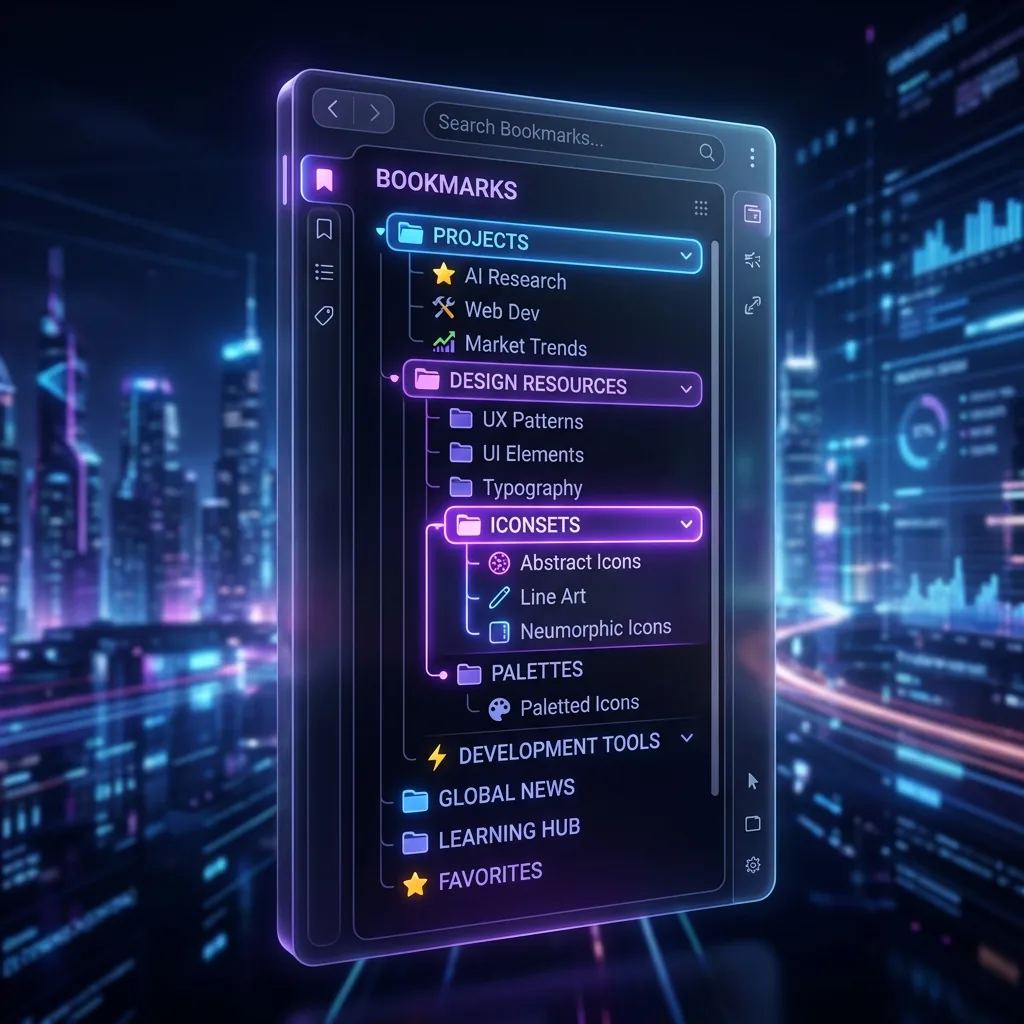
サイドパネルは、見ているページを閉じずに、横で別のことをするための場所です。仕事で効くのは、「見る」と「書く・選ぶ・聞く」を同時にしたいときです。たとえば、開いているタブを名前で並べて探す、案件の資料をまとめて開く、ページを見ながらメモする、動画を見ながら修正指示を書く、AI にページのことを聞く、の5つです。Chrome に最初から入っているパネルに加えて、拡張機能で自分の仕事に合うパネルを足せます。
Chrome の右側(または左側)に開く細い画面が、サイドパネルです。ブックマークや履歴を出すだけの場所だと思われがちですが、使い方を決めると、仕事の速さが変わります。この記事では、映像制作の会社である私たちが、実際に仕事で使っている形をもとに、サイドパネルの使い方をまとめます。
サイドパネルは「ページを閉じずに、横で進める」場所
結論から書きます。サイドパネルが仕事で効くのは、見ているページを閉じずに、横で別のことをしたいときです。ページを行き来するたびに、見ていた流れが切れます。横に置いておけば、切れません。
仕事でよく効くのは、次の5つです。
- 調べもの:開いたタブを、名前で並べて見る
- 案件の切り替え:案件ごとの資料を、まとめて開いて、まとめて閉じる
- 確認しながら書く:ページを見ながら、メモやチェックリストを書く
- 動画やページの確認:見ながら、その場で修正指示を書く
- AI に聞きながら読む:ページを横に置いたまま、要約や質問をする
くわしくは後半で説明します。その前に、Chrome に最初から入っているサイドパネルを確かめておきます。
Chrome に最初から入っているサイドパネル(2026年11月時点)
Google の Chrome ヘルプによると、パソコンの Chrome のサイドパネルには、次のようなものが入っています。
- ブックマーク:保存したページを、フォルダごとに見る
- リーディング リスト:あとで読むページをためておく
- 履歴:見たページをさかのぼる
- Google レンズ:画面の中の画像や文字を調べる
- リーディング モード:ページの本文だけを読みやすく出す
使える国や言語、アカウントによっては、Gemini(Google の AI)のパネルも使えます。提供の状況は変わることがあるので、お使いの Chrome で確かめてください。
よく使うパネルは、ツールバーに固定する
毎回メニューから探すと手間です。Google レンズ・リーディング リスト・ブックマーク・履歴・リーディング モードは、ツールバーに固定できます。右上の「その他」(︙)メニューで項目を開き、名前の横の「ツールバーに固定する」を押します。固定すると、プロフィールのアイコンの横にボタンが出て、1回で開けます。
左右を切り替える・幅を変える
- 左右:「その他」→「設定」→「デザイン」の「サイドパネル」で、開く側を選べます
- 幅:パネルの横のつまみをドラッグすると変えられます
ページの本文が読める幅を残すのがコツです。ノートパソコンのように画面が狭いときは、サイドパネルを出さずに、1つのタブで開く使い方もあります。
拡張機能で、自分のパネルを足せる
サイドパネルには、拡張機能が自分の画面を足せます。標準のパネルと拡張のパネルは、パネルの上で切り替えて使います。自分の仕事に合うパネルを1つ決めて、いつもそこに置いておくと、サイドパネルが「仕事の机」になります。
仕事に効く、サイドパネルの5つの使い方
1. 調べもの:開いたタブを、名前で並べて見る
調べものをすると、タブがどんどん増えます。上のタブの列は、数が増えると幅が縮んで、ページの名前が読めなくなります。アイコンだけが並んでいる状態では、目当てのタブを探すのに時間がかかります。
サイドパネルに開いているタブを縦に並べると、名前が最後まで見えます。探す時間が減り、いらないタブもすぐ閉じられます。集めるときは分けずに集め、あとでまとめて分ける、というやり方は「情報収集で頭が疲れる本当の理由」にまとめています。
2. 案件の切り替え:資料を、まとめて開いて、まとめて閉じる
いくつもの案件を同時に進めていると、A社の作業中に B社のタブが目に入ります。案件ごとに、使うページを1つのまとまりにしておくと、切り替えが楽になります。
Chrome のブックマークのフォルダを案件ごとに作り、サイドパネルに出しておけば、必要なページをすぐ開けます。拡張機能を使えば、フォルダの中のページをまとめて開き、終わったらまとめて閉じることもできます。
3. 確認しながら書く:ページを見ながら、メモやチェックリスト
手順書を見ながら作業する、資料を読みながら気づいたことを書く。こういうときに、メモの画面を別のタブで開くと、行き来が増えます。サイドパネルにメモを出しておけば、ページを見たまま書けます。くわしくは「Chromeのサイドパネルをメモ帳・チェックリストにする方法」にあります。
4. 動画やページの確認:見ながら、その場で修正指示
動画やサイトの確認では、気になった所を見つけるたびに、止めて、書いて、戻ります。書く場所が別の画面だと、そのたびに流れが切れます。見ている画面のすぐ横で書けると、確認の速さが変わります。
5. AI に聞きながら読む:ページを横に置いたまま
長い資料を読むとき、AI に要約してもらったり、わからない所を聞いたりできます。AI を別のタブで開くと、ページと行ったり来たりになります。サイドパネルなら、ページを見たまま聞けます。AI を答えを出す道具ではなく、自分の考えを磨く相手にする使い方は「生成AIで自分の考えを磨く「壁打ち」」にまとめています。
【実体験】「Google のサイドバーが神」と聞いて
私たちが、サイドパネルで使う拡張機能を自分たちで作り始めたのは、2026年5月のゴールデンウイーク明けです。生徒が「Google のサイドバーが神」と言っていて、それがとても悔しかったのがきっかけでした。
サイドバーの便利さは、そのとおりだと思いました。だったら、自分たちの仕事に合うものを作ろう。映像制作の仕事は、案件がいくつも並び、参考資料のタブが山のように増えます。上のタブの列だけでは、どれが何のページか分かりません。サイドバーなら名前が見えて探しやすい。たまったタブを選んで案件のフォルダにし、一気に開いて確認し、一気に閉じる。そういう使い方を、自分たちで形にしました。
サイドパネルに何を置くかは、仕事で決める
サイドパネルは、置くものを決めて初めて「仕事の机」になります。私たちが作った LB TAB Layers は、上の5つの使い方を、1つのパネルでできるようにした Chrome の拡張機能です。
- タブとブックマークを1つのパネルで:開いているタブを名前で並べ、案件ごとのまとまり(グループ)にしまえます。グループは Chrome のブックマークに保存されます(グループとサブグループ)
- まとめて開く・まとめて閉じる:グループを ▶ で開き、■ で閉じます
- メモ・チェックリスト:ページを見ながら書けます
- 修正指示:動画を止めて、書いて、Enter で再生が続きます(修正指示の使い方)
- ステップタスク:仕事を作業工程に分けて、終わった数を数えます(ステップタスクの使い方)
- AI サイドバー:見ているページについて聞けます(AI サイドバーの使い方)
基本の機能は無料で使えます。PRO の機能も、お試し期間中はすべて使えます。アカウントの登録はいりません。
まとめ
- サイドパネルは、見ているページを閉じずに、横で別のことをする場所
- 標準のパネル(ブックマーク・リーディング リスト・履歴・Google レンズなど)は、ツールバーに固定すると1回で開ける。左右と幅も変えられる
- 仕事に効くのは、調べもの・案件の切り替え・確認しながら書く・動画の確認・AI の5つ
- 何を置くかを決めると、サイドパネルが「仕事の机」になる
Chrome のサイドパネルそのものの基本は「Chrome サイドパネル活用ガイド」にもまとめています。
よくある質問
Q. Chrome のサイドパネルには何が入っていますか?
パソコンの Chrome では、ブックマーク・リーディング リスト・履歴・Google レンズ・リーディング モードなどが入っています。使える国や言語、アカウントによっては Gemini のパネルも使えます。拡張機能が自分のパネルを足すこともできます。
Q. サイドパネルを左側に出せますか?
出せます。「その他」メニュー →「設定」→「デザイン」の「サイドパネル」で、開く側を選べます。幅は、パネルの横のつまみをドラッグして変えられます。
Q. よく使うサイドパネルを、すぐ開けるようにできますか?
Google レンズ・リーディング リスト・ブックマーク・履歴・リーディング モードは、ツールバーに固定できます。「その他」メニューで項目の横の「ツールバーに固定する」を押すと、プロフィールのアイコンの横にボタンが出ます。
Q. サイドパネルは仕事のどんな場面で役に立ちますか?
ページを閉じずに横で別のことをしたい場面です。開いたタブを名前で探す、案件の資料をまとめて開く、ページを見ながらメモする、動画を見ながら修正指示を書く、AI にページのことを聞く、などです。
▶ 実際の操作を動画で見る
サイドバーで、ブックマークとタブをいっしょに管理する様子です。